2
PROGRAM MS-EXCEL SLUŢI ZA:
Izradu radnih tabela
Rad sa bazama podataka u tabelarnom obliku
Izradu grafikona na osnovu podataka iz tabela
POKRETANJE PROGRAMA:
START/PROGRAMS/MS-EXCEL
2 x klik na ikonu
IZGLED OSNOVNOG PROGRAMA:
OSNOVNI POJMOVI
Fajl programa Excel sastoji se od radne knjige (
Book
) koja sadrţi 1 ili više radnih tabela (
Sheet
). Tip
fajla je .XLS
Radni listovi se aktiviraju mišem preko jeziĉka radnog lista u donjoj liniji
Ćelija (
Cell
) je osnovni element radnog lista. Sluţi za unos podataka.
Karakteristike ćelije su:
Oznaku ćelije ĉini oznaka kolone (256):A, B, C….AA, BB, CC…… i
oznaka reda 1,2,3…..65536 primer:B6
Sadraţaj ćelije moţe biti tekst, broj ili formula. To nij euvek ono što vidimo upisano u ćeliji. Pravi
sadrţaj se vidi u redu iznad radne površine.
Vrednost ćelije je trenutna vrednost. Ako je vrednost tekst ili broj onda je konstantna, a ako je formula
vrednost se menja u zavisnosti od vrednosti drugih ćelija.
Jedna ćelija je uvek aktivna i njena oznaka se nalazi u polju za adresu aktivne ćelije. Aktivira se klikom
miša.
4
MS-EXCEL PRIRUČNIK
UNOS TEKSTA
sve što nije broj je tekst (i broj moţe da bude tekst, ali onda mora “12”),
poravnanje u ćeliji je na levo,
ako je tekst dug on je vidljiv duţ susednih ćelija, ali nema uticaj na sadrţaj susednih ćelija. Kada se
susedna ćelija popuni neće se videti ceo tekst iz prethodne ćelije (biće “odseĉen”)
kolona se moţe, zbog duţine teksta proširiti (kao u Wordu) ili automatski proširiti prema duţini teksta:
(Format/Columns/Autofit selection)
FORMATIRANJE TEKSTA
Za formatiranje teksta u ćeliji moţe se koristi paleta sa alatkama: font, size, stil (
B
,
I
,U) ili Format/Cells../ i
kartice:
Font
– za vrstu slova (Font), stil (Style: normal, bold italic), veliĉina (Size)...
Alignment
– poravnanje teksta:
-
horizontal – horizontalno poravnanje,
-
vertical – vertikalno poravnanje,
-
orientation – slova pod odreĊenim uglom (degrees),
-
Wrap text – prekid teksta na širinu ćelije (tekst u dva reda),
-
merge cells – spajanje više ćelija u jednu
Border
– kreiranje okvira i unutrašnjih linija tabele (debljina linije, boja, vrsta linije...)
Patterns
– senĉenje (kao u Wordu)
Veţba
: a) Uneti sledeće brojeve:
A
B
C
D
E
1
23
-12
2
6,8
4.5
3
1/2
2 3/16
4
b) U ćeliju C1 jedan veći broj, npr.
34500000000000000000000
c) U ćeliju C2 uneti jedan mali broj,
npr.0,000000000000000000000325
Veţba
:
1. Uneti u ćeliju D1 vaše ime i prezime. Da li je ceo tekst vidljiv?
2. U ćeliju E1 uneti vaše zanimanje (npr. Uĉenik). Da li je
sada ceo tekst u ćeliji D1 vidljiv?
3. Ruĉno proširite desnu ivicu kolone D
4. Kolonu E atomatski proširite pomoću komande Format
5
MS-EXCEL PRIRUČNIK
FORMATIRANJE BROJEVA
Za formatiranje brojeva koristi se komanda
Format / Cells,
kartica Number
U polju
Category
: biramo
- Number
: broj decimala (decimal places) i upotreba taĉke kao separatora na 1000 (npr.1,244.00)
- Currency
: brojevi kao novĉane jedinice sa brojem decimala (decimal places) i imenom jedinice (symbol)
(npr. 1244.00 din)
- Percentage
: broj u obliku procenta (broj x 100)
UNOS DATUMA I VREMENA
Izbor
datuma
zahteva izbor formata: 03/12/2005 ili 03-12-2005 ili 03.12.2005
Izbor
vremena
zahteva format: 15:45:30 ili 15:45
FORMATIRANJE DATUMA I VREMENA
Formatiranje
datuma
: oblik datuma se bira u Format/Cell/Number/Date u polju Type, a pismo u polju Locale
(location): npr. Serbian (Cirillic).
Formatiranje
vremena
: oblik vremena se bira u Format/Cell/Number/Time u polju Type. (22:05:00 –Serbian =
10:05PM – English)
Napomena: Datum moţemo pretvoriti u broj (koristeći opciju Number) i obrnuto. Npr. datum 12/12/2005 je
broj 38698 (broj dana od 01.01.1900 god.). Koristi se kada unosimo datume, a raĉunamo razliku broja dana.
Veţba: Izračunati koliko dana je prošlo od vašeg roĎenja.
Zadatak
:
Otvoriti nov dokument (file) i kreirati sledeću tabelu (podatke koji se ponavljaju obavezno kopirati)
A
B
C
D
E
F
G
H
I
1
R.br.
Ime
Datum
roĊenja
Radno
mesto
Koeficijent
Vrednost
boda
Isplata
2
Datum
Potpis
3
Ja
nua
r
1.
Perić M.
18/5/66 radnik
210%
13.4
19/1/04
4
2.
Kostić S.
3/8/58 direktor
490%
13.4
19/1/04
5
3.
Mitić J.
14/12/70 radnik
190%
13.4
19/1/04
6
4.
Tošić A.
22/11/71 sekretarica
230%
13.4
19/1/04
7
F
e
brua
r
1.
Mitić J.
14/12/70 radnik
190%
13.4
16/2/04
8
2.
Perić M.
18/5/66 radnik
210%
13.4
16/2/04
9
3.
Tošić A.
22/11/71 sekretarica
230%
13.4
16/2/04
10
4.
Kostić S.
3/8/58 direktor
490%
13.4
16/2/04
Veţba
:
1.
U ćeliju A4 uneti današnji datum
2.
U ćeliju B4 uneti trenutno vreme
7
MS-EXCEL PRIRUČNIK
Zadatak:
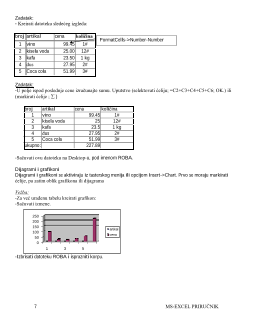
- Kreirati datoteku sledećeg izgleda:
broj artikal
cena
količina
1 vino
99.45
1#
2 kisela voda
25.00
12#
3 kafa
23.50
1 kg
4 Ċus
27.95
2#
5 Coca cola
51.99
3#
Zadatak:
-U polje ispod poslednje cene izraĉunajte sumu. Uputstvo (selektovati ćeliju; =C2+C3+C4+C5+C6; OK.) ili
(markirati ćelije ; )
broj
artikal
cena
koliĉina
1
vino
99.45
1#
2
kisela voda
25
12#
3
kafa
23.5
1 kg
4
Ċus
27.95
2#
5
Coca cola
51.99
3#
ukupno:
227.89
-Saĉuvati ovu datoteku na Desktop-u, pod imenom ROBA.
Dijagrami i grafikoni
Dijagrami i grafikoni se aktiviraju iz tasterskog menija ili opcijom Insert->Chart. Prvo se moraju markirati
ćelije, pa zatim oblik grafikona ili dijagrama
Vežba:
-Za već uraĊenu tabelu kreirati grafikon:
-Saĉuvati izmene.
-Izbrisati datoteku ROBA i isprazniti korpu.
0
50
100
150
200
250
1
3
5
artikal
cena
FormatCells->Number-Number