VIŠA TURISTIČKA ŠKOLA - BEOGRAD
VEŽBE - ACCESS 2000
Putnička agencija TITANIK
1 - STARTOVANJE PROGRAMA
Kada se pokrene program Access, pojavljuje se dijalog gde korisnik
odlučuje da li će KREIRATI NOVU ili UČITATI VEĆ POSTOJEĆU
bazu podataka.
ako korisnik želi da kreira novu bazu odabraće opciju
Blank
Access database
ako korisnik želi da učita postojeću bazu, odabraće
Open an
existing file
(ako u spisku nema željene baze, bira se prva
stavka -
More files...
)
Ako korisnik kreira novu bazu, pojavljuje se novi prozor, kao za snimanje fajlova, gde se unosi ime fajla
baze podataka. Kada unese ime fajla, korisnik pritiska ENTER ili bira dugme
Create
.
kao ime fajla treba uneti:
titanik
Pojavljuje se kontrolni prozor Access baze podataka. Preko njega, korisnik
može pristupiti svim elementima baze podataka. Elementi (objekti) koji su
značajni za ovu vežbu su:
TABLES - tabele sa podacima
QUERIES - upiti kojima se izdvajaju podaci iz tabela
FORMS - forme preko kojih pristupamo podacima
REPORTS - izveštaji za pripremu štampanja podataka na papiru
2 - KREIRANJE TABELA
Potrebno je kreirati 4 tabele (
klijenti
,
uplate
,
aranžmani
i
hoteli
). U šemi je prikazano koje tabele imaju
koja polja i kog tipa je svako polje. Polje označeno zvezdicom predstavlja primarni ključ tabele (svako
prvo polje, tipa autonumber). Linije između tabela predstavljaju relacije kojima se povezuju primarni i
strani ključevi tabela (povezivanje tabela će biti objašnjeno kasnije).
KLIJENTI
UPLATE
ARANZMANI
HOTELI
*
ID
(autonumber)
*
Br_Uplate
(autonumber)
*
Br_Aranzmana
(a.n.)
*
Sifra
(autonumber)
Ime
(text)
Klijent
(number)
Hotel
(number)
Ime_Hot
(text)
Adresa
(text)
Aranzman
(number)
Polazak
(date/ time)
Kategorija
(text)
Br_Putnika
(number)
Povratak
(date/ time)
Bazen
(yes/ no)
Uplaceno
(currency)
Cena
(currency)
Naziv
(text)
Kreiranje tabele će biti objašnjeno na primeru tabele KLIJENTI:
u kontrolnom prozoru korisnik bira objekat
Tables
(ako nije već odabran)
1
u gornjem delu prozora se nalaze tri komande -
Open
(rad sa podacima posojeće tabele),
Design
(promena strukture postojeće tabele) i
New
(kreiranje nove tabele); korisnik bira komandu
New
pojavljuje se prozor gde se nudi izbor načina za kreiranje nove tabele; u ovoj vežbi, korisnik treba
da odabere stavku
Design View
i klikne na dugme
Ok
sada se korisnik nalazi u glavnom prozoru u kome se kreira struktura nove tabele; prozor je
podeljen na dva dela - u gornjem se nalazi tabelarni prikaz sa tri kolone:
Field Name
(ime polja
tabele),
Data Type
(tip polja) i
Description
(komentar o polju); važno je uneti podatke u prve dve
kolone
o
u prvom redu prve kolone se kuca naziv prvog polja tabele:
ID
o
u drugoj koloni se bira tip polja - kada korisnik klikne na drugu kolonu (prvi red),
pojavljuje se dugmence sa desne strane, pomoću koga se otvara lista tipova koje poznaje
Access; korisnik odabira odgovarajući tip za polje ID:
Autonumber
o
u treću kolonu se može uneti bilo kakav komentar koji pobliže objašnjava funkciju polja; u
ovoj vežbi korisnik neće unositi komentare
o
prelazi se na drugi red - u Field Name se unosi naziv sledećeg polja -
Ime
, a u Data Type
se bira tip
Text
o
prelazi se na treći red - u Field Name:
Adresa
, u Data Type:
Text
o
ako korisnik želi da obriše neko polje iz tabele, potrebno je da klikne na sivo polje ispred
naziva polja - selektuje se ceo red - i pritisne taster DELETE
VAŽNO:
velika i mala slova se ne razlikuju, tako da nije bitno kako se kucaju imena polja
VAŽNO:
u nazivu polja NE SME učestvovati
tačka
; to znači da bi naziv
Br.Uplate
bio
neispravan; umesto tačke ili razmaka treba koristiti donju crtu:
Br_Uplate
je ispravan naziv
kada su uneta polja i njihovi tipovi, potrebno je označiti primarni ključ tabele
o
selektuje se prvo polje tabele:
ID
o
na toolbaru korisnik pronađe komandu
Primary Key
i klikne na nju; ispred polja ID se
pojavljuje simbol u obliku ključa
ovako kreirana tabela se snima u bazu podataka komandom
Save
(takođe postoji na toolbaru); kao
ime tabele se unosi:
Klijenti
korisnik na kraju isključuje ovaj prozor
u glavnom prozoru se pojavila tabela Klijenti
Ovi koraci se ponavljaju za svaku sledeću tabelu.
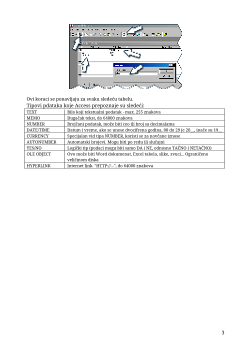
Tipovi pdataka koje Access prepoznaje su sledeći:
TEXT
Bilo koji tekstualni podatak - max. 255 znakova
MEMO
Dugačak tekst, do 64000 znakova
NUMBER
Brojčani podatak, može biti ceo ili broj sa decimalama
DATE/TIME
Datum i vreme, ako se unese dvocifrena godina, 00 do 29 je 20__, inače su 19__
CURRENCY
Specijalan vid tipa NUMBER, koristi se za novčane iznose
AUTONUMBER
Automatski brojevi. Mogu biti po redu ili slučajni
YES/NO
Logički tip (podaci mogu biti samo DA i NE, odnosno TAČNO i NETAČNO)
OLE OBJECT
Ovo može biti Word dokumenat, Excel tabela, slike, zvuci... Ograničeno veličinom diska
HYPERLINK
Internet link. "HTTP://...", do 64000 znakova
2
3 - POSEBNA SVOJSTVA POLJA U TABELI
U slučaju greške ili izmene projekta, za svaku tabelu se mogu izvršiti korekcije.
Pre svega naziv tabele se može izmeniti direktno u kotrolnom prozoru
klikne se dva puta (sporo) na tabelu i izmeni joj se naziv (isto kao menjanje imena fajlova u
Exploreru)
klikne se desnim dugmetom na tabelu i odabere se komanda
Rename
iz pop-up menija
Ako korisnik želi da menja strukturu neke tabele, dovoljno je da je selektuje i odabere komandu
Design
koja se nalazi u gornjem delu prozora.
Za svako polje u tabeli se mogu podesiti i posebna svojstva (
Field Properties
). U donjem delu Design
prozora, se nalaze svojstva polja podeljena u dve kartice:
General
i
Lookup
. Neka od češćih svojstava u
kartici General bi bila:
FIELD SIZE
Bitno za TEXT - broj znakova
Za NUMBER - broj bajtova: preciznost
FORMAT
U kom obliku se prikazuje sadržaj polja (NUMBER, CURR, DATE)
DECIMAL PLACES
Koliko decimala (NUMBER, CURR)
INPUT MASK
Formatiran unos - kada hoćemo tačno da definišemo kako će se unositi podaci
CAPTION
Naziv kolone u tabeli
DEFAULT VALUE
Podrazumevana (početna) vrednost. Automatski se ubacuje u svaki nov podatak
VALIDATION RULE
Ograničavanje podataka u polju - provera tačnosti (Field Validation)
VALIDATION TEXT
Poruka koja se ispisuje kada se prekrši VALIDATION RULE
REQUIRED
Da li je obavezno da se polje unese
INDEXED
Da li postoji index na to polje (brža pretraga). Mogućnosti su:
NO - nema indeksa
YES (no duplicates) - ima indeksa, dupliranje podataka u polju (koloni) nije dozvoljeno
YES (duplicates Ok) - ima indeksa, dozvoljeno je i dupliranje
Koja će se svojstva prikazati, zavisi od tipa polja.
Obično se za ključna polja, bira svojstvo INDEXED = YES (no duplicates) i REQUIRED = YES.
Da bi se izvršilo ograničenje tekstualnih podataka na zadatu dužinu, menja se svojstvo FIELD SIZE. Npr.
za polje
Kategorija
iz tabele HOTELI, se najveća dužina može podesiti na 5 znakova.
U Access-u je moguće kreiranje kriterijuma za proveru ispravnosti podataka. Postoje dve vrste kriterijuma:
FIELD i RECORD VALIDATION.
FIELD VALIDATION
se obavlja čim se unese neki podatak u polje, tačnije, čim korisnik pokuša da
pređe na neko drugo polje. Kriterijum ne može da se odnosi ni na jedno drugo polje tabele, što znači da
otpadaju upoređivanja. Primer:
u kontrolnom prozoru korisnik bira tabelu UPLATE i bira komandu
Design
potrebno je ograničiti broj putnika - da ne može da se unese vrednost manja od 1; korisnik mišem
bira polje
Br_Putnika
u VALIDATION RULE korisnik unosi kriterijum:
>0
u VALIDATION TEXT se upisuje poruka koja se pojavi na ekranu ako se prilikom unosa
podataka prekrši kriterijum:
Mora biti realan broj putnika
sada korisnik snima tabelu i izlazi iz
Design
prozora
RECORD VALIDATION
se obavlja tek kada se unesu svi podaci u slogu (redu), tj. kada se pređe na
drugi red. Na ovaj način je moguće obezbediti proveru u kojoj učestvuju podaci iz dva ili više polja.
Primer:
u kontrolnom prozoru korisnik bira tabelu ARANZMANI i bira komandu
Design
4
potrebno je obezbediti da datum povratka nikako ne može biti pre datuma polaska na put
ova provera se vrši na nivou cele tabele, što znači da se ne vezuje ni za jedno konkretno polje -
potrebno je pozvati komandu
Properties
sa toolbara (ili meni View > Properties)
u VALIDATION RULE je potrebno otkucati
[Polazak]<[Povratak]
; da bi se smanjila mogućnost
greške, može se koristiti i EXPRESSION BUILDER (poziva se kada se klikne na dugmence "..."
desno od unosa za VALIDATION RULE) - pojavljuje se novi prozor, u kome se u donjoj srednjoj
listi nalazi spisak polja tabele (na polje je potrebno kliknuti dvaput da bi se pojavilo u izrazu), a na
sredini su dugmići sa operacijama pomoću kojih kreiramo izraz
u VALIDATION TEXT treba uneti:
Datum povratka mora biti posle datuma polaska
sada korisnik izlazi iz
Properties
prozora, snima tabelu i izlazi iz
Design
prozora
Neka od svojstava tabele koja se pojavljuju u
Properties
prozoru:
DESCRIPTION
Opis tabele
VALIDATION RULE
Pravilo za celu tabelu - kada se unese ceo slog.
VALIDATION TEXT
Poruka koja se ispisuje ako podaci ne zadovoljavaju VALIDATION RULE
FILTER
Za filtriranje podataka po nekom kriterijumu - prikazuje samo one redove tabele koji
zadovoljavaju taj kriterijum
ORDER BY
Za sortiranje prikaza po poljima
4 - UNOS PODATAKA U TABELU
Da bi uneli podatke u tabelu, dovoljno je u kontrolnom prozoru dvaput kliknuti na naziv tabele, ili
selektovati tabelu i odabrati komandu
Open
. Pojaviće se tabelarni prikaz, gde su polja tabele predstavljena
kao kolone, a redovi predstavljaju pojedine zapise (slogove).
Unos i promena podataka se vrši jednostavno, kao i u Excel-u.
VAŽNO: Autonumber
polja se ne unose ručno - računar ih popunjava automatski.
VAŽNO: Datumska
polja se unose zavisno od toga kako je podešen računar - po američkom standardu
unosi se kao
MES/DAN/GOD
, a po srpskom
DAN.MES.GOD
(bez tačke posle godine).
Izgled tabelarnog prikaza se takođe može menjati.
Promena širine kolone
se vrši tako što se miš
pozicionira između naziva kolona i povuče se levo ili desno.
Selektovanje kolone ili reda
se postiže kada
se mišem klikne na naziv kolone ili na sivo polje ispred reda.
Redosled kolona
se menja tako što se
selektuje odgovarajuća kolona ili više njih, (zatim se pusti dugme miša, pa se ponovo klikne) i onda mišem
povuku na novo mesto. Da bi korisnik
obrisao celi red
, potrebno je da selektuje taj red (ili redove) i
pritisne taster DELETE.
Selektovana kolona (ili više njih) se može sakriti
(sakrivanje nije isto što i
brisanje), tako što se pritiskom na desno dugme miša pozove pop-up meni i odabere komanda
Hide
Columns
. U meniju
Format
se nalazi komanda
Unhide Columns
koja služi da se sakrivene kolone
ponovo prikažu (u prozoru koji se prikaže je potrebno štiklirati koje kolone se prikazuju).
5