1
Copyright (c) Radimpex * http://www.radimpex.co.yu * e-mail:[email protected] * Tel 011 3809-158
1. UVOD
1.1
Potrebna konfiguracija ra
č
unara
Kako program ‘ArmCad 2000’ radi u okru`enju programa ‘AutoCad’, to je za njegovo pokretanje neophodno
da na Va{em ra~unaru bude ispravno instaliran operativni sistem ‘Windows’ kao i sam program ‘AutoCad’ (verzija
‘14’, ‘15’ ili novija). [to se ti~e minimalne konfiguracije ra~unara ona je odre|ena zahtevima ‘Windows’ operativnog
sistema i programa ‘AutoCad’, pa ako ove aplikacije mogu da rade na Va{em ra~unaru, onda }e sigurno i ‘ArmCad
2000’ raditi ispravno. Ono {to sa sigurno{}u mo`emo re}i je to, da sve grafi~ke aplikacije, a takva je i ‘ArmCad 2000’,
rade mnogo br`e i lak{e sa {to vi{e RAM memorije.
1.2 Instalacija programa
Za ispravnu instalaciju programa neophodno je da imate instalacioni CD i odgovaraju}i hardlock. Kako
postoje i pojedina~ne i mre`ne verzije na{ih programa, a i razli~iti tipovi hardlock-ova, to morate znati i serijski broj
instalacije. Uloga ovog serijskog broja je da sa univerzalnog instalacionog CD-a pripremi instalaciju za Va{ hardlock.
Ovaj serijski broj nemojte me{ati sa {ifrom koja se upisuje u hardlock za odobravanje rada pojedinih kupljenih
programa. Zna~i, serijski broj instalacije zavisi isklju~ivo od tipa hardlock-a koji Vam je isporu~en i dobi}ete ga od
Va{eg distributera.
1.2.1 Pojedina
č
na instalacija programa
Pre same instalacije programa priklju~ite hardlock na paralelni port Va{eg ra~unara. Vodite ra~una da
hardlock stavaljate i skidate sa ra~unara jedino kada je ra~unar uga{en, jer se u protivnom mo`e desiti njegovo o{te}enje
od strujnog udara.
Instalacija drajvera za hardlock
Jedino za Hasp-ove hardlock-ove, je neophodno da instalirate drajver za njegov ispravan rad. Sa kojim hardlock-om
raspola`ete, najlak{e }ete prepoznati po nalepnici koja se nalazi na samom hardlock-u. Pojedina~ni Hasp-ovi hardlock-
ovi (beli) imaju na sebi oznaku “Haspxxx”, mre`ni (crveni) “NHxxx” a vremenski ograni~eni (plavi) “THxxx” (xxx je
oznaka za proizvoljna tri broja). U slu~aju da na va{em hardlock-u nije ni jedna od prethodno navedenih nalepnica,
presko~ite ovo poglavlje i pre|ite odmah na instalaciju programa.
Sa instalacionog CD-a pokrenite program
Hasp
Hdd32.exe.
Na postavljeno pitanje odgovorite potvrdno.
Jo{ jednom kliknite mi{em na komandno polje ‘Yes’ i otvori}e se novi dijalog box.
2
Copyright (c) Radimpex * http://www.radimpex.co.yu * e-mail:[email protected] * Tel 011 3809-158
Aktivrajte komandno polje ‘Next’.
Za tip instalacije odaberite ‘Tipical’.
Klikom mi{a na komandno polje ‘Next’ otpo~e}e proces instalacije i ubrzo }e se na ekranu pojaviti obave{tenje o
uspe{no izv{enoj instalaciji drajvera.
Napomenu}emo da se drajver instalira samo prvi put, i da ga nije potrebno instalirati pre svake nove instalacije
programa.
Instalacija programa
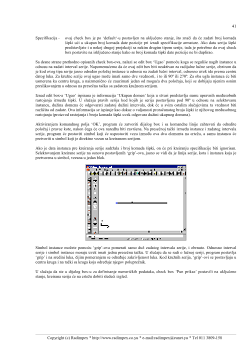
Za instalaciju programa je potrebno da sa instalacionog CD-a pokrenete program ‘
ArmCad 2000
Install.exe’, i na
ekranu }e se pojaviti dijalog box slede}eg izgleda.
4
Copyright (c) Radimpex * http://www.radimpex.co.yu * e-mail:[email protected] * Tel 011 3809-158
Da biste se lak{e odlu~ili za neku od programom predvi|enih akcija, nave{}emo listu datoteka u kojima se ~uvaju
podaci koji su dostupni za promenu u toku rada sa programom:
TO.DAT -
Biblioteka tipskih oplata
TS.DAT -
Biblioteka tipskih {ipki
TM.DAT -
Biblioteka tipskih mre`a
COMMENT.TXT - Baza tipskih komentara
SETTINGS.CFG - Konfiguraciona datoteka koja se kreira pomo}u naredbe ‘Parametri’.
FILIB.DAT -
Biblioteka pre~nika {ipki
DINSIA.DAT -
Podaci o firmi koji se {tampaju pri izradi prve strane specifikacije kada je za teku}i standard
postavljen ili DIN ili SIA
Ako ste u toku ranijeg rada sa programom, sve baze prilagodili svojim potrebama, preporu~ujemo da aktivirate
komandno polje ‘No To All’, {to }e dovesti samo do inoviranja izvr{nih programa, dok }e konfiguracione datoteke
ostati nepromenjene.
Ubrzo, na ekranu }e se pojaviti i dijalog box u kome }e Vas program obavestiti o uspe{no sprovedenoj instalaciji.
1.2.2 Mrežna instalacija
Da bi program mogao da radi na svim povezanim ra~unarima u mre`i, neophodno je da me|u njima bude
uspostavljen barem jedan od protokola: TCP/IP, NETBIOS, IPX. Ako ovi protokoli postoje, na server prvo priklju~ite
mre`ni hardlock a potom samo na serveru instalirajte drajver za hardlock (HaspWindowsHdd32.exe) prema
uputstvu datom u poglavlju 1.2.1
Po uspe{no zavr{enoj instalaciji drajvera na serveru, sa instalacionog CD-a na disk servera iskopirajte fajl
‘‘
Hasp
NHSRVW32.EXE’. Kako ovaj program mora biti stalno podignut na serveru to je najbolje da ga iskopirate u
‘StartUp'’ direktorijum {to }e omogu}iti njegovo stalno podizanje pri paljenju ra~unara.
U slu~aju da ovaj program nije stratovan na serveru, ne}ete mo}i da pristupite mre`nom hardlock-u ni sa jednog od
povezanih ra~unara u mre`i, ~ime }e biti onemogu}en i sam rad programa.
Serverska instalacija
Na ra~unaru koji je progla{en za server, sa CD-a pokrenite instalacioni program ‘
ArmCad 2000
Install.exe’.
5
Copyright (c) Radimpex * http://www.radimpex.co.yu * e-mail:[email protected] * Tel 011 3809-158
Za tip instalacije odaberite ‘Server instalation’, i aktivirajte komandno polje ‘Next’.
Kako se pri serverskoj instalaciji prakti~no samo kopira sadr`aj instalacionog direktorijuma na disk servera, to u edit
box-u ‘Instal path’ odredite mesto na disku servera gde }e biti iskopiran instalacioni direktorijum. U zavisnosti od tipa
hardlock-a koji imate zadajte ispravan serijski broj instalacije i aktivirajte komandno polje ‘Next’.
Izborom komadnog polja ‘Finish’ otpocece serverska instalacija programa i ubrzo }e program dati obave{tenje o
uspe{no zavr{enoj instalaciji.
Kao {to smo ve} naglasili da se pri serverskoj instalaciji samo kopira sadr`aj instalacionog direktorijuma, to ukoliko
`elite da i na samom serveru koristite program, neophodno je da sprovedete postupak klijentske instalacije na potpuno
isti na~in kao i na ostalim ra~unarima.
Klijentska instalacija
Sa ra~unara na kome `elite da radite sa programom potrebno je da se pozicionirate na disk servera, i iz direktorijuma
gde je prethodno izvr{ena serverska instalacija pokrenete instalacioni program ‘Install.exe’. Zna~i klijentska instalacija
se ne vr{i sa instalacionog CD-a, ve} sa diska servera, i to iz direktorijuma gde je izvr{ena serverska instalacija. Ako
niste menjali default putanju koju je instalacioni program ponudio pri serverskoj instalaciji, onda se ona nalazi na disku
srevera u direkltorijumu ‘
Program Files
Radimpex
Server
ArmCad 2000
’.
7
Copyright (c) Radimpex * http://www.radimpex.co.yu * e-mail:[email protected] * Tel 011 3809-158
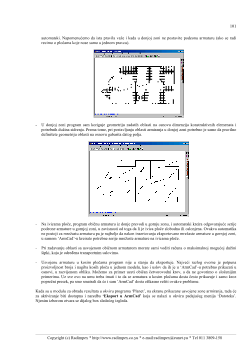
U otvorenom prozoru, duplim klikom mi{a aktivirajte ikonu ‘Add/Remove Programs’, i otvori}e se dijalog box
slede}eg izgleda.
U prikazanoj listi svih instaliranih programa, mi{em selektujte program ‘ArmCad 2000’ i aktivirajte komandno polje
‘Add/Remove’. Obzirom da je ova naredba destruktivna, program }e zatra`iti da potvrdite zahtevano brisanje programa.
Klikom na komandno polje ‘Yes’, otpo~e}e postupak de-instalacije, i u novootvorenom dijalog box-u program }e Vas
obavestiti o uspe{no sprovedenom postupku deinstalacije.
Aktiviranjem komandnog polja ‘OK’, program ‘ArmCad 2000’ }e biti definitivno uklonjen sa ra~unara, a ‘Windows’ }e
se vratiti na osnovni izgled dijalog box-a za de-instalaciju ranije instaliranih programa.
1.4
Pokretanje programa
Kako program u svom radu stalno proverava prisustvo modula za za{titu softvera (‘Hardlock’), to ga pre
samog pokretanja programa obavezno stavite na paralelni port (LPT1) va{eg ra~unara. Ako je printer priklju~en na isti
port, onda ga postavite iza ‘Hardlock’-a.
Program se pokre}e iz ‘Start’ menija ‘Programs’ -> ‘Radimpex’ -> ‘ArmCad 2000’, nakon ~ega }e se na ekranu pojaviti
ulazna maska, a potom i okru`enje samog programa.