1
1
Prvo otvaranje AutoCAD-a
ili AutoCAD-a LT može predstavljati zastrašuju
ć
e
iskustvo. Odakle krenuti kada se suo
č
ite sa ogromnim skupom alata, podešavanja i
č
ega sve ne? U cilju odgovora na postavljeno pitanje, u ovom poglavlju
ć
e se razli
č
ite
komponente korisni
č
kog interfejsa razložiti u segmente koje je jednostavnije pratiti.
Upozna
ć
ete se i sa osnovnim operacijama, kao što je otvaranje crteža.
Č
ak i ako pozna-
jete neku od prethodnih verzija ovog programa, ipak treba da pro
č
itate ovo poglavlje,
da biste se upoznali sa promenama koje su nastale poslednjih godina.
Iako je verzija 2011 donela odre
đ
ena suptilna poboljšanja u korisni
č
kom interfejsu,
ipak su interfejsi za AutoCAD i AutoCAD LT skoro identi
č
ni. Generalno govore
ć
i, obe
platforme nude isti ose
ć
aj crtanja u dvodimenzionalnom prostoru. (Najve
ć
a razlika je u
tome da AutoCAD LT nema mogu
ć
nosti za rad u tri dimenzije. U AutoCAD-u postoji
mnogo mo
ć
nih alata za modeliranje u tri dimenzije, kojih nema u verziji AutoCAD
LT. O ovim alatima
ć
emo govoriti u poglavlju 16 „Crtanje geometrije u tri dimenzije“
i poglavlju 17 „Renderovanje i materijali“.) Uz ove male razlike, kada se u knjizi kaže
AutoCAD to se odnosi na obe platforme, osim ako se posebno ne napomene.
Otvaranje novog crteža
Upoznavanje sa prozorom aplikacije AutoCAD-a i AutoCAD-a LT
Promena onog što se prikazuje na ekranu
Prikazivanje i uređivanje AutoCAD-ovih alata
POGLAVLJE 1
Upoznavanje sa
AutoCAD-om
2
POGLAVLJE 1
Upoznavanje sa AutoCAD-om
Pokretanje AutoCAD-a
Ako ste AutoCAD instalirali sa podrazumevanim vrednostima za postavljanje pro-
gramskih datoteka, onda program možete da pokrenete tako što
ć
ete izabrati Start
Programs
Autodesk
AutoCAD 2011
AutoCAD 2011. U zavisnosti od plat-
forme koju koristite, može se desiti da treba da izaberete Start
Programs
Auto-
desk
AutoCAD LT 2011
AutoCAD LT 2011. (Putanja može biti druga
č
ija, u zavisnosti
od verzije Windowsa koju koristite, kao i od šeme koju upotrebljavate.) Program možete da
pokrenete i ukoliko dva puta brzo kliknete na ikonu AutoCAD 2011 ili AutoCAD LT 2011
koju možete prona
ć
i na radnoj površini ra
č
unara.
NAPOMENA
Temama koje su obrađene u ovoj knjizi možete da ovladate i pomoću pro-
grama AutoCAD Architecture i AutoCAD Civil 3D. Ako želite da pokrenete neki od ovih
(vertikalnih) programa, izaberite Start
Programs
Autodesk
AutoCAD Ime
Proizvoda 2011
AutoCAD Ime Proizvoda.
Ekran dobrodošlice
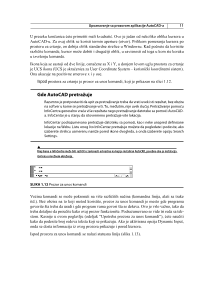
Kada prvi put pokrenete AutoCAD prikazuje se ekran dobrodošlice (slika 1.1). On vodi ka
odre
đ
enim video tutorijalima i demonstracijama. Na njemu možete da prona
đ
ete linkove do
razli
č
itih video prezentacija koje predstavljaju uvod u AutoCAD. Ove video prezentacije pre-
vazilaze ono što se može prona
ć
i u okviru radionice New Features Workshop, jer se detaljnije
i razumljivije objašnjava cela nova karakteristika, a ne govori se samo o onom što je novo u
odnosu na prethodne verzije. Ovaj okvir za dijalog prikazuje video prezentacije za najpopular-
nije teme i sadrži linkove do drugih resursa, uklju
č
uju
ć
i i dodatne video tutorijale.
U donjem levom uglu ekrana dobrodošlice se nalaze slede
ć
i linkovi:
New
Features Workshop
: Linkovi do objašnjenja novih mogu
ć
nosti
AutoCAD-a, koje smo ve
ć
pomenuli. Tu možete da se upoznate sa
poboljšanjima koja su se pojavila tokom poslednjih nekoliko verzija.
Learning
Path
: Ovaj link je mesto odakle možete dospeti do svega u
AutoCAD-u. Odavde možete do
ć
i do dodatnih tutorijala, saveta, trikova,
č
ak i
linkova na grupe i blogove.
More
Videos
: Proširenje u odnosu na video prezentacije u okviru samog ekrana
dobrodošlice. Odavde se može pristupiti dodatnim video prezentacijama koje
omogu
ć
avaju da lakše po
č
nete da radite sa AutoCAD-om.
Online
Help
: Onlajn verzija iste datoteke sa pomo
ć
i, koja se instalira i sa
softverom. Lokalna datoteka sa pomo
ć
i je podrazumevano postavljena na
ra
č
unaru i za nju vam nije potrebna veza sa Internetom. Za ovaj link vam,
me
đ
utim, treba Internet veza.
4
POGLAVLJE 1
Upoznavanje sa AutoCAD-om
SLIKA 1.2
Okvir za dijalog New Features Workshop
Opcija Customer Involvement Program
(uključivanje kupaca)
AutoCAD 2011 je jedan od brojnih proizvoda firme Autodesk koji omogu
ć
ava da u
č
estvujete
u programu za uklju
č
ivanje kupaca (Customer Involvement Program – CIP). Svrha CIP-a je da
prikuplja informacije o proizvodima Autodeska koje koristite (ne prikuplja li
č
ne informacije),
kao i o ra
č
unarskom sistemu, a sve u cilju da pomogne programerima i projektantima softvera
da naprave program koji
ć
e odgovarati vašim potrebama. Ako se niste odlu
č
ili da li želite u
č
e-
stvovati u ovom programu, ili odbijete u
č
eš
ć
e, može se desiti da se, kada pokrenete AutoCAD,
prikaže okvir za dijalog Customer Involvement Program (slika 1.3).
U
č
eš
ć
e je na dobrovoljnoj osnovi. Ako odlu
č
ite da želite da u
č
estvujete, AutoCAD
ć
e Auto-
desku povremeno slati malu datoteku sa informacijama, kao što su ime i verzija programa,
komande koje koristite, kao i informacije o podešavanjima vašeg sistema. Za ovo je potrebna
veza sa Internetom, a morate i da postavite sigurnosna podešavanja na vašem ra
č
unaru tako da
dozvoljavaju da se te informacije šalju.
Upoznavanje sa korisničkim interfejsom AutoCAD-a
Kad završite sa svim po
č
etnim okvirima za dijalog, otvori
ć
e se AutoCAD. Na po
č
etku
ć
e se
prikazati podrazumevani korisni
č
ki interfejs (ponekad se koristi skra
ć
enica UI). Korisni
č
ki
interfejs je poznat pod imenom grafi
č
ki prozor i može se podeliti na više delova.
5
Pokretanje AutoCAD-a
SLIKA 1.3
Okvir za dijalog Customer Involvement Program
Mnogi od ovih delova se ne menjaju, bez obzira na to kako se program podesi, ali postoje i ele-
menti koje se ne vide uvek. Vrlo brzo
ć
emo vam pokazati kako se u AutoCAD-u konfiguriše
korisni
č
ki interfejs. U ovom trenutku, vaš grafi
č
ki prozor treba da li
č
i na onaj sa slike 1.4.
Standardni radni prostori AutoCAD-a
U AutoCAD-u postoje slede
ć
i standardni radni prostori:
2D Crtanje & Napomene
Ovaj radni prostor je podrazumevani (slika 1.4). On koristi trake.
Osim ako nije naglašeno druga
č
ije, ovo je podrazumevani radni prostor u ovoj knjizi.
AutoCAD Classic
Ovo je interfejs sa menijima, koji se koristio do verzije 2009.
3D Osnove
Osnovni alati za modeliranje u tri dimenzije u AutoCAD-u. (Samo za korisnike
koji imaju verziju AutoCAD. Ovih mogu
ć
nosti nema u verziji AutoCAD LT.)
3D Modeliranje
Kompletan skup alata za modeliranje u tri dimenzije, koji postoje u
AutoCAD-u, uklju
č
uju
ć
i i materijale kojima se pristupa pomo
ć
u alata Materials Browser.
(Samo za korisnike koji imaju verziju AutoCAD. Ovih mogu
ć
nosti nema u verziji AutoCAD
LT.)
Radni prostor za inicijalno podešavanje
Ukoliko ste korake u okviru za dijalog Ini-
tial Setup izvršavali više puta, možete imati jedan ili više radnih prostora sa inicijalnim
podešavanjem.
U AutoCAD-u i AutoCAD-u LT postoji puno okvira za dijalog sa različitim kombinacijama dugmadi i polja za unos tek-
sta. Tokom napredovanja kroz ovu knjigu, upoznaćete mnoge od ovih funkcija.
7
Pokretanje AutoCAD-a
Kocka sa pogledom
Kursor
Paleta za izbor materijala
UCS ikona
SLIKA 1.5
Prozor aplikacije AutoCAD kada se koristi radni prostor za 3D modeliranje
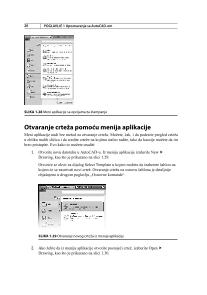
Ako ekran kod vas izgleda kao na slici 1.5 ili nije kao na slici 1.4, treba da uradite slede
ć
e:
1.
Sa palete Quick Acess (Brzi pristup) izaberite opciju Workspace, a zatim izaberite
opciju 2D Drafting & Annotation (slika 1.6). Korisnici koji komande unose sa
komandne linije, mogu da unesu:
WSCURRENT
2d drafting & annotation
SLIKA 1.6
Izbor opcije 2D Drafting & Annotation
2.
Kada se izabere opcija 2D Drafting & Annotation, može se desiti da se na ekranu
prikažu i palete sa alatima. Ako su palete prikazane, treba da ih isklju
č
ite, tako što
ć
ete izabrati X u njihovom gornjem desnom uglu. Možda
ć
e kod vas biti prikazane
palete druga
č
ije od onih sa slike 1.7. Ako se vide i neke druge palete, birajte X u
njihovom gornjem desnom uglu, dok ih sve ne zatvorite.