УНИВЕРЗИТЕТ У БЕОГРАДУ
ГРАЂЕВИНСКИ ФАКУЛТЕТ
КАТЕДРА ЗА ГЕОДЕЗИЈУ И ГЕОИНФОРМАТИКУ
ГЕОДЕЗИЈА У ФОРМИРАЊУ ИНФОРМАЦИОНИХ
СИСТЕМА ИНЖЕЊЕРСКИХ ОБЈЕКАТА
- Семинарски рад -
Професор: Студент:
др Загорка Госпавић дипл.геод.инж. Ђорђе Кисо 1522/11
Асистент:
Милутин Пејовић дипл.геод.инж.
Београд, септембар 2014
4
1. Увод
Дефиниција експропријације:
Eкспропријацијa
подразумева принудно
одузимање приватне својине у циљу изградње неког објекта од општег интереса.
Спроводи се у име државе (државни интерес) или јединице локалне самоуправе
(локални интерес). Општи интерес подразумева изградњу објеката од јавног значаја
(путеви, железнице, аеродроми, болнице, школе,...), ширење индустријске зоне или
реализацију неких других великих јавних пројеката која ће значајно поправити
квалитет живота свих становника одређене државе или једног њеног дела. Приликом
експропријације, од људи који су власници непокретности на подручју обухваћеном
експропријацијом трајно се одузимају те непокретности (или неки њихови делови
уколико је у питању земљиште), уз правичну накнаду утврђену на основу тржишне
вредности експроприсане непокретности.
Циљ самог семинарског рада је израда пројекта експропријације ради изградње
пута, што подразумева дефинисање појаса експропријације, затим утврђивање које
парцеле упадају у појас експропријације (целе или једним делом) и затим одређивање
површине екпроприсираних парцела /делова парцела како би се решили имовинско-
правни односи пре почетка израде пројекта и изградње инфраструктурног објекта.
Поред тих задатака геодетски стручњак треба да одреди кординате граничних тачака,
затим да дефинише геодетску основу са које ће се вршити обележавање и срачуна
елементе за обележавање граничних тачака инфаструктурног објекта, и на крају да
пропише техничке услове за реализацију пројекта.
За израду семинаског рада поред текста задатка добијени су и следећи подаци:
Лист детаља у .shp формату
Парцеле у .shp формату
Делови парцела у .shp формату
Мапа у .tif формату
Списак тачака геодетске основе у .shp формату
5
2. Основе ArcGIS софтверског пакета
ArcGis је један од најкомплетнијих GIS софтверских пакета. Он је производ
компаније ESRI из SAD-а. ArcGis је веома распрострањен програм, како географски
тако и по разним структурама. Свака професија у којој су важне геопросторне
информације је у великој мери корисник овог програма. Почевши од дигиталних
планова, разних мрежних анализа, 3D анализа и продукта, све су то поља у којима је
овај програм примарна опција за корисника. ArcGis према томе представља прилично
сложено и моћно окружење за рад са мапама и географским информацијама у области
GIS-а. Уколико узмемо у обзир чињенице да око 70% GIS корисника у свету користи
ESRI производе и да представништва ове компаније чине 30% GIS тржишта, сувишно
је причати о квалитету једног оваквог производа. ArcGis корисницима омогућава:
креирање и коришћење мапа;
прикупљање географских података;
анализу картираних информација;
дељење и откривање географских информација;
коришћење карата и географских информација у разним применама и
управљање географским информацијама у оквиру базе података.
На десктоп нивоу, ArcGIS садржи:
ArcReader
– омогућава преглед мапа креираних уз помоћ других Arc производа;
ArcView
– обављање основних просторних анализа, преглед просторних
података и креирање мапа базираних на лејерима, генерисање извештаја и
графикона;
ArcEditor
– поред функција садржаних као у ArcView-у омогућава напредну
манипулацију шејп (shape) фајловима и геопросторним базама података , чиме
се омогућава конкурентан рад са више корисника, вођење историје промена и
рад са већом количином података;
ArcInfo
– поред функционалности ArcView –а и ArcEditor –а садржи могућности
за манипулацију, едитовање, напредну анализу и обраду података.
Такође постоје серверски базиран ArcGIS који садржи ArcIMS, ArcGIS
Server и ArcGIS Image Server. ArcGIS Desktop се састоји од неколико интересантних
апликација, које укључују: ArcMap, ArcCatalog, ArcToolbox, и ArcGlobe. ArcMap је
главна компонента ArcGIS софтверског пакета за процесирање геопросторних
података. Првенствено се користи за прегледање, уређење, креирање и анализу
геопросторних података. ArcMap омогућава кориснику да истржи података из
одређеног скупа података, симболизује карактеристике сходно томе, и да креира
мапе
.
7
2.1 Терминологија и функционалности ArcGis Desktop
сервиса
Пре самог почетка рада у ArcGIS-овим екстензијама ArcCatalog-у и ArcMap-у
даће се кратак осврт на основне дефиниције и терминологију која се користи у оквиру
ArcGIS-а.
Класе ентитета
(Feature classes)
представљају скупове ентитета који имају исту
геометрију и исте атрибуте.
Фјучр скупови података
(Feature datasets)
представљају скупове повезаних класа
ентитета који деле један кординатни систем.
ArcGIS геоопросторна база података
представља колекцију просторних података
различитих врста који су складиштени у обичне датотеке на диску или у вишеструким
релационим базама података. У оквиру ArcGIS користе се три различите врсте
геопросторних база података и то:
ArcSDE
,
File geodatabase
и
Personal geodatabase
. У
оквиру семинарског рада користи се
File geodatabase.
File geodatabase
представља колекцију различитих скупова GIS података који се чувају
у фајловима на диску. Сваки скуп података је одвојен фајл на диску.
File geodatabase
је
у ствари фолдер на диску који као фајлове садржи скупове података.
8
3. Организација података
Први корак у изради семинарског рада је покретање апликације ArcCatalog.
Након тога врши се повезивање са подацима на којим ће се вршити просторне анализе.
Овај корак се врши десним кликом на иконицу
folder conection/connect folder,
након
чега се отвара падајући мени (
Слика 3.1
). Фолдер са подацима на који вршимо
конекцију у овом случају је
Група 6.
Слика 3.1
– Креирање конекције на фолдер са подацима
По извршеној конекцији на фолдер са подацима, приступамо креирању празне
геопросторне базе података-
File geodatabase
у којој ћемо даље учитати податке над
којима ће се вршити даље анализе и манипулације. Креирање празне геопросторне
базе врши се преко падајућег менија
File/New/File Geodatabase
(
Слика 3.2
). Затим и у
оквиру ње и креирање
feature dataset-
а јер се подаци (класе ентитета) учитавају у
геопросторну базу података у форми скупова података тзв.
dataset-
ова. Као име
новокреираног
dataset
-а дато је име
Djordje.
Креирање
dataset-
ова је приказано на
Слици
3.3 .

10
Наредни корак је додељивање проекције и кординатног система система за
feature dataset.
У овиру самог софтвера постоји велики број већ дефинисаних
кординатних система који се могу користити. Конкретно кад се ради о подручју
територије Републике Србије, усваја се државна пројекција тј. Гаус-Кригерова
пројекција, са Hermannskogel датумом и са
параметрима
подешеним као на
Слици 3.4.
Слика 3.4
– Задавање пројекције за feature dataset
Када је креирана геопросторна база података и
feature dataset
са дефинисаним
кординатним системом може се приступити са учитавањем података/класа ентитета
Feature classes
како је приказано на
Слици 3.5
Слика 3.5 –
Учитавање података
Након отварања прозора за увоз ентитета кликом на дугме
Browse
означавају се
класе ентитета које је потребно учитати у геопросторну базу података, како је
приказано на
Слици 3.6.
11
Слика 3.6 –
Input features
Након што је дефинисана пројекција у
feature dataset
-у, у њу су увезени сви
добијени .shp фајлови, којима је на тај начин аутоматски додељена поменута
пројекција. Овим кораком смо завршили организацију података, а самим тим и рад у
ArcCatalog-у.
13
алатке
Add Control Point.
Приликом повезивања темена користи се и алатка
Snapping
из
скупа
Editor
за прецизно обележавање тачака.
Слика 4.1
-
Геореференцирање растерске подлоге
Слика 4.2
-
Приказ извршеног поступка геореференцирања
Након завршеног обележавања контролних тачака, потребно је отворити
View Link Table
из менија за геореференцирање. Овде се виде све контролне
тачке ( уколико имамо више од три тачке приказаће нам
RMSЕ
– средња
квадратна грешка ) са подацима о транслацији тачака по осама X и Y. Могу се
14
видети и резидуали за сваку тачку, где се треба контролисати да ниједан
резидуал не пређе 10cm-
Слика 4.3
, ако је задовољен критеријум на свим
тачкама онда се наставља даље, ако није онда се избрише та тачка и унесе
поново док се не испуни захтев.
Слика 4.3
-
Приказ средње квадратне грешке
По завршеном геореференцирању, приступамо креирању трајно
геореференциране слике помоћу алатке
Rectify
која се налази у менију за
геореференцирање- можемо да прихватимо подразумевану величину ћелије коју
ArcMap
израчунава или да поставимо своју. За скениране мапе, можемо
оставити
resampling type
подешен на
Nearest Neighbor
. Наведемо име и локацију
за нову слику и као формат поставимо IMAGINE Image, чиме ће се добити
слика у .img формату. Креирање геореференциране растерске подлоге приказан
је на
слици 4.4.

16
5. Дефинисање појаса експропријације
Први корак при дефинисању појаса експропријације, је дефинисање нове класе
ентитета линијског типа коме смо додели име
Осовина,
на основу које ће се формирати
појас експропријације у ширни 15 m лево и десно од саме осовине. На
слици 5.1
испод
је приказан поступак креирања нове класе ентитета.
Слика 5.1
-
Креирање нове класе енитета-Осовина
По извршеном креирању нове класе енитета-
Осовина,
сад је потребно исцртати
осовину пута. Исцртавање осовине пута се врши преко алатке
Еditor
! Десним кликом
на layer осовине се одабере
edit features – start editing
, а затим у editor менију
Create
features.
Када смо завршили са креирањем осовине пута, идемо на
Save Edits
и на крају
Stop Editing.
Исцртана осовина пута је приказана на
слици 5.2.
Слика Дефинисање појаса експропријације.2
- Креирана осовина пута
17
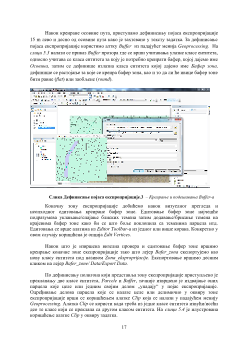
Након креиране осовине пута, приступамо дефинисању појаса експропријације
15 m лево и десно од осовине пута како је захтевано у тексту задатка. За дефинисање
појаса експропријације користимо алтку
Buffer
из падајућег менија
Geoprocessing.
На
слици 5.3
налази се приказ
Buffer
прозора где се врши учитавања улазне класе ентитета,
односно учитава се класа ентитета за коју је потребно креирати бафер, којој дајемо име
Осовина,
затим се дефинише излазна класа ентитета којој дајемо име
Бафер зона,
дефинише се растојање за које се креира бафер зона, као и то да ли ће ивице бафер зоне
бити равне (
flat
) или заобљене (
round
).
Слика Дефинисање појаса експропријације.3
– Креирање и подешавања Buffer-а
Коначну зону експропријације добићемо након визуелног прегледа и
неопходног едитовања креиране бафер зоне. Едитовање бафер зоне најчешће
подразумева уклањање/спајање блиских темена затим додавање/брисање темена на
крајевима бафер зоне како би се што боље поклопила са теменима парцела итд.
Едитовања се врше алатима из
Editor Toolbar
-a из једног или више корака. Конкретно у
овом случају коришћена је опција
Edit Vertices.
Након што је извршена визелна провера и едитовање бафер зоне вршимо
креирање коначне зоне експропријације тако што лејер
Bafer_zona
експортујемо као
нову класу ентитета под називом
Zona_eksproprijacije.
Експортовање вршимо десним
кликом на лејер
Bafer_zone/ Data/Export Data.
По дефинисању полигона који представља зону експропријације приступљено је
преклапању две класе ентитета,
Parcele
и
Buffer
, тачније извршено је издвајање оних
парцела које целе или једним својим делом „упадају“ у појас експропријације.
Одређивање делова парцела које се налазе целе или делимично у оквиру зоне
експропријације врши се коришћењем алатке
Clip
која се налази у падајућем менију
Geoprocessing.
Алатка
Clip
се користи када треба из једне класе ентитета извући/исећи
део те класе који се преклапа са другом класом ентитета. На
слици 5.4
је илустрована
коришћење алатке
Clip
у оквиру задатка.

19
Слика Дефинисање појаса експропријације.
5
– Креиран нова класа ентитета
Prelomne_tacke
Због проблема са добијањем дуплих тачака на местима где се додирују две
одсечене парцеле што проузрукује преклапање па с тим у вези потребно је извршити
генерализацију. Генерализација се врши на основу функције
Dissolve
која се налази у
оквиру
Geoprocessing
падајућег менија. Применом алатке
Dissolve
генерализација
одређених ентитета врши се по неком од атрибута који им је додељен и који мора бити
исти за више ентитета из класе како би се они спојили у један. У оквиру овог
семинарског рада генерализација ће се вршити на основу Y,X кордината тачака. .
Критеријум за избацивање тачке је да има исту вредност Y и X координате као нека
друга тачка. Резултат ове операције је нова класа ентитета
Dissolve
. Пре саме
генерализације било је 97 тачака, а након генерализације тај број се спустио на цифру
од 43. За обележавање преломних тачака појаса експропријације на терену потребно је
издвојити тачке које се налазе на ободу експропријације. Селекција тачака се врши у
два корака.
Први корак је креирање новог ентитета који ће представљати граничну линију зоне. У
ту сврху користимо алатке
Polygon To Line,
класе
Features
скупа
Data Management
Tools
, где се као улазни податак користи
Buffer
, чиме се добија нови ентитет
BufferToLine
. Други корак је употреба алатке
Intersect,
класе
Overlay
скупа
Analysis
Tools
врши преклапање два ентитета, где су улазни подаци претходно добијени
BufferToLine
и
Dissolve
. На овај начин се добијају јединствене тачке, које се налазе
само на граничном појасу експропријационе зоне, и у чијој се табели налазе X и Y
координате. Новокреирани ентитет је дато име
Intersect1.
20
Слика Дефинисање појаса експропријације.6
. -
Издвајање тачака које се налазе само на
граничном појасу експропријације
5.2 Издвајање фронтова појаса експропријације
Пошто је сад издвојена граница појаса експропријације може се прећи на други
корак приликом одређивања фронтова. За овај корак потребно је користећи алатку
Split
Line At Vertices,
класе
Features
скупа
Data Management Tools
која. На овај начин се
добија нови ентитет под називом
Clip_Split Line
. Овако су се добиле све линије
Clip-а
које су и на граници зоне и унутар зоне, тако да се сада коришћењем већ поменуте
алатке
Intersect
преклапају
Parcele
Clip_Split Line
и
BufferToLine
, тако да се добије
гранична линија, подељена на фронтове између пређашње одређених коначних тачака.
На овом примеру се добија нови ентитет
Frontovi
.
Дужине креираних линијских сегмената тј. фронтова могуће је видети у табели са
атрибутима у колони
Shape Lenght
. Користећи функционалности које се нуде у раду са
табелама ове вредности је могуће експортовати у одговарајућем формату.

22
6. ModelBuilder
ModelBuilder је апликација која се користи за креирање, едитовање и управљање
моделима. Модел представља низ алата и података међусобно повезаних у процес
(
workflow
), тако да излаз из једног корака представља улаз за други корак процеса.
Такође, ModelBuilder се може посматрати као визелни програмски језик
Предности коришћења ModelBuilder-а се огледају у следећем:
ModelBuilder је апликација лака за креирање и извршење процеса (
workflow
)
који се састоје од низа повезаних алата и података
Могу се креирати сопствени алати са ModelBuilder - ом. Алати који се креирају
са ModelBuilder - ом могу се користити у Python
скриптовању и другим
моделима.
ModelBuilder, је заједно са скриптовањем, начин да се интегрише ArcGIS са
другим апликацијама.
ModelBuilder се покреће из
Geoprocessing
менија. Додавање алата и података врши се
превлачењем из
Catalog
-a или
Search
прозора у
ModelBuilder
.
Повезивање података и алата врши се помоћу
Add Connection
алата.
Две основне употребе ModelBuilder-а су:
тренутно извршење низа креираних задатака;
креирање сопствених алата од модела који ће бити коришћени као и било који
други алати већ дефинисаних у оквиру
ArcToolbox
-a.
23
У првом кораку мануелно је исцртана осовина пута и урађен бафер око осовине. Ово је
урађено због едитовања саме бафер зоне. Након тога приступили смо изради модела.
Прво се ради Clip -преклапање парцела са Buffer, затим се табели додаје табела
Procenat која се рачуна помоћу Calculate field функције, и онда се извуку преломне
тачке Clip-а помоћу алатке Feature vertices to points. У исто време се од Buffer-а одваја
само гранична линија, помоћу алатке Polygon to line. Та линија и претходно добијене
тачке се преклапају алатком Intersect и добијају се граничне тачке, којима се затим
додају X и Y координате, алатком Add XY coordinates, након чега се додају два нова
поља која преузимају одговарајуће вредности координата, па се са две алатке Delete
field бришу поља добијена алатком Add XY coordinates. Тако добијене тачке се провуку
кроз алатку Dissolve која ће направити нову класу ентитета са коначним тачкама са
координатама.
На другој страни ће се од Clip-а издвојити граничне линије, које ће се пресећи алатком
Intersect са добијеном линијом Buffer-а и тако добити коначни фронтови.
Цео алгоритам се може видети на слици 6.1.

25
Лиценца број: 381 2345 17
Унутрашња контрола:
Ђорђе Кисо, дипл. геод. инж.
Лиценца број: 381 3352 17
Менаџер пројекта:
Младен Кисо, дипл. геод. инж.
Београд, септембар 2014. год.
26
7.1 Општа документација

28
РЕШЕЊЕ
Усваја се захтев подносиоца регистрационе пријаве те се у Регистар привредних
субјеката уписује
превођење предузетника
, са следећим подацима:
Пословно име предузетника :
Друштво са ограниченом одговорношћу за геодетске послове „Планум“ Београд
Матични број: 08570515
ПИБ : 101068523
Облик радње : Друштво са ограниченом одговорношћу за геодетске послове
Рок на који је радња основана : неодређено време
Датум почетка обављања делатности : 03.05.2004.
Општина,број и датум решења о оснивању радње : Београд, 275-303/2005-
06.03.10.2005.
Оснивач :
Име и презиме :
Милош Вучковић
ЈМБГ : 1509989785125
Адреса : Милоша Великога бр.15,
Седиште : Београд, Србија
Претежна делатност :
74204 –
Остале архитектонске и инжењерске активности и
технички савети
Бројеви текућих рачуна : 105-0000405114007-11
Образложење
Подносилац регистрационе пријаве Агенцији за привредне регистре Регистру
привредних субјеката дана 22.3.2006. год. поднео је регистрациону пријаву за
превођење предузетника у Регистар привредних субјеката као
Друштво са ограниченом одговорношћу за геодетске послове
„Планум“ Београд
Решавајући по захтеву подносиоца Регистрационе пријаве, с обзиром да су испуњени
Законом предвиђени услови, Регистратор је решио као у диспозитиву.
Нов став У складу са чл.84. став 1. Закона о регистрацији привредних субјеката
(Службени гласник РС бр.55/04 и 61/05 ) , за ову регистрацију се не плаћа накнада.
Поука о правном леку:
29
Нов став Против овог решења може се изјавити жалба Министру надлежном за
послове привреде РС, у року од 8 дана од дана пријема решења, а преко Агенције за
привредне регистре.
________________
Регистратор:
Петар Петровић
31
За израду и контролу техничке документације
ПРОЈЕКАТ ГЕОДЕТСКОГ ОБЕЛЕЖАВАЊА ПОЈАСА ЕКСПРОПРИЈАЦИЈЕ
Одређујем следећа стручна лица која испуњавају све Законом прописане услове:
Одговорни извођач радова:
Петар Марић, дипл. геод. инж.
Лиценца бр. 372 9154 08
Вршилац унутрашње контроле:
Кисо Ђорђе, дипл. геод. инж.
Лиценца бр. 381 3352 17
Менаџер пројекта: Младен Кисо, дипл. геод. инж.
Београд, септембар 2014. године
32
7.1.3 Потврда да одговорни пројектант и вршилац унутрашње
контроле испуњавају законом прописане услове
На основу Закона о планирању и изградњи (СГ РС бр. 72 из 2009.) и Правилника о
садржини, начину, условима, надзору и контроли вршења геодетских радова у
инжењерско техничким областима (СГ РС, бр. 59 из 2002.) издајем
ПОТВРДУ
34
7.1.4 Извештај о извршеној техничкој контроли
На основу Закона о изградњи и планирању (СГ РС бр. 72 из 2003.) и Правилника о
садржини, начину, условима, надзору и контроли вршења геодетских радова у
инжењерско техничким областима (СГ РС, бр. 59 из 2002.) подносим следећи:
ИЗВЕШТАЈ
35
о извршеној унутрашњој контроли књиге
ПРОЈЕКТА ГЕОДЕТСКОГ ОБЕЛЕЖАВАЊА ПОЈАСА ЕКСПРОПРИЈАЦИЈЕ
1. Техничка документација је израђена у складу са захтевима дефинисаним у
Пројектном задатку Инвеститора.
2. Техничка документација је израђена у складу са законским одредбама, техничким
стандардима и нормативима чија је примена обавезна у пројектима ове врсте.
3. Постоји потпуна сагласност између вршиоца унутрашње контроле и одговорног
извођача радова.
Извештај извршиоца унутрашње контроле налази се у архиви Агенције за геодетске
услуге и пројектовање ˝Геоплан˝ из Београда.
Унутрашња контрола: Ђорђе Кисо, дипл. геод. инж.
˝Геоплан˝
Београд, јун 2013. год.
Директор: Милан Милановић
7.2 Основе за израду пројекта
Основе за израду пројекта чине :
Пројекат експропријације земљишта
Дигитални катастарски план
Списак тачака геодетске основе

37
Број
Парцеле
Површина
Површина која
Процентуална
парцеле пре
се одузима
вредност
експропријациј
е
приликом
одузете
[m
2
]
експропријације
површине
[m
2
]
2045
4024
918
23
2179/1
1100
947
86
2180/1
3907
2421
62
2180/2
3615
832
23
2181
5625
799
14
2032/2
2069
1836
89
2179/2
1410
9
1
2044/1
434
333
77
2032/1
2123
546
26
2033/2
2803
1322
47
2044/2
1493
111
7
2044/3
1887
272
14
2044/4
335
243
73
2043
1701
402
24
Табела 1
- Парцеле обухваћене појасом експропријације
7.3.2 Тачке основне мреже
Геодетску основу за обележавање појаса експропријације чини мрежа од укупно
9 тачака које се све налазе на просечном растојању 150 m од појаса експропријације.
Обележавање преломних тачака експроприационог подручја извршиће се са четири
тачке постојеће геодетске основе и узимаће се оријентације ка још две тачке. Списак
кордината тачака основне мреже са којих ће се вршити обележавање дат је у
Табели 2.
38
Тачке основне мреже
Број тачке
Y
X
P2133
7457635.51
4951412.06
P1570P
7457493.64
4951181.35
P1452
7457306.31
4951059.45
P220
7457455.76
4951377.58
P221
7457577.60
4951351.00
P227
7457506.45
4951225.99
P228
7457366.65
4951238.15
P234
7457443.9
4951120.99
P235
7457396.48
4951037.95
Табела 2
– Тачке основне мреже
7.3.3 Преломне тачке појаса експропријације
Преломне тачке појаса експропријације су уствари граничне тачке
катастараских парцела формираних након поступка експропријације. Списак ових
тачака са њиховим координатама дат је у
Табели 3
и на терену ће се извршити њихово
обележавање.
Преломне тачке
Бр. Тачке
Y
X
1
7457369.681
4951111.610

40
•
грешка одмерања, и
•
грешка фиксирања (материјализације тачке).
Приликом израде прорачуна тачности обележавања креће се од грађевинске
толеранције која износи ∆=20 mm. Затим се рачуна σp=∆/3. За грешку фиксирања тачке
на терену усвојена је вредност од 2 mm, што одговара материјализацији тачке дрвеним
кочићем са ексером. Грешка датих величина је занемарена јер је основна 2D мрежа
реализована тако да је грешка датих величина занемарљива у односу на захтевану
тачност обележавања. Грешка одмерања за положајно обележавање у том случају
износи 6.36 mm.
На основу усвојених вредности урађен је прорачун тачности у коме фигуришу
следећи извори грешака.
•
грешка мерења хоризонталног правца,
•
грешка мерења дужине,
•
грешка центрисања инструмента, и
•
грешка центрисања сигнала.
Прорачун тачности урађен је по принципу једнаких утицаја и добијени су
следећи резултати:
•
стандардна девијација правца износи
σ
P
=
10.50
' '
,
•
стандардна девијација дужине износи
σ
d
=
4.50
mm
,
•
стандардна девијација центрисања инструмента износи
σ
ci
=
6.93
mm
,
•
стандардна девијација центрисања сигнала износи
σ
cs
=
5.01
mm
.
Напомена: При изради прорачуна тачности коришћене су формуле из збирке задатака
из Инжењерске Геодезије/ 22 задатак. Грешка фиксирања од 2 mm и грађевинска
толеранциja од 20 mm је такође узете из збирке задатака- задатак 22.
7.3.5 Упуство за обележавање
На основу расположивих података прорачуна тачности и стања на терену изабрана је
поларна метода за обелешжавање!
Приликом обележавања тачака морају бити задовољени следећи услови:
•
стандардна девијација правца износи
σ
P
=
10
' '
•
стандардна девијација дужине износи
σ
d
=
4
mm
,
•
стандардна девијација центрисања инструмента износи
σ
ci
=
7
mm
Ова тачност се може остварити оптичким виском.
41
•
стандардна девијација центрисања сигнала износи
σ
cs
=
5
mm
Ова тачност се може остварити штапом са либелом.
Напомена: Узети су најстрожији критеријуми!
Обележене детаљне тачке треба да буду стабилизоване дрвеним кочићем!
Након завршеног обележавања свих тачака потребно је извршити и мерење
фронтова и на тај начин спровести контролу обележених тачака. Разлика између
мерених и пројектованих фронтова мора бити у дозвољеним границама.
У
Прилозима 2, 3, 4 и 5
дате су скице појаса експропријације са елементима за
обележавање са 4 различите станице.
7.3.6 Техничка документација и извештај о реализацаији геодетcког
обележавања
Након завршеног обележавања тачака потребно је израдити „Извештај о
извршеној реализацији геодетског обележавања“, који представља доказ о постигнутој
тачности материјализације обележених тачака.
Садржај „Извештаја о извршеној реализацији геодетског обележавања“ је следећи:
•
Технички извештај о извршеном обележавању и извршеним контролама
приликом обележавања,
•
Теренска скица,
•
Записник за снимање детаља поларном методом снимања,
•
Упоредни преглед пројектованих и обележених координата,
•
Упоредни преглед пројектованих и обележених фронтова,
Извештај о извршеној реализацији геодетског обележавања мора бити потписан
од стране шефа радилишта и/или лица које врши надзор реализације радова.

43
ArcGis садржи и доста велику палету алатки за модификацију и обликовање излазних
података.
Кроз функције ModelBuilder-а као визуелног програмског језика за изградњу
пословних процеса. С тим у вези софтверски пакет ArcGis нуди могућност
програмирања што резултира могућношћу аутоматизације целокупног процеса помоћу
модела које је могуће креирати на основу сета већ дефинисаних алата.
Задњи део рада садржи пројекат геодетског обележавања појаса
експропријације. У оквиру пројекта рачунају се елементи за обележавање поларном
методом на основу експортованих кордината граничних тачака појаса експропријације
и изабраних кордината тачака геодетске основе које су такође експортоване из ArcGis-
а . Такође, у оквиру овог дела је рађен и прорачун тачности обележавања где смо на
основу вредности добијених из прорачуна одредили коју ће мо методу обележавања
применити, који инструмент узети, како ћемо центрисати инструмент и како
центрисати сигнал.
Све у свему и на основу свега наведеног, овај семинарски рад показује
неизоставну примену ArcGis софтверског пакета у решавању различитих инжењерско
техничких проблема.
9. Литература
Књиге
Цвијетиновић, Ж.
Геоинформатика 2-писана предавања
Закони, правилници и упуства
Закон о експропријацији, Службени гласник RS, бр. 53/28, 23/2001 (SUS) i 20/09
46
ПРИЛОГ 1
:
Целокупни приказ појаса експропријације са тачкама за обележавање
50
Obelezavanje sa tacke P234
Stanica
Vizura
Ugao [ ˚ ' '' ]
Duzina [m]
P234
P235
0
0
0.0
95.626
P1452
36
10
26.0
150.726
1
53
4
7.0
74.809
7
44
29
23.1
62.028
10
34
38
12.9
49.889
53
Obelezavanje sa tacke P228
Stanica
Vizura
Ugao [ ˚ ' '' ]
Duzina [m]
P228
P227
0
0
0.0
140.328
P1570P
19
7
36.6
139.114
2
60
12
33.6
24.038
3
327
44
26.0
13.477
4
285
18
31.8
40.798
13
39
30
30.0
54.719
14
32
47
2.3
50.038
15
359
34
14.8
41.536
16
346
24
29.7
42.538
17
322
6
2.9
51.860
56
Obelezavanje sa tacke P227
Stanica
Vizura
Ugao [ ˚ ' '' ]
Duzina [m]
P227
P221
0
0
0.0
143.840
P228
245
19
28.5
140.328
5
272
13
47.3
145.864
6
274
21
10.8
147.640
8
274
59
35.3
147.794
9
280
44
44.6
149.188
18
276
27
23.0
116.778
19
277
27
13.8
118.093
20
284
44
20.6
120.380
59
Obelezavanje sa tacke P220
Stanica
Vizura
Ugao [ ˚ ' '' ]
Duzina [m]
P220
P2133
0
0
0
183.027
P221
23
9
54.8
124.706
11
153
32
54.9
68.561
12
153
55
43.7
67.368
21
127
37
49.9
63.422
22
127
31
1.5
62.282
23
246
45
42.5
25.172
24
121
42
57.5
32.574
25
277
59
36.2
39.614
26
294
56
54.5
71.718
27
327
14
38.1
29.359
28
307
30
46.8
74.631
29
318
46
19.2
78.818