2
Microsoft office PowerPoint 2007
May 10, 2010
1. Uvod u Microsoft PowerPoint 2007
Kada prvi put otvorite PowerPoint 2007, videćete da se korisnički interfejs
promenio. U gornjem delu prozora nalazi se nova struktura za komande programa
PowerPoint. Ovaj dizajn će vam pomoći da pronaĎete i koristite funkcije koje su vam
potrebne, kao i da kreirate prezentacije koje odlično izgledaju.
Oblast sa najuočljivijim promenama nalazi se na vrhu prozora u programu
PowerPoint. Umesto menija i traka sa alatkama koje su se nekada mogle videti, preko ekrana
se prostire visoka traka koja sadrži veliki broj vizuelno upečatljivih komandi koje su
rasporeĎene u grupe.
Ona se zove „traka“ i sada predstavlja vaš kontrolni centar za kreiranje prezentacije.
Dobićete detaljne informacije o njenom dizajnu i videti njenu detaljnu strukturu da biste se
osećali prijatnije kada je koristite.
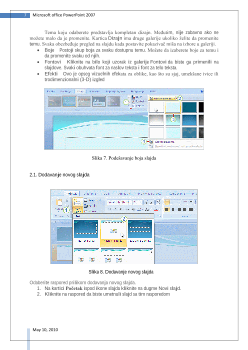
Slika 1. Izgled trake sa alatima u PowerPointu 2007
Ljudi koji koriste PowerPoint najviše vole odreĎene komande i stalno ih koriste. Kako
bismo to odrazili i podržali, ove komande smo učinili najistaknutijim i sada njih prvo vidite.
Cilj je da komande budu vidljive tako da ih ne morate tražiti u menijima ili na trakama sa
alatkama koji nisu prikazani.
Ovaj skup najčešće korišćenih komandi prostire se duž prvog sloja ili
kartice
na traci
koja se zove
Početak
. Ove komande su prikazane kao dugmad i podržavaju najčešće zadatke,
uključujući kopiranje i lepljenje, dodavanje slajdova, promena rasporeda slajda, oblikovanje i
postavljanje teksta i pronalaženje i zamena teksta.
Na traci postoje i druge kartice. Svaka kartica je posvećena vrsti posla koji obavljate
kada kreirate prezentaciju. Na svakoj kartici dugmad je organizovana u logičke
grupe
.
Najpopularnija dugmad u svakoj grupi je najveća. Sada su čak i novije komande koje su
korisnici zahtevali, ali koje možda nisu otkrili u starijim verzijama, mnogo vidljivije.
Traka se sastoji od nekoliko
kartica
. Uz karticu
Početak
tu su i sledeće kartice:
Kartica „Umetanje“
Evo svih stvari koje ćete možda želeti da stavite na slajd – od
tabela, slika, dijagrama, grafikona i okvira za tekst do zvukova, hiperveza, zaglavlja i
podnožja.
4
Microsoft office PowerPoint 2007
May 10, 2010
1.2. Korišćenje dodatnih opcija
Slika 3. Izgled dodatnih funkcija
1
Očigledno postoji više komandi i opcija koje se uklapaju u grupu. Prikazane su samo
najčešće korišćene komande. Ako želite neku koja nije tako često potrebna, kliknite na
dijagonalnu strelicu koja se pojavljuje u donjem uglu grupe. Ona prikazuje više opcija.
Na primer, u grupi
Font
na kartici
Početak
imate uobičajena dugmad za oblikovanje
za tip i veličinu fonta, podebljani tekst, kurziv, boju i tako dalje.
Ako želite drugi tip oblikovanja, na primer eksponentni tekst, kliknite na strelicu u
ovoj grupi da biste dobili dijalog
Font
.
Strelica se pojavljuje u grupi kada na slajdu radite nešto što može zahtevati komande
iz te grupe. Na primer, kada kliknete unutar čuvara mesta za tekst u slajdu, strelica se
pojavljuje u svakoj grupi na kartici
Početak
koja sadrži komande u vezi sa sa radom na
tekstu.
Dok radite na prezentaciji, preduzimate neke radnje koje su opšte ili se ponavljaju i
nisu povezane sa odreĎenom fazom procesa, na primer čuvanje datoteke ili opozivanje radnje
koju niste želeli da izvršite.
Za izvršavanje tih radnji koristite traku sa alatkama za brzi pristup. Ona predstavlja
malu grupu dugmadi sa leve strane iznad trake i sadrži komande
Sačuvaj
,
Opozovi
radnju
i
Ponovi
ili
Ponovi radnju
.
1
Kada ne vidite opciju koju želite u grupi, poput grupe
Font
koja je ovde prikazana, kliknite na strelicu u
uglu.Otvara se dijalog sa više opcija meĎu kojima možete da birate.
5
Microsoft office PowerPoint 2007
May 10, 2010
1.3. Promena prikaza
1.
Dugmad za prikaz je ista kao i ranije, ali im je položaj u prozoru promenjen.
2.
Prevucite klizač za zumiranje da biste povećali ili smanjili prikaz slajda. Ako kliknete
na dugmad minus (-) i plus (+), nećete izvršiti istu radnju.
3.
Kliknite na ovo dugme da biste ponovo uklopili slajd u prozor nakon zumiranja.
Slika 4. Prikaz slajdova
Često je potrebno da promenite prikaz u programu PowerPoint i to ste uvek lako radili
pomoću dugmadi. To se nije promenilo. Dugmad za prikaze „Normalan“, „Sortiranje
slajdova“ i „Projekcija slajdova“ i dalje je tu – samo je iz donjeg levog dela prozora
premeštena u donji desni.
Dugmad je deo nove trake sa alatkama koja uključuje klizač za zumiranje i dugme
koje ponovo uklapa slajd u prozor kada izvršite povećavanje ili smanjivanje.
2. Pripremanje sadržaja prezentacije u PowerPointu 2007
Da biste započeli novu prezentaciju, kliknite na
dugme „Microsoft Office“
, a
zatim izaberite stavku
Novo
.
U prozoru
Nova prezentacija
počnite sa praznim slajdom ili kreirajte prezentaciju na
osnovu predloška ili postojeće prezentacije.
Novi format datoteke
PowerPoint 2007 čuva nove datoteke u novom formatu.
Možete da otvarate stare prezentacije i da ih sačuvate u novom formatu. MeĎutim, promena
formata datoteke ne utiče na deljenje prezentacija izmeĎu programa PowerPoint 2007 i
starijih verzija programa PowerPoint.