Virtualna instrumentacija
1. Osnovi rada u LabVIEW
1.1. Uvod
Glavni cilj laboratorijskih vježbi iz podru
č
ja virtualne instrumentacije je upoznavanje
s na
č
inom korištenja kompjutera za prikupljanje mjernih podataka i nakim zamkama i
greškama koje se mogu dogoditi tijekom tog postupka. Dodatno je važno da u
č
enik izvrši
odre
đ
ene prakti
č
ne radnje u prikupljanju podataka te da pokuša samostalno izraditi odre
đ
ene
aplikacije koje su mu od interesa.
Okosnica prakti
č
nog rada na laboratorijskim vježbama je korištenje paketa za
grafi
č
ko programiranje virtualnih instrumenata
LabVIEW.
Taj je programski paket posebno
izra
đ
en tako da dozvoljava brzu ugradnju kompjuterskog prikupljana podataka i sustava za
njihovu analizu koji mogu biti široko prilago
đ
eni potrebama korisnika paketa. Taj se
programski paket odlikuje velikim mogu
ć
nostima ali se vjerojatno znatno razlikuje od bilo
kojeg programskog paketa s kojim se neki programer mogao sresti u svom radu do sada.
Zbog toga se od u
č
enika o
č
ekuje sustavno u
č
enje programiranja u LabVIEWu prije nego što
se po
č
ne profitirati u radu s njim. Nažalost je neka drugi na
č
in rada nemogu
ć
. Da bi sam
po
č
etak savladavanja programskog paketa LabVIEW bio što lakše i brže postoji nekoliko
ograni
č
enja i pretpostavki koji se postavljaju pred u
č
enike:
poznavanje koncepta kompjuterskog sustava kao što su
file
,
pohranjivanje
file
ova,
direktiriji
, ispis itd.
poznavanje
GUT
a (Graphical User Interface) te korištenje miša i tipkovnice
naglasak je dat na tehnike prikupljanja podataka a ne na " lijepom "
programiranju u LabVIEWu (važno je dobra obaviti posao
prikupljanja podataka a ne elegantnost postupka)
1.2.
Pogled na LabVIEWu
LabVIEW je u potpunosti grafi
č
ki program koji izgleda poput crteža elektroni
č
ke
sheme s jedne strane i stila elektri
č
kih mjernih ure
đ
aja iz pedesetih godina dvadesetog
stolje
ć
a. To
č
ini koncept
blok dijagrama
(blok diagram)
i
prednje plo
č
e
(front panel)
.
LabVIEW je hijerarhijski program u tom smislu da se bilo koji
virtualni instrument
(bilo
koja potpuna funkcionalna cjelina naziva se
virtualni instrument
te se gotovo uvijek
ozna
č
ava kao
VI
)
koji se programira može brzo pretvoriti u modul koji može biti potprogram
drugog VI. To je u potpunosti analogno konceptu programiranja kod konvencionalnih
programskih jezika.
LabVIEW je dizajniran osim toga tako da se može proširivati. Mogu se dodavati
moduli pomo
ć
u razli
č
itih sredstava. Proizvo
đ
a
č
mjerne kartice ili nekog mjernog instrumenta
može pogramirati LabVIEW driver koji se ponaša kao
VI
koji
predatavlja mjernu karticu i
njenu funkcijonalnost u LabVIEW okruženju. Korisnik može tako
đ
er sam napisati LabVIEW
modul i koristiti ga kao VI u drugim programima ili može napisati modul koji se su
č
eljavalju
s LabVIEWom u drugim jezicima kao što su C i C++ . Oni su poznatui kap
podVI
(
subVI)
i
ne razlikuju se od
VI
osim što je šu
č
elje odre
đ
eno za slijede
ć
u razinu. PodVI u C ili C++ su
vrlo korisni ukoliko je potrebno izvesti vrlo složeni numeri
č
ki postupak na podacima koji
nisu pokriveni u standardnoj LabVIEW rutini.
Damir Mileta – rujna 2005.
1
1.3.
Osnovni koncepti LabVIEWa
Kao što je spomenuto ranije postoje dva izgleda bilo kojeg LabVIEW virtualnog
instrumenta. To su
blok dijagram
(
blok diagram)
i
prednja plo
č
a
(
front panel
).
Prednja plo
č
a
(sl 1-1.)
je ono što korisnik vidi pri radu s mjernim sistemom. Ona
sadrži
kontrole
i
indikatore
. LabVIEW ima vrlo bogat izbornik jednih i drugih (
č
ak se može
dizajnirati i vlastita kontrola ili indikator) i to omogu
ć
ava široko podru
č
je mogu
ć
nosti
programeru.
ontrole
mogu imati mnoštvo oblika. Mnogi od tih oblika su virtualne «slike» realnih
kontrol
K
a koje se koriste kod stvarnih instrumenata kao rotiraju
ć
i gumb (
knob
) na primjer.
Ostali imaju digitalni koncept. Sve kontrole imaju neku vrstu vizualne informacije na osnovu
koje korisnik uvijek zna u kojem se stanje nalaze. To jako pomaže jer se ne mora pri
programiranje eksplicitno programirati i stanje pojedine kontrole. Drugo vrlo korisno
svojstvo kontrola je to da se može odrediti njihova reakcija ukoliko je postavljena ulazna
vrijednost nestabilana. U specifi
č
nom slu
č
aju, ukoliko ulazna kontrola može poprimiti samo
cjelobrojne vrijednosti u opsegu od 0 do 10 može se specificirati što se treba dogoditi
ukoliko se unese ulazna vrijednost 3,5 ili -1 ili «nula» (zero) kao tekstualna naredba.
Programski riješiti tu vrstu problema zahtijeva previše programerskog vremena tako da se
ovom opcijom štedi na vremenu.
Slika 1-1
2
1.4.
Su
č
eljem LabVIEWa
Slijedi vrlo kratki pregled su
č
elja LabVIEWa. Ne
ć
e se prije
ć
i svim mogu
ć
im
mogu
ć
nostima ve
ć
samo naj
č
eš
ć
im. Dok se
č
ita ovaj dio potrebno je sjesti uz ra
č
unalo i
prakti
č
ki usvojiti i razumjeti postupak rada sa su
č
eljem LabVIEWa.
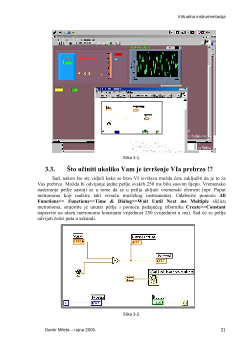
LabVIEW se poziva sa
Start>> Programs>>National
Instruments>>
LabVIEW
(ili
ukoliko je ikona LabVIEWa na
zaslonu kompjutera može se
pokrenuti LabVIEW dvo-
strukim škljocanjem na tu
ikonu). Nakon otvaranja
programa zaslon kompjutera
izgleda poput sl. 1-3
Škljocnite na padaju
ć
i
izbornik uz
New…
i izaberite
Blank VI…
. Pojavit
ć
e se
prazna prednja plo
č
a virtualnog
instrumenta (siva površina) i u
pozadini prozor blok dijagrama
(bijela površina)
Slika 1-3.
Obratite pažnju najprije na prozor sa sivom pozadinom – prednju plo
č
u. Prozor je
prazan jer još nije dizajnirana nikakva prednja plo
č
a a pri vrhu se nalazi sedam ikona pri vrhu
prozora i jedna velika ikona u gornjrm desnom kutu. Deset ikona pri vrhu služe za
dizajniranje prednje plo
č
e dok velika ikona u gornjem desnom kutu služi za predstavljanje
č
itave prednje plo
č
e kad izra
đ
ujemo ili mijenjamo podVI.
Devet je ikona podijeljeno u dvije skupine. Prve
č
etiri služe za pokretanje VI
Slika 1-4.
4
Virtualna instrumentacija
Ikona Zna
č
enje Objašnjenje
RUN Jednom
pokre
ć
e VI. VI se ne
ć
e izvršizi
ukoliko im se ne da takova naredba. Gumb
RUN mijenja izgled kad je VI stvarno
pokrenut.
VI se ne može pokrenuti jer e programu
postoje greške
Škljocom na PREKINUTI RUN pojavit
ć
e se
popis grešaka s objašnjenjima
RUN
NEPREKIDNO
VI se izvršava stalno. Taj na
č
in izvršenja VI
nije preporu
č
ljiv osim pri vrlo jednostavnim
VI i ukoliko se ne vrši provjera VI.
STOP
Zaustavlja VI koji je pokrenut
PAUZA/
NASTAVI
Jednim škljocom VI prelazi u stanje pauze
dok ponovni škljoc nastavlja izvršenje VI
Posljednjih pet služe za izgradnju prednje plo
č
e
Ikona Zna
č
enje Objašnjenje
FONTS
Odabir slova (veli
č
ina i oblik) koja se
koriste za prednju plo
č
u
PORAVNJANJE
Poravnava objekte i ikone prema vode
ć
oj
ikoni ili objektu
RAZDIOBA
Razdjeljuje objekte i ikone
PROMIJENI
VELI
Č
INU
Mijenja veli
č
ini objekta ili ikone
PROMIJENI
REDOSLIJED
Mijenja redoslijed objekata ili ikona
(ispred/iza , gore/dolje)
Damir Mileta – rujna 2005.
5
Virtualna instrumentacija
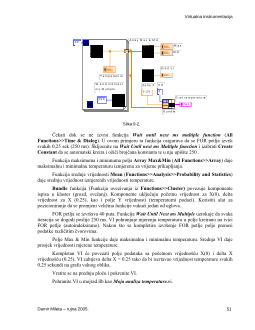
U gornjem lijevom kutu prozora nalazi se skupina kontroli. Dva klizna preklopnika
koja imaju dva stanja
on
i
off
– predstavljaju booleove kontrole. Tu je i slijede
ć
a kontrola
koja ima digitalni i analogni dio. Digitalni dio je plo
č
a s brojem u njoj i dvije strelice za
pove
ć
avanje i smanjivanje vrijednosti. Digitalne ulazne vrijednosti mogu se obi
č
no
promijeniti škljocom na strelicu ili upisuju
ć
i vrijednost preko ve
ć
upisane vrijednosti u
displej. Analogni dio je kliza
č
koji se može vu
ć
i mišem mijenjaju
ć
i pri tom vrijednost.
Ispod te plo
č
e u sredini lijevo je slijede
ć
i par kontroli koji ima sli
č
an digitalni dio
sami što su kontrole rotiraju
ć
e a ne klizne. Me
đ
u njima nema razlike samo što je teže mišem
rotirati gumb nego pomicati kliza
č
. Me
đ
utim kako su kod nevirtualnih instrumenata puno
č
eš
ć
e rotiraju
ć
e kontrole od kliznih zgodno je na taj na
č
in stvoriti ve
ć
u iluziju fizi
č
kog
instrumrnta.
Na sredini zaslona su dvije plo
č
e s pokaziva
č
ima na njima. Oba pokaziva
č
a imaju
analogni i digitalni dio. Digitalni dio pokaziva
č
a izgleda gotovo isto kao i digitalna kontrola
samo bez strelica kojima se mijenja vrijednost. Analogni pokaziva
č
ima izgled termometra.
U krajnje desnom dijelu nalaze se neki od najmo
č
nijih pokaziva
č
a u LabVIEWu –
grafovi i prikazi (charts). To su grafi
č
ki podaci izlaza i mogu se prikazati na mnoštvo
razli
č
itih na
č
ina.
Na prednjoj se plo
č
i nalazi još nekoliko stvari. Dolje lijevo su dvije kontrole koje su
“zasivljene“ što zna
č
i da im se momentalno ne može pristupiti i promijeniti vrijednost.
Prije no što se pokrene VI potrebno je objasniti što je njegova zada
ć
a. VI simulira
o
č
itavanje temperature brzinom koja je odre
đ
ena s “ update rate “ te izra
č
unava srednju
vrijednost i standardno odstupanje zadnjih 10 o
č
itavanja. Prikazuje se povijest o
č
itanih
vrijednosti temperature s trenutnim vrijednostima gornje i donje granice te histogram o
č
itanih
vrijednosti. Kona
č
no, VI aktivira signalizatore prijelaza gornje i donje grani
č
ne vrijednosti.
Prije nego što se pokrene VI treba pokazati kako se printaju prikazi sa zaslona.
Postoje dva postupka ovisno o ome što se želi printati
Printanje sadržaja VI
1.
Odberi
File>>Print
2.
Pojavit
ć
e se izbornik s pitanjem što se želi printati:
Printanje prikaza cijelog ekrana
1. Maksimizraj VI pritiskom gumba za maksimiziranje ukoliko je neophodno
2. Pritisni gumb
PrintScreen
3. Otvori program za crtanje
Start>>Programs>>Accessories>>Paint
4. Umetni sliku
Edit>>Paste
5. Printaj sliku
File>>Prin
t
Pritisnite Ikonu RUN gore lijevo
. Uo
č
i da je ikona promijenila oblik u i da se na
prednjoj plo
č
i prikazuju vrijednosti temperature (u ovom primjeru simulirane) . Ovaj VI se
ne
ć
e nikad zaustaviti jer sadrži beskona
č
nu petlju kao što
ć
e se vidjeti kasnije.
Koriste
ć
i radne alate mogu se kontrole prednje plo
č
e pomicati, zakretati, stiskati i
pisati preko njih. Da bi se zakrenuo gumb ili sklopka postavite radne alate na kontrolu i
koristite lijevu tipku miša. Da bi se promijenila vrijednost na odre
đ
enoj digitalnoj kontroli
postavite radni alat na odgovaraju
ć
u strjelicu i škljocnite (iznos koji kontrola mijenja se može
Damir Mileta – rujna 2005.
7