Izrada formi i izvješća
Predavanje 10 - Forme.
1
Načini izrade forme.
Izrada forme upotrebom čarobnjaka.
Vrste forme.
Prilagodba izgleda forme.
Kontrole na formi.
Izrada izvješća.
Grupiranje na izvješću.
Prilagodba izvješća.
Forme
U programu Microsoft Access forme
koristimo za izradu vizualno atraktivnog
sučelja pomoću kojeg olakšavamo
komunikaciju između korisnika i same baze.
Dvije glavne vrste formi su
◦
Jednostavne forme (
single form
): podaci iz
točno jednog zapisa se pojavljuju na prostoru
forme
◦
Neprekidne forme (
continuous form
): na
prostoru forme se prikazuju podaci više od
jednog zapisa (ukoliko prostor to dozvoljava)
Predavanje 10 - Forme.
2
Izrada forme upotrebom čarobnjaka
Prijeđemo u pogled Forms i odaberemo
Create form by using
wizard.
Biramo polja koja ćemo prikazati
Predavanje 10 - Forme.
4
Odabir
tablice/upita
Prikaz
raspoloţivih
polja
Odabir jednog
ili
svih polja za
prikaz unutar
forme.
Trenutno
odabrana
polja
Izbacivanje
jednog ili
svih
odabranih
polja
Izrada forme upotrebom čarobnjaka (2)
Biramo način za prikaz forme.
Columnar prikaz – vodi na jednostavnu formu
Tabular prikaz – vodi na neprekidnu formu
Predavanje 10 - Forme.
5
Columnar prikaz
Tabular prikaz
Primjer 1.
Napravimo formu za prikaz podataka iz
tablice T_Roba.
◦
Create Form by Using Wizard
◦
Tablica T_Roba, sva polja
◦
Odaberite prikaz Columnar, Stil Standard
◦
Naziv forme – FRoba1
Predavanje 10 - Forme.
7
Primjer 2.
Napravimo ponovo formu za prikaz podataka
iz tablice T_Roba.
◦
Create Form by Using Wizard
◦
Tablica T_Roba, sva polja
◦
Odaberite prikaz Tabular, Stil Standard
◦
Naziv forme – FRoba2
Predavanje 10 - Forme.
8
Prilagodba forme
Razlozi: razmještaj elemenata, veličina kućica (kontrola),
veličina i oblik fonta itd.
Za prilagođavanje forme treba prijeći u pogled za oblikovanje
forme (Form Design), npr sa View>Design View.
Otvorite formu FRoba1 i prijeđite u pogled za oblikovanje
forme
Predavanje 10 - Forme.
10
Kontrole na formi
Na formi se nalaze kontrole koje služe za
prikaz raznih sadržaja.
Radit ćemo samo nekoliko jednostavnijih:
◦
label (običan tekst)
◦
text box (kućica za prikaz teksta)
◦
command button (dugme za pokretanje komande)
◦
combo box (padajući izbornik, imali smo ga kod
lookupa-a)
Predavanje 10 - Forme.
11
Labele
Text box
Prilagodbe (2)
Prilagodbe veličine, stila i oblika pisma
.
◦
traka Formatting treba biti uključena (provjerite sa
View>Toolbars da li je uključena)
◦
odaberete jednu ili više kontrola kojima želite
promijeniti veličinu, stil ili oblik pisma
◦
iz Formatting trake odaberete potrebno (slično
kao i u Wordu, Excelu)
◦
Odabir više kontrola se postiže tako da
ili mišem odaberete sve kontrole odjednom
ili držite pritisnutu tipku SHIFT dok birate kontrole
Predavanje 10 - Forme.
13
Odabrane
kontrole
Primjer
Postavite da je veličina fonta za sve
kontrole 12
Postavite da se sve labele prikazuju
masno.
Postavite da se sadržaj svih text box
kontrola prikazuje masno i nakošeno.
Predavanje 10 - Forme.
14
Prilagodba veličine kontrole (2)
Prilagodba veličina više kontrola:
◦
Označimo kontrole, desni klik mišem, Size i biramo
To Tallest – sve odabrane kontrole će imati visinu kao
najviša među njima.
To Shortest – sve odabrane kontrole će imati visinu kao
najniža među njima.
To Widest – sve odabrane kontrole će imati širinu kao
najšira među njima.
To Narrowest – sve odabrane kontrole će imati visinu
kao najuža među njima.
Predavanje 10 - Forme.
16
To Tallest
To Widest
Vježba
Napravite da forma izgleda kao na slici:
Predavanje 10 - Forme.
17
Vježba
Razmjestite kontrole tako da forma
izgleda kao na slici
Predavanje 10 - Forme.
19
Poravnavanje kontrola
Odaberemo kontrole koje želimo
poravnati
Desni klik mišem, Align i biramo između
◦
Left
– lijevi rub svih kontrola će biti onoliko
lijevo koliko je lijevo ljevi rub najljevije
kontrole,
◦
Right
– desni rub svih kontrola će biti
onoliko desno koliko je desno desni rub
najdesnije kontrole,
◦
Top
– gornji rub svih kontrola će biti onoliko
gore koliko je gore gornji rub najgornje
kontrole,
Predavanje 10 - Forme.
20
Vježba:
Poravnajte kontrole na formi tako da dobijete
slijedeći izgled forme:
Predavanje 10 - Forme.
22
Prilagodba razmaka
Razmak (horizontalni, vertikalni)
između kontrola
◦
Odaberemo kontrole
◦
Za promjenu vodoravnog razmaka između kontrola
iz menija odaberemo
Format>Horizontal
spacing
i onda možemo birati između
Increase
(povećaj razmak)
Decrease
(smanji razmak)
Make Equal
(jednaki razmak između kontrola, ima smisla
samo za tri i više kontrola)
◦
Za promjenu okomitog razmaka između kontrola iz
menija odaberemo F
ormat>Vertical spacing
i
dalje analogno
Predavanje 10 - Forme.
23
Prilagodba neprekidnih formi
Prilikom prilagodbe neprekidnih formi
(tabular oblik prikaza) treba pripaziti na
činjenicu da se dio koji se nalazi u dijelu
forme Details ponavlja onoliko puta
koliko može.
Predavanje 10 - Forme.
25
Form Header
Details
Prilagodba
Otvorite formu FRoba2 i prijeđite u pogled za
oblikovanje.
Postavite da sve kontrole tipa Text Box imaju
jednaku visinu kao ona koja prikazuje
Id_Robe.
Predavanje 10 - Forme.
26
• Na kraju smanjite veličinu prostora za Details
Forma s podformom
Napravimo formu koja će prikazati podatke iz upita UpF03.
Prvi korak je standardan, ali nakon toga nas Access pita kako
će grupirati podatke:
Predavanje 10 - Forme.
28
• prema T_Racun - bez
grupiranja
• prema T_Klijent -
grupiranje
Forma s podformom (2)
Ako radimo s podformama imamo dvije
glavne vrste.
◦
Form with subform(s)
– podforma se
prikazuje na glavnoj formi.
◦
Linked forms
– podaci sa podforme se
prikazuju kada se pokrene odgovarajuća akcija
Svaka podforma se može u pogledu za
oblikovanje dodatno prilagoditi našim
potrebama što se tiče izgleda.
Predavanje 10 - Forme.
29
Forms with subforms (2)
1. od 42 klijenta
Predavanje 10 - Forme.
31
• prvi od 27 računa 1. klijenta
• podforma
Linked Forms
Napravimo sada Linked forms za iste podatke (upit UpF03).
Stil je ponovo Standard, nazovite glavnu formu FLF, a
podformu FLF Subform.
Predavanje 10 - Forme.
32
• Forma
• klikni ovdje za
prikaz podataka o
klijentu ...
• Podforma
Demonstracija
Stvorite novu formu u pogledu za
oblikovanje (Create Form in Form design)
Na tu formu stavite jednu kontrolu tipa
Label, sa sadržajem “Vinoteka Bačvica”
Pronađite Toolbox. Ako ga ne vidite,
pogledajte u meniju View>Toolbox (treba
biti uključen).
Predavanje 10 - Forme.
34
• čarobnjak, treba
biti uključen!
• labela
• command
button
Dodavanje kontrole
Odaberite kontrolu tipa Command
Button sa Toolboxa i stavite je negdje na
formu (zauzmite prostor za nju). Otvara
se čarobnjak ...
Predavanje 10 - Forme.
35
• razne kategorije
akcija
• akcije za pojedinu
kategoriju
Nastavak primjera
Odaberite Form Operations, pa Open
Form.
Otvara se izbornik u kojem biramo formu
koju želimo otvoriti. Odaberite formu FSF.
Slijedeći korak samo stavite Next (želite
prikazati sve podatke na formi).
Nakon toga biramo želimo li prikazati
sličicu na kontroli ili neki tekst. Stavite
tekst “Forma 1” i nakon toga Next pa
Finish (ne stavljamo naziv Command
Buttona).
Predavanje 10 - Forme.
37
Primjer ...
Prijeđite u Form View i trebate dobiti formu koja izgleda
otprilike kao na slici:
Predavanje 10 - Forme.
38
• klikom na Forma 1 (command button kontrola) treba se
otvoriti forma FSF.
Primjer
Napravimo izvješće za podatke iz tablice
T_Roba (baza podataka Vinoteka)
Uđemo u modul
Reports
i odaberemo
izradu izvješća pomoću čarobnjaka
(Create report by using wizard)
Odaberemo tablicu T_Roba i sva polja u
njoj (isto kao kod formi)
Predavanje 10 - Forme.
40
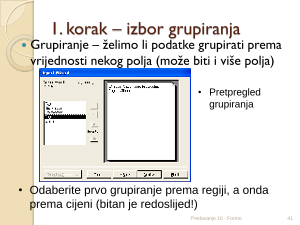
1. korak – izbor grupiranja
Grupiranje – želimo li podatke grupirati prema
vrijednosti nekog polja (može biti i više polja)
Predavanje 10 - Forme.
41
• Odaberite prvo grupiranje prema regiji, a onda
prema cijeni (bitan je redoslijed!)
• Pretpregled
grupiranja
Dodatne mogućnosti pri
grupiranju
Odaberemo Grouping Options i dobijemo
Predavanje 10 - Forme.
43
polje po kojem
grupiramo
način grupiranja
Način grupiranja:
•
Normal
– jednu grupu čine svi zapisi kod kojih je
vrijednost polja jednaka (vrijedi za sve tipove podataka)
• tekst se moţe grupirati i po prvih nekoliko slova imena
• brojevi se mogu grupirati ovisno po veličini
• datumi se mogu grupirati po datumskim jedinicama
(godina, mjesec, tjedan, kvartal ...)
Opcije grupiranja
Način grupiranja odaberemo iz izbornika
za polje Regija stavimo Normal (a mogli
smo i
1st letter –
grupu čine sve regije
koje imaju isto početno slovo itd.)
za polje Cijena stavimo
10s
(sva vina čija
je cijena unutar grupe širine 10 čine jednu
grupu, početnu vrijednost određuje sam
Access)
Predavanje 10 - Forme.
44
Izgled (layout) i stil izvješća
Za izgled izvješća odaberite Outline 1
Za stil izvješća odaberite Soft Gray
Slično kao i kod formi – ako ste odabrali
krivi izgled ili krivi stil, bolje je sve
započeti ispočetka
Ovdje biramo samo različite načine
prikaza istih podataka (i grupe ostaju iste)
Nazovite izvješće R_Roba
Predavanje 10 - Forme.
46
Što smo dobili ...
Naziv izvješća
Predavanje 10 - Forme.
47
• Prvo grupiranje po
regiji ...
• Vina iz Dalmacije,
cijena 50-60 kn
• Vina iz Dalmacije,
cijena 60-70 kn
Što treba znati
Kao i kod formi: na izvješću postoje kontrole kojima možemo
mijenjati
◦
sadržaj (samo labelama)
◦
veličinu, vrstu, stil pisma, poravnanje unutar
kontrola
◦
položaj i veličinu prostora za kontrolu, poravnavati
kontrole
Kontrolama tipa TextBox ne smijemo mijenjati sadržaj, stoga je
korisno imati uključene Properties (View>Properties) jer nam
one govore o kojoj je vrsti kontrole riječ.
Sa View>Sorting And Grouping dobijate mogućnost da
promijenite redoslijed sortiranja polja. Možete promijeniti i
način grupiranja, ali to se ovdje ne preporučuje
Predavanje 10 - Forme.
49
Zaglavlja i podnožja (Header i Footer)
Report Header i Report Footer –
pojavljuju se na početku i kraju cijelog
izvješća
Page Header i Page Footer – pojavljuju se
na početku i kraju svake stranice
Grupa
Header i
Grupa
Footer – pojavljuje
se na početku i kraju svake nove grupe.
Footer se po pretpostavci pojavljuje samo
ako imamo neke totale.
Detail – dio koji se ponavlja u izvješću
Predavanje 10 - Forme.
50
Drugi primjer...
Napravite upit u kojem ćete za svaki
račun prikazati ukupnu vrijednost robe na
računu.
Treba prikazati naziv klijenta, id računa,
datum i ukupnu vrijednost (cijena x
količina)
Upit spremite pod nazivom UpR01.
Napravite izvješće na temelju podataka iz
upita UpR01.
Stavite grupiranje po nazivu klijenta, a
nakon toga po datumu.
Kada dođete do izbora sortiranja,
Predavanje 10 - Forme.
52
Primjer
Predavanje 10 - Forme.
53
Odabir totala: zbroj svih, prosjek, najmanja i najveća vrijednost
Polje za koje se
računa total
Ţelimo li prikazati samo rezultat
totala (Summary Only) ili ćemo
prikazati i sve podatke (Details
and Summary)
Koliko posto iznosi zbroj
u grupi u ukupnom
zbroju podataka
Odaberite
Sum
i
Avg
, postavite
Detail and Summary
i neka se
računaju postoci u ukupnoj sumi (
Calculate percent ...
)
Interpretacija dijela
Summary
6 detail records – koliko je zapisa bilo u grupi (klijent
“Gostiona Fillip”, ožujak 2005.)
Sum – klijent “Gostiona Fillip” je u ožujku 2005. ukupno
potrošio 28335,2 kn
Avg – prosječna vrijednost računa koji je klijent “Gostiona
Fillip” napravio u ožujku 2005. je 4722,53 kn.
Standard – ukupna vrijednost novca koji je klijent “Gostiona
Fillip” potrošio u ožujku 2005. čini 0,24% zarade vinoteke
Predavanje 10 - Forme.
55
Prilagodba ...
Predavanje 10 - Forme.
56
Summary
dio je
smješten u dijelu
footer za
pojedinu grupu
Grand Total
–
zbroj svih suma