1
Visoka poslovna škola strukovnih studija Blace
Predmet
Osnovi računarske tehnike
Seminarski rad
Tema:
Funkcije i podešavanje BIOS-a
Profesor:
Student:
Dr Branislav Jevtović
Andrija Spasić 80/11r
2
Sadržaj:
1. Funkcije i podešavanje BIOS-a
1.1. Verzije BIOS-a
1.2. Pristupanje BIOS-u
2. Manipulisanje BIOS podešavanjima
2.1. Program BIOS Setup
2.2. Završavanje BIOS sesije
3. Uspostavljanje prioritetnog redosleda za podizanje
3.1.
Ubrzati podizanje PC računara
3.2.
Aktiviranje podrške za USB 2.0
3.3.
Rešavanje problema sa USB uređajima
3.4.
Reakcija PC računara na gubitak napajanja
3.5.
Monitor PC zdravlja
3.6.
Ublažavanje problema u vezi sa ventilatorima
3.7.
Izbegavanje otkaza sistema
4.
Upotreba starijih skenera i štampača
4.1.
Paralelni port
5. Prikazivanje rezultata samoispitivanja prilikom podizanja
sistema
6. Podizanje PC-a dva puta brže
6.1.
Pokretanje prave grafičke kartice
6.2. Deaktiviranje zastarele grafičke funkcije
6.3. Instaliranje memorije za teksture
6.4. Promena podešavanja generatora takta
6.5. Povećanje brzina AGP generatora takta
6.6. Pojačavanje AGP niva napona
6.7. Aktiviranje niva CPU keša
6.8. Uključivanje APIC-a
6.9. Uključivanje Burst Mode-a
6.10. Aktivirajnje Bus Mastering-a
4
1. Funkcije i podešavanje BIOS-a
Osnovni ulazno-izlazni sistem (
Basic Input Output System
) - poznat i kao
BIOS
-
nalazi se u malom fleš
EEPROM
memorijskom modulu na matičnoj ploči. On je u
obliku memorije samo za čitanje, ali može da se prepiše ili programira kada se
upotrebe pravi alati i tehnike.
Kao prvi program koji procesor izvršava u vreme podizanja sistema, BIOS
predstavlja centralnu procesorsku jedinicu glavnim komponentama na matičnoj
ploči i daje instrukcije centralnom procesoru u pogledu toga koji sledeći program
da izvrši, kada se završi kod BIOS-a. Po pravilu, BIOS onda pristupa sektoru za
podizanje sistema na uređaju za podizanje, što može biti floopy disk, CD-ROM,
DVD, ili HDD. Sektor za podizanje sistema sa svoje strane učitava neku vrstu
programa za upravljanje podizanjem, koji pokreće glavni operativni sistem za
mašinu. Kada se završi proces pokretanja, BIOS još uvek nije obavio sve svoje
poslove. Mnoge vrste pristupa hardveru u PC računaru u stvari obuhvataju da
operativni sistum pristupi BIOS-u, koji onda pristupa hardveru u ime operativnog
sistema.
1.1. Verzije BIOS-a
Svaka matična ploča ima svoj sopstveni jedinstveni BIOS, koji je specijalno
projektovan da rukuje hardverom koji se na njoj nalazi. Osnovu većine BIOS
programa predstavlja Phoenix Award BIOS, koji se javlja u dva različita formata.
Pronaći ćete i neke računare na kojima radi American Megatrends (AMI) BIOS.
1.2. Pristupanje BIOS-u
Za vreme pokretanja, dok BIOS proverava hardverske komponente sistema,
prebrojavajući raspoloživu RAM memoriju i kontrolišući čvrtse diskove (i druge
pogone i uređaje), može da se pozove BIOS Setup program pritiskom na
specijalan taster tastature. To često podrazumeva taster
[Del]
, ali bi mogao da
bude i neki drugi, kao što je na primer
[F2].
Pročitati poruku na ekranu za vreme
podizanja sistema, jer većina BIOS-a prikazuje poruku na dnu ekrana. Ako ništa
drugo ne uspe, može uvek da se pogleda u priručniku za PC ili matičnu ploču.
Pritisnuti ga i držati sekundu ili dve kada PC počne da se podiže.
Ukoliko radi kao što bi trebalo, BIOS će završiti sa prebrojavanjem raspoložive
memorije, a onda će se pojaviti ekran sa glavnim BIOS menijem. Ako se ne dobije
željeni rezultat, ponovo podignuti sistem PC-a i probati drugi taster. Na primer,
mnogi notebook računari koriste
[F1]
ili taster
[Esc]
. Ponekad, tasteri kao što su
[F2], [F10]
ili sekvence tastera kao
[Alt F1]
.
5
2. Manipulisanje BIOS podešavanjima
Slika br.1
2.1. Program BIOS Setup
Da bi pristupili opciji u BIOS-u, upotebiti tastere kursora (strelice) da bi osvetlili
svoj izbor, kao što je prikazano na
slici br.1
. Pomoću tastera
Enter
pozvati
podmeni ili otvoriti okvir za izbor, kao što je prikazano na
slici br.2
. Da bi
promenili vrednost pridruženu podešavanju koje smo odabrali, treba da koristimo
tastere plus
[+]
ili minus
[-]
, ili neku drugu kombinaciju, kao što je
[Page Up]
ili
[Page down]
. Iz ekrana glavnog menija, koristimo tu tehniku da se krećemo po
različitim podmenijima, od kojih neki mogu da imaju i sopstvene podređene
menije, sve dok ne dođemo tamo gde je trebalo da odemo.
Slika br.2
7
3. Uspostavljanje prioritetnog redosleda za podizanje
Ovi BIOS-ovi načini će pokazati kako da promenimo prioritete na računaru,
pokrenemo stoni PC pritiskom na taster ili miša, aktiviramo podršku za USB 2.0 i
izlazimo na kraj sa problemima ventilatora ili promenama u hardveru.
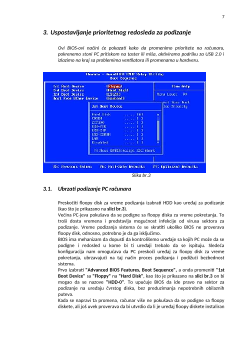
Slika br.3
3.1. Ubrzati podizanje PC računara
Preskočiti floopy disk za vreme podizanja izabrati HDD kao uređaj za podizanje
(kao što je prikazano na
slici br.3
).
Većina PC-jeva pokušava da se podigne sa floopy diska za vreme pokretanja. To
troši dosta vremena i predstavlja mogućnost infekcije od virusa sektora za
podizanje. Vreme podizanja sistema će se skratiti ukoliko BIOS ne proverava
floopy disk, odnosno, potrebno je da ga isključimo.
BIOS ima mehanizam da dopusti da kontrolišemo uređaje sa kojih PC može da se
podigne i redosled u kome bi ti uređaji trebalo da se ispituju. Sledeća
konfiguracija nam omogućava da PC preskoči uređaj za floopy disk za vreme
pokretanja, ubrzavajući na taj način proces podizanja i podižući bezbednost
sistema.
Prvo izabrati
"Advanced BIOS Features, Boot Sequence",
a onda promeniti
"1st
Boot Device"
sa
"Floppy"
na
"Hard Disk"
, kao što je prikazano na
slici br.3
on bi
mogao da se nazove
"HDD-0"
. To upućuje BIOS da ide pravo na sektor za
podizanje na uređaju čvrstog diska, bez preduzimanja nepotrebnih obilaznih
puteva.
Kada se napravi ta promena, računar više ne pokušava da se podigne sa floopy
diskete, ali još uvek proverava da bi utvrdio da li je uređaj floopy diskete instaliran