Buzađija Nevzudin
S K R I P T A
MS ACCESS
Travnik, novembar 2005.
2
Sadržaj
Sadržaj
1
Šta je baza podataka
3
Vrste baza podataka - Model podataka
3
Relacioni model baza podataka
4
Tabele
4
Primarni ključ
4
MS Access
5
Startovanje MS Access-a
5
Osnovni delovi prozora MS Access-a
5
MS Access-ov Toolbar
5
OTVARANJE baze iz MS Access-a
6
Otvaranje postojeće baze podataka kada je MS Access startovan
6
Database Window
7
Objekti MS Access-a
8
Pravljenje nove baze podataka
9
Rad sa tabelama
9
Pravljenje nove tabele
9
Pravljenje tabele preko wizard-a
10
Pravljenje tabele u dizajnu
11
Otvaranje postojeće tabele
15
Otvaranje tabele za unos podataka - Datasheet view
15
Modifikovaje tabele - Design view
15
Imenovanje objekata
15
Relacije među tabelama
16
Povezivanje tabela u bazi podataka
16
FORME (OBRASCI)
18
Kreiranje forme
18
Kreiranje forme korišćenjem Form Wizard-a
19
Unošenje podataka korišćenjem forme
21
Modifikovanje forme
21
Radni izgled forme
22
Selektovanje polja na formi mišem
22
Promjena širine forme
23
Podešavanje objekata na formi
23
Snimanje izmena
24
UPRAVLJANJE UPITIMA
24
Kreiranje upita
24
Dizajn upita
25
Startovanje upita
27
Korišćenje logičkih operatora
27
Korišćenje složenijih kriterijuma
28
IZVJEŠTAJI
29
Kreiranje izvještaja (Reports)
29
Kreiranje jednostavnog izvještaja - Columnar
29
4
Šta je baza podataka
Podatak
- nosilac realne slike stvarnosti koji daje zapis nekog činjeničnog stanja (žut;
bijel; cijel; 1; F14; 354; $10,50; Musa Kesedjija; itd.). To je, u stvari, činjenica a nekom
segmentu realnog svijeta koju treba čuvati u elektronskom obliku na duži vremenski
period i koja ima značenje za korisnike baze podataka.
Informacija
— obrađeni podaci povezanih grupa podataka ili podatak koji proširuje nivo
znanja, odnosno smanjuje neodređenost sistema. Za informaciju je bitno da bude jasna,
tačna i pravovremena. Tako bi rečenica: „Danas je naša firma ostvarila promet u iznosu
ad $5000 sa zaradom ad $320” bila informacija, ako nas obaveštava a nečem što nismo
znali.
Baza podataka
- kolekcija povezanih podataka sa višestrukom namenom. To je skup
podataka kaji se odnose na jednu temu ili namenu. Mada je lahko shvatiti bazu
podataka kao skladište opšte namjene za smještaj i obradu bilo koje vrste informacija,
prema vašoj želji. Na primijer, u bazu podataka možete smještati imena i adrese.
Takođe biste mogli da uskladištite podatke o vašoj videoteci, fonoteci, zalihama i
porudžbinama vašeg privatnog preduzeća, kao i svih oblika evidentiranja i prikazivanja
podataka o poslovanju.
Primjeri iz svakodnevnog života:
·
Telefonski imenik
·
Red vožnje
·
Adresar
·
Knjiga gostiju u hotelu
·
Itd..
Sistem baze podataka
- je cjelina koju čine:
·
sama baza podataka, koja može predstavljati jednu datoteku, dok je to u
kompleksnijim modelima najčešće hijerarhijski i strukturno organizovan sistem
više povezanih datoteka
·
sistem za upravljanje bazom podataka (Database Management System - DBMS)
i
·
korisnici baze podataka.
DBMS – Database Management System
1. Upravlja fizičkim smještanjem podataka na optimizovan način. Da bi čitanje i
pisanje bilo što brže.
2. Procesira upite (upit - zahtjev za izvještavanjem ili izvršavanjem)
3. Upravlja fizičkom bezbjednošću podataka (backup)
4. Logička bezbjednost podataka (security)
5. Upravlja integritetom podataka (Podaci moraju biti jedinstveni i potpuni)
6. Upravlja transakcijama (transakcija – skup operacija nad podacima koji se
tretiraju kao jedna cjelina)
7. Upravlja konkurentnim pristupom (više korisnika u isto vreme pristupa bazi)
8. Upravlja poslovnim pravilima
Vrste baza podataka - Model podataka
1. Mrežni
2. Hijerarhijski
3. Relacioni
4. Objektni
5
Hijerarhijski model
prilično je jednostavan i ne zahtjeva veliko informatičko znanje, ali
su pristup i manipulacija informacijama izuzetno otežani zbog stroge hijerarhijske
međuzavisnosti.
Mrežni model
je fleksibilan, moćan i efikasan, a podacima se pristupa preko mreže
logičkih veza. Nedostatak ovog pristupa je zahtjev za upotrebom brzih računara i većim
informatičkim znanjem.
Relacioni model (RDBMS)
temelji se na klasičnom tabelarnom modelu. Tablice se
međusobno povezuju relacijama čija je glavna uloga čuvanje integriteta podataka, brze
pretraživanje i izbjegavanje redundancije, odnosno ponavljanja pojedinog podataka na
vise mjesta ili tablica.
Objektni
je najsavremeniji, ali nije zaživio jer se promet novca obavlja preko relacionih
baza, a prelaz sa relacionog modela na objektni nije lahak.
Relacioni model baza podataka
Relaciona baza je skup
tabela
i
veza
između njih.
Ime je dobila po relacionom računu u matematici (relacije skupova).
Tabele
Tabela (engl. Datasheet) je osnovna fizička i logička jedinica baze, skladište za sirove
podtake.
Objekti su fizički fragmentisani u tabeli. Tabela sadrži redove, zvane zapisi ili slogovi
(engl.
Records
) i kolone zvane polja (engl.
Fields
). Prvi red tabele (zaglavlje) sadrži
imena polja baze podataka. Svako polje može da sadrži samo unaprijed određen tip
podatka (tekst, broj, datum, ...) i ima zadatu širinu.
Tabela je prototip entiteta. Jedan
red
tabele predstavlja jedan
zapis.
Svaki zapis sadrži
sva polja tabele.
Na presjeku reda (zapisa) i kolone (polja) nalazi se stvarni podatak (engl.
Value
).
Nad tabelama se izvršavaju pretrage u cilju istraživanja ili u cilju ažuriranja
Primarni ključ
Svaki zapis (red) mora da bude jedinstven. Takođe pretraga tabele mora da bude što
brža.
U tu svrhu se definiše primarni ključ.
To je kolona čije vrijednosti su različite u svakom redu i time je omogućena lakša
pretraga. Podaci moraju biti jedinstveni i ovo polje je obavezno za unos. Ne može se
unijeti zapis bez primarnog ključa.
Primarni ključ može i da bude složen (da se sastoji od dvije ili više kolona).
7
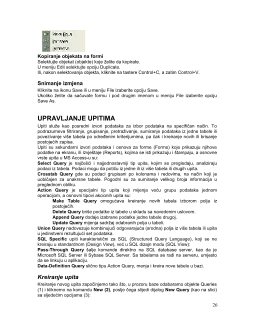
OTVARANJE baze iz MS Access-a
Pokretanjem
MS
Access-a,
(npr.
na
Start/Programs/Microsoft Access) sa desne strane
Access-ovog prozora, dobijate prozor kao na slici i
ponuđene slijedeće opcije za otvaranje baze:
Poslije
Open a file
se nalazi spisak baza koje su
posljednje otvarane, a ako baza koju otvaramo nije u
spisku, postoji i dugme
More files...
koje otvara dijalog
Open
. Ispod toga su i opcije
New
ako želimo da
napravimo novu bazu. (O tome će kasnije biti riječi.)
Otvaranje postojeće baze podataka kada je MS
Access startovan
·
U meniju File selektujte opciju Open, i zatim na
dialog box-u otvorite folder gdje je snimljena baza.
·
Selektujte bazu podataka (fajl) koju želite da
otvorite i kliknite na dugme Open.
Na kraju menija
File
, su prikazana imena fajlova koji su otvarani u posljednje vrijeme, pa
se ovo može iskoristiti za brže otvaranje fajlova.
Radni prozor MS Access baze (Database Window) sadrži paletu
Objects
(preko koje se
otvaraju kartice željenih tipova objekata), kao i svoj Toolbar (dugmad za alatke), sa
nekoliko najčešćih komandi. U samom vrhu ovog prozora (naslovna traka) nalazi se ime
baze koja se obrađuje.
8
Sistem menija i paleta alatki u MS Access-u funkcioniše na sličan način kao i u ostalim
programima Microsoft Office-a, dok se sve ostalo smatra radnom površinom u kojoj se
razvija i radi MS Access aplikacija. Na samom dnu MS Access prozora smještena je
statusna linija (Status bar) preko koje se korisniku prosljeđuju dodatne informacije o
tekućem objektu i informacije koje se odnose na tastere Insert, Num Lock, Caps Lock,
Scroll Lock,...
Database Window
Po otvaranju neke MS Access baze podataka na ekranu se pojavljuje Database
Window. On omogućuje izbor jednog od sedam tipova objekata aktivne baze podataka,
kao i režim (mod) rada u njima:
Open - otvaranje postojećeg,
Design - redizajniranje postojećeg, odnosno,
New - kreiranje novog objekta).
Kod izvještaja opcija Open je zamijenjena odgavarajućom opcijom Preview (kojom se on
otvara za pogled), a kod makroa i modula opcijom Run (kojom se on pokreće).
Desnim klikom na objekat možete dobiti sve moduse rada sa datim objektom, pa ovaj
način treba maksimalno koristiti kod otvaranja objekata za bilo kakvu obradu. Ne treba
zanemariti ni ikonice na Toolbar-u, a posebno u situaciji kada treba preći iz jednog u
drugi modus obrade objekta, a Database Window nije vidljiv. Toolbar daje još jednu

10
donošenje važnih poslovnih odluka.
Pages ili Data Access Pages
(Web stranice za pristup podacima), omogućuju kreiranje
složenih obrazaca na Internetu kompanije koji su povezani s podacima u vašoj mreži.
Čak i novajlija može da kreira Web stranice sa uvijek ažurnim podacima.
Makro (Macro)
je niz MS Access komandi, a koristi se u slučajevima kada nekoliko
komandi (određenim redoslijedom) treba pozvati na više mesta u MS Access aplikaciji
(uglavnom iz forme). Kada pokrenete makro, MS Access izvršava sve naredbe makroa
u redoslijedu u kom su akcije navedene. Bez pisanja programskog koda, možete
definisati makroe koji automatski otvaraju obrasce za bazu podataka, štampaju
naljepnice sa adresama, obrađuju porudžbine i druga.
Modul (Module)
kao i makro omogućava automatizaciju, ali mnogo napredniju, jer se u
njemu, kao razvojna platforma, koristi VBA, u obliku procedura tipa Sub i Function, koje
su na raspolaganju cijelom projektu.
Kako su tabele izvori podataka, tako MS Access-fajl predstavlja bazu u slučaju da ima
tabele, dok se u MS Access aplikacijama uglavnom nalaze ostali objekti, a veza sa
tabelama se uspostavlja Link-om. Koncepcija odvajanja baze i aplikacije se obavezno
primenjuje u profesionalnim projektima.
Pravljenje nove baze podataka
Postoji više načina da se napravi nova baza podataka:
1. ili se u meniju File odabere opcija
New
2. ili se na prozoru
Getting Started
(koji se otvara
kada pokrenete Access) klikne na
Create New
File...
3. ili se na Toolbaru Standard klikne na New File
ikonu
U sva tri slučaja se dobija prozor
New File
koji nam daje
mogućnost da napravimo novu praznu bazu (
Blank
Database
) ili da iskoristimo šablone (
Templates
) pa da
napravimo bazu koristeći wizard.
Ako odaberemo Blank Databse, otvara se dijalog File
New Database gde definišemo gde će se nalaziti fajl
nove baze. Potrebno je uraditi slijedeće:
1. Otvoriti folder gde ćemo da snimimo fajl
2. Unesemo ime fajla
3. Pritisne se dugme Save
Ovim smo dobili novu „praznu“ bazu bez ijednog objekta. Sada je potrebno napraviti
nove objekte.
Rad sa tabelama
Pravljenje nove tabele
Na prozoru baze odaberu se objekti Tables i tu postoje tri načina za pravljenje novih
tabela:
11
1. Pravljenje tabele u dizajnu
2. Pravljenje tabele preko wizarda
3. Pravljenje tabele tako što će se unositi podaci
Pravljenje tabele preko wizard-a
Koristi se u fazi učenja, pa bi bilo dobro da ovde prikažemo njegovo korišćenje.
Komercijalne (poslovne) baze podataka, koje se eksploatišu i po 24 na dan, moraju se
ozbiljnije projektovati, pa prilikom kreiranja tabele u njima nećete moći (a ni željeti) da
koristite Wizard-c.
U prvom dijalogu Table Wizard-a izaberite tip tabele (poslovna ili personalna), zatim
neku od predloženih tabela, polja iz izabrane tabele i kreirali ste listu polja vaše nove
tabele (poslijednja lista), a preko komandnog tastera ‘Rename Field” možete promijeniti
ime izabranih polja.
U drugom dijalogu Table Wizard vam nudi da unesete ime tabele i (opciono) deklarišete
polje primarnog ključa.

13
vaš PC i vaša lokalna mreža) ipak kad distribucije (publikovanja) baze podataka ili
njenog povezivanja sa nekom aplikacijom u razvoju (npr. pod Visual Basic-om ili
operativni sistem UNIX) možete imati grdnih problema. Ista pravila treba koristiti i kod
imenovanja fajla baze i svih objekata u bazi. Ovo ne treba mješati sa unosom podataka i
komentara, gde se može koristiti bilo koje pismo ili jezik (omogućen operativnim
s
i
s
t
e
m
o
m
)
.
14
Data Type
- tip podatka, kaji se čuva u tom polju je najvažnije svojstvo polja, pa mu
posvetite veliku pažnju. Ovde treba što više izbjegavati tekstualni tip (Text), jer se
njegovim korišćenjem najmanje štedi prostor, a baza gubi na performansama. Primijer
za ovo može biti poštanski broj mjesta, kaji treba obavezno definisati kao broj (Number),
a ne kao tekst (Text).
MS Access podržava slijedeće tipove podataka (Data Type):
·
Text
- tekst (slova, brojevi i svi specijalni znaci) sa kojim se ne vrše računske
operacije, a dužine do 255 karaktera.
·
Memo
- dugačak tekst (slova, brojevi i svi specijalni znaci) dužine do 65535
karaktera. Ovakav tip tekstualnog podatka ne može ući u neko sortiranje,
pretraživanje ili grupisanje. To treba imati u vidu.
·
Number
- brojevi koji se upotrebljavaju u aritmetičkim izrazima, a ve1ičina polja
(Field Size) zavisi ad “podtipa’ koji može biti: Byte, Integer, Long Integer, Single,
Double, Replication ID, Date/Time, Currency, Auto Number ili Yes/No.
·
OLE Object
- Objekat kao MS Word dokument. MS Excel tabela. zvuk. grafikon.
slika... povezan je (Linked) ili ugrađen (embedded) u MS Access tabelu
·
Lookup Wizard
– polje čije vrednosti su primarni ključevi iz mneke druge tale.
Ovi je najjednostavniji način povezivanja tabela.
Description
je tekstualni opis podatka dužine da 255 karaktera, a njegovo upisivanje
se savjetuje, jer se on, u toku rada korisnika na datom polju podatka, ispisuje u
statusnoj liniji i korisniku pruža dodatne informacije o tom polju.

16
Lookup Wizard
predstavlja skoro idealan način da inicirate prvu relaciju povezujući dva polja između
dvije tabele u vašoj bazi, ali obavezno ispoštujte slijedeću proceduru:
1) kreirajte izvornu tabelu koja obavezno treba da sadrži primarni ključ sa
AutoNumber ili Number tipom podatka i bar još jedno polje (obično tekstualna i
male dužine);
2) u izvornu tabelu Zanimanja(ZanimanjaID, Zanimanje) unesite nekoliko
tekstualnih podataka (npr. „pravnik“, „ekonomista”, “novinar”, “profesor” i
“pekar”;)
3) kreirajte novu tabelu Radnici(Prezime, Ime, Zanimanje), pa za jedno polje
podatka (Zanimanje) iskoristite Lookup Wizard i zadajte za izvor podataka liste
— prethodno kreiranu tabelu (oba polja);
4) ako je potrebno zadajte drugo ime za polje koje ste kreirali, a zatim sačuvajte
tabelu (dizajn);
5) otvorite istu tabelu za ažuriranje, pa unesite nekoliko slogova podataka.
Uočite da će se AutoNumber (ujedno i ključ) sam sakriti, pa ćete u korišćenju polja sa
vezom na drugu tabelu vidjeti samo tekstualni prikaz, a u polje podatka će biti upisana
numerička vrjednost odgovarajuće stavke koju odaberete iz liste. Pri tom, tabelu izvora
podataka za listu možete ažurirati, to će se odražavati i na stavke u listi. U slučaju da
vam ova ne uspije, preostaje da sami podesite parametre u kartici LOOKUP.
Otvaranje postojeće tabele
Otvaranje tabele za unos podataka - Datasheet view
Na glavnom prozoru baze podataka odabere se opcija Tebles i u spisku postojećih
17
tabela se odabere željena tabela i dva puta klikne na nju. Tabele će se otvoriti u prikazu
za unos podataka (Datasheet view).
Slogovi su poredani u redove. Ispred svakog reda je polje za selektovanje a ispred
trenutno aktivnog sloga je crni trougao(Record Selector). Da bi se označio jedan red
potrebno je kliknuti na polje ispred njega. Moguće je selektvati i više redova ako što
držimo Ctrl ili Shift.
Za kretanje kroz tabelu koristio i strelice na dnu tabele. Za upis novog sloga, potrebno je
otići na posljedni red tabele, koji je uvijek prazan.
Modifikovaje tabele - Design view
Ze pravljenje izmjena na već postojećoj tabeli, koristimo Design View tabele. Potrebno
je označiti tabelu, zatim na
na prozoru baze. Ako je tabela već otvorena u
Datasheet View, može se kliknuti na
na paleti sa alatkama (Toolbar).
Ovde je moguće napraviti sve neophodne izmjene na tabeli. Za povratak u Datasheet
View potrebno je kliknuti na isto dugme na Toolbar-u.
Imenovanje objekata
Imena objekata (fajl baze podataka, objekti u bazi i polja u tabelama) je najbolje
zadavati primjenjuju sljedeća pravila:
·
kombinovati VelikaMala slova bez odvajanja na više riječi i bez specijalnih
znakova
·
VELIKIM slovima imenovati one važnije objekte (mada suštinske razlike nema,
ali se brže uočavaju u slučaju većeg broja objekata);
·
primijeniti imenovanje oblika IME - kada objekat treba postaviti kao prvi u nizu
(specijalni objekat ad značaja za projektovanje baze ili aplikacije)
·
primjeniti imenovanje oblika Ime_Sub - kada odnosni objekat (tabela, forma)
predstavlja podobjekat
·
objekte, planirane za uklanjanje (brisanje), imenovati sa prefiksom u obliku
‘zzzIME’, jer će se naći na kraju liste objekata.
·
izbjeći kreiranje tabele i upita sa istim imenom, jer može doći do greške prilikom
pozivanja (MS Access i tabelu i upit smatra izvorom podataka jednakog
prioriteta), pa se praktikuje imenovanje upita uz prefiks ‘qry’ (kao npr. ‘qryArtikli’).
Mada se prefiksi koriste i kod imenovanja svih drugih objekt (tab, frm, rpt, mod i

19
Izborom Relationships sa Toolbar-a Database otvara se prozor u kome se definiše
relacioni model (veze polja između tabela). Iz dijaloga Show Table (koji se dobija sa
Toolbar-a) biraju se tabele i upiti koji učestvuju u relacijama. Višestruko biranje objekata
vrši se uz pomoć tastera Shift.
Kada se tabele nađu na panelu, odgovarajuće relacije se kreiraju prevlačenjem polja
jedna tabele na odgovarajuća polja druge tabele. Spuštanjem na odgovarajuće polje u
drugoj tabeli na panelu, pojavljuje se dijalog u kome se bira tip i osobine veze(1). MS
Access će automatski prepoznati (sugerisati) vezu 1 :N (One-To-Many) ili 1:1
(OneTo-One). Ostaje još da se odredi da li treba uključiti referencijalni integritet(2) i u
okviru njega da li treba postaviti opcije za kaskadno brisanje i/ili kaskadno ažuriranje
sadržaja tabela. Ostali tipovi veza mogu se definisati u Join Type (3).
VEZA
je izraz za liniju koja spaja dva polja u dvije tabele. Tabele se dakle vezuju preko
20
polja podataka, a veza može biti i višestruka (preko više polja). Višestruke relacije mogu
uticati na povećanje broja redundantnih (ponovljenih) podataka u bazi kao i na
nemogućnost ostvarenja referencijalnog integriteta date relacije, pa ih treba izbjegavati.
Ako veza između dvije tabele nema oznaku tipa (1 i ∞) to znači daje veza tek inicirana.
RELACIJA predstavlja jednostruku ili višestruku vezu između dvije tabele preko njihovih
polja. Sve veze između dvije tabele moraju da se uklapaju u jedan tip relacije (1:n, n:1,
1:1), to znači da se u jednoj relaciji ne mogu uključiti veze različitih tipova. Relacija se
smatra definisanom (uspostavljenom) tek po uključenju referencijalnog integriteta
(dijalog Relationships) i tipa relacije (dijalog Join Properties). MS Access prepoznaje tip
relacije, pa se u ovaj dijalog ulazi da bi se tip relacije, eventualno, promjenio (najčešće
kod upita)
Relacije tipa 1:n i 1:1
Relacija tipa 1:n (ili n:1) je najčešći tip relacije, alibi se slobodno moglo i reći da se dobar
relacioni model zasniva samo na ovom tipu relacije između tabela.
Relacija tipa 1:1 je rjeđi tip, jer daje mogućnost da se obje tabele (koje su u ovoj relaciji)
smjeste u jednu. U slučajevima kada u jednu tabelu treba smjestiti veliki broj polja
(atributi jednog entiteta) onda se, zbog preglednosti relacionog modela i njegovog
lakšeg održavanja, polja „grupišu“ u više tabela, a između definiše relacija 1:1. Kao
primjer za ovo se može uzeti neki kompleksan entitet kao to je avion, gde se on mora
podijeliti na grupe atributa (motor, putnički prostor, kabina posade, teretni prostor, ...),
pa treba kreirati tabele prema ovim entitetima, a sve njih povezati po jednom polju
(atributu) koji egzistira u svima (npr. AvionID).
FORME (OBRASCI)
Obrasci služe za unos, pregled, ažuriranje, ali nekada i za štampanje podataka. Njihova
namjena je pristup korisnika pregledu i ažuriranju podataka. Korisnik mora biti lišen
svake mogućnosti da unosi i ispravlja podatke u samoj tabeli, jer se na taj način mogu
pojaviti neočekivani i nepredvidivi problemi za programera ali i za samog korisnika.
Forma (ili obrazac) je najbolje i najlakše grafičko okruženje za korisnika, a ako ona
realno oslikava pravi obrazac na koji je korisnik do tada navikao — biće mu
mnogo lakše da se snađe u njoj i bez velikog objašnjavanja o načinu popunjavanju i
uslovima
.
Kreiranje forme
Kreiranje forme korišćenjem AutoForm Wizard-a
• Selektujte tabelu ili upit (Query) u Database prozoru.
• Kliknite na ikonu AutoForm:
• Wizard će automatski kreirati formu za unos podataka, na primjer:

22
U polju Tables/Queries izaberite tabelu za koju kreirate formu (1). U listi na lijevoj strani
dijaloga pojaviće se spisak polja u tabeli.
Selektujte polje (polja) koje želite da budu na formi (2) i kliknite na dugme > (3).
Ukoliko želite da se sva polja prikažu u na ekranu kliknite na dugme: >> (2’)
Sva selektovana polja će se premjesti na listu sa desne strane dijaloga.
Ukoliko ste pogrešno polje selektovali da bude na formi, na sličan način možete da ih
prebacite na listu Available Fields na lijevoj strani dialoga, korišćenjem dugmeta: <
Kada završite sa selekcijom polja, kliknite na dugme Next (4)
Na sljedećem dijalogu izaberite na koji način će polja biti raspoređena na formi.
Kliknite na dugme
Next
i na sljedećem dijalogu izaberite jedan od standardnih izgleda
forme.
Na sljedećem dijalogu unesite ime pod kojim će forma biti snimljena i kada kliknete na
Finish, forma će se snimiti i prikazati
23
Unošenje podataka korišćenjem forme
Na prozoru baze selektujte objekte Forms i dva puta kliknite na ime forme u kojoj želite
da unosite ili mijenjate podatke.
Unošenje podataka je slično kao da unosite podatke u tabelu.
Unesite vrijednost u polje, a zatim
tasterom Tab pređite na sljedeće polje.
Kada ste na posljednjem polju,
tasterom Tab prelazite na prvo polje
novog podatka.
Ako želite da kreirate novi podatak
kliknite na dugme
.
Modifikovanje forme
Modifikovanje izgleda forme
Na Design prozoru selektujte tab Forms (1), a zatim i ime forme koju želite da
modifikujete (2).
Kliknite na ikonu Design (3)i selektovana forma će se otvoriti u režimu za dizajn.
Istovremeno će se pojaviti novi Toolbar (4) sa objektima koje može da sadrži forma.

25
Kada selektujete text box, istovremeno se selektuje i njegova labela. Prilikom promjene
položaja text box-a mjenja se i položaj labele.
Ukoliko mjenjate položaj labele, položaj text box-a ostaje isti.
Kada je neko polje selektovano, tasterom Tab možete da selektujete sljedeće polje.
Selektovanje više susjednih polja na formi
Kliknite lijevim tasterom miša van polja ili labele i zadržite ga pritisnutim. Pomjerite miš
tako da pravougaonik koji će se prikazati na ekranu obuhvati sva polja koja želite da
selektujete.
Ako polja nisu susjedna, pritisnite taster Control, zadržite ga pritisnutim, a zatim kliknite
lijevim tasterom miša na polja koja želite da selektujete.
Promjena širine forme
Postavite kursor miša na desnu ivicu forme, kliknite lijevim tasterom miša i zadržite ga
pritisnutog, a zatim pomjeranjem miša podesite širinu forme.
Promjena širine polja i forme istovremeno
Selektujte polja koja želite da proširite, kliknite levim tasterom miša na desnu ivicu i
zadržite ga pritisnutog, a zatim pomjeranjem miša podesite širinu selektovanih polja.
Ukoliko je širina polja veća od širine forme, i njena širina će se istovremeno promjeniti.
Podešavanje objekata na formi
Selektujte polje na formi.
Na Toolbar-u izaberite vrstu i veličinu fonta:
izaberite način naglašavanja (bold, italik, underline), poravnalje slova (lijevo, centralno,
desno), Boju slova , pozadine i ivice i efekat sa ivicama.
Ubacivanje slike na formu
• U meniju Insert selektujte opciju Picture.
• Korišćenjem dijaloga koji se pojavio na ekranu selektujte sliku koju želite da postavite
na formu.
Podešavanje poravnanja polja na formi
• Selektujte polja kojima želite da podesite poravnanje.
• U meniju Format selektujte opciju Align, a zatim izaberite način poravnanja:
Podešavanje rastojanje između polja na formi
Selektujte polja kojima želite da podesite međusobno rastojanje.
U meniju Format selektujte opciju Vertical Spacing ili Horizontal Spacing, a zatim
izaberite operaciju kojom ćete podesiti prostor između polja:
26
Kopiranje objekata na formi
Selektujte objekat (objekte) koje želite da kopirate.
U meniju Edit selektujte opciju Duplicate.
Ili, nakon selektovanja objekta, kliknite na tastere Control+C, a zatim Control+V.
Snimanje izmjena
Kliknite na ikonu Save ili u meniju File izaberite opciju Save.
Ukoliko želite da sačuvate formu i pod drugim imenom u meniju File izaberite opciju
Save As.
UPRAVLJANJE UPITIMA
Upiti služe kao posredni izvori podataka za izbor podataka na specifičan način. To
podrazumeva filtriranje, grupisanje, pretraživanje, sumiranje podataka iz jedne tabele ili
povezivanje više tabela po određenim kriterijumima, pa čak i kreiranje novih ili brisanje
postojećih zapisa.
Upiti su sekundarni izvori podataka i osnova za forme (Forms) koje prikazuju njihove
podatke na ekranu, ili izvještaje (Reports), kojima se isti prikazuju i štampaju, a osnovne
vrste upita u MS Access-u su:
Select Query
je najčešći i najjednostavniji tip upita, kojim se pregledaju, analiziraju
podaci iz tabela. Podaci mogu da potiču iz jedne ili iz više tabela ili drugih upita.
Crosstab Query
gde su podaci grupisani po kolonama i redovima, na način koji je
uobičajen za unakrsne tabele. Pogodni su za sumiranje velikog broja informacija u
preglednom obliku.
Action Query
je specijalni tip upita koji mijenja veću grupu podataka jednom
operacijom, a osnovni tipovi akcionih upita su:
Make Table Query
omogućava kreiranje novih tabela izborom polja iz
postojećih.
Delete Query
briše podatke iz tabele u skladu sa navedenim uslovom.
Append Query
dodaje izabrane podatke jedne tabele drugoj.
Update Query
mijenja sadržaj odabranih polja u tabeli.
Union Query
nadovezuje kombinujući odgovarajuća (srodna) polja iz više tabela ili upita
u jedinstveni rezultujući set podataka.
SQL Specific
upiti karakteristični za SQL (Structured Query Language), koji se ne
kreiraju u standardnom (Design View), već u SQL dizajn modu (SQL View):
Pass-Through Query
šalje komande direktno na SQL database server, kao da je
Microsoft SQL Server ili Sybase SQL Server. Sa tabelama se radi na serveru, umjesto
da se linkuju u aplikaciju.
Data-Definition Query
slično tipu Action Query, menja i kreira nove tabele u bazi.
Kreiranje upita
Kreiranje novog upita započinjemo tako što, u prozoru baze odabaramo objekte Queries
(1) i kliknemo na komandu
New (2)
, poslje čega slijedi dijalog
New Query
(kao na slici)
sa sljedećim opcijama (3):

28
Kada izaberemo objekte Queries, možemo i odmah da pokrenemo dizajn upita preko
dugmeta
Create Query in Design View
ili preko čarobnjaka na dugme
Create Query
by using wizard.
(2’)
Dizajn upita
Upit je objekat koji nudi tri moda pristupa: Design View (vizuelni dizajn), SQL View
(dizajn u kodu SQL-a) i Datasheet View (izvršenje, pregled i ažuriranje rezultata upita).
Izborom Design View, pri kreiranju novog upita, otvara se prozor u čijem zaglavlju je
ispisano ime i tip upita (Query1 - Select Query), a tu je i prozor Query Properties (koji se
prema potrebi uključuje) za podešavanje nekih svojstava na nivou polja ili upita.
U ovom modu se najčešće dizajnira, odnosno edituje i isprobava postojeći upit. U
gornjem panelu prikazuju se tabele ili upiti koji sačinjavaju upit koji se dizajnira, dok se u
donjem panelu ubacuju polja koja sačinjavaju upit. Pri kreiranju novog upita automatski
se otvara dijalog za izbor tabela ili upita koji će ga sačinjavati, a inače se može pozvati
preko Show Table tastera. Željeni objekat se selektuje, a klikom na Add, prebacuje u
gornji panel, a isto se može učiniti i dvostrukim klikom na željenu tabelu ili query.
Ako postoje veze između tabela, i one će se prikazati, a ako ih nismo ranije definisali, to
može i ovdje da se uradi na isti način kao i u prozoru Relationships.
29
Polja koja će se naći u upitu, biraju se prenošenjem iz gornjeg panela na slobodno
mjesto (Field), ili dvostrukim klikom na njega u gornjem panelu.
Ako je u View meniju čekirana opcija Table Names, u donjem panelu se prikazuje i polje
Table, u kome stoji ime objekta iz koga potiče dato polje.
Ukoliko želite da selektujete sva polja iz tabele, kliknite dva puta lijevim tasterom miša
na * u tabeli.
Redosljed polja u upitu takođe može da se mjenja, na isti način kao što se mjenja
redosled kolona u tabeli.

31
kriterijume:
Dobijaju se svi studenti koji su položili „Access“.
IZVJEŠTAJI
Kreiranje izvještaja (Reports)
Sjetite se da je jedan od prvih koraka prilikom kreiranja baze podataka definisanje
sadržaja izvještaja koji trebaju da budu rezultat podataka iz baze.
Podaci mogu da se prikažu na ekranu ili da se odštampaju na štampaču. Za
prikazivanje podataka na ekranu koriste se Datasheet View tabele ili forme. Iako i ovakvi
prikazi mogu da se odštampaju, daleko bolji način je da se kreira izvještaj (Report).
Izvještaji omogućavaju da se prikaz podataka formatira na razne načine, obave
određene kalkulacije (sumiranje, izračunavanje proseka, ...), grupišu podaci, crtaju
dijagrami...
Kreiranje jednostavnog izvještaja - Columnar
Na Design prozoru selektujte Reports.
Kliknite na ikonu New:
Na ekranu će se prikazati prvi dijalog na kojem treba da selektujete opciju AutoReport:
Columnar, a zatim i tabelu ili upit koji ćete koristiti u izvještaju i kliknite na dugme OK.
32
Kreiranje izvještaja korišćenjem Report Wizard-a
Na Design prozoru selektujte tab
Reports
i kliknite na ikonu
New
.
Na ekranu će se prikazati prvi dijalog na kojem treba da selektujete opciju
Report
Wizard
, a zatim i tabelu ili upit koji ćete koristiti u izvještaju i kliknite na dugme OK.
34
podataka.
Odaberite jedno polje ili više njih i za svako odabrano podesite način sortiranja
(Asceding ili Descending) i kliknite na dugme Next.
Dijalog na sljedećoj slici služi za podešavanje izgleda izvještaja
Izaberite izgled izvještaja (Columnar, Tabular ili Justified) i orijentaciju stranice (Portret ili
Landscape), a zatim kliknite na dugme Next.
35
Dijalog na sljedećoj slici omogućava da izaberete jedan od definisanih stilova izvještaja.
Kliknite na različite stilove da bi ste vidjeli razliku između njih.
Izaberite željeni stil i kliknite na taster Next.

37
Kao i kod formi, sada možete da mjenjate položaj polja i labela, mjenjate fontove, i
slično.
Napravite željene izmjene. Da biste vidjeli kako izgleda modifikovani izvještaj kliknite na
ikonu Preview
Vrste objekata na izvještaju
Postoje tri vrste objekata (Controls) koji mogu da se nalaze na izvještaju:
·
Bound control
- objekat koji je povezan sa nekim poljem u tabeli ili upitu koji se
koristi u izvještaju. Ovi objekti mogu da sadrže tekstualne podatke, brojeve,
datum ili vrijeme, logičke podatke...
·
Unbound control
- sadrži tekst, broj, liniju, pravougaonik, sliku, ali njihov sadržaj
nije povezan sa sadržajem polja u tabeli
·
Calculated control
- sadržaj ovih objekata je izveden iz sadržaja tabele, na
primjer, na predhodnom izvještaju može da se doda polje u kojem je izračunata
ukupna vrijednost svih proizvoda.
Dodavanje novog objekta u izvještaj
Ukoliko prozor sa listom polja nije na ekranu, u meniju View
selektujte opciju Filed List.
Na listi selektujte pojedinačna polja koje želite da dodate na
izvještaj.
Kliknite lijevim tasterom miša na selektovano polje (zadržite taster
miša pritisnut) i pomjerite kursor miša na mjesto u izvještaju gde želite da bude polje
(kursor miša će promjeniti izgled). Kada izaberete mjesto na izvještaju gde želite da
bude novo polje otpustite taster miša.
Na izvještaju će se pojaviti novo polje sa labelom. Sada možete da podesite tačnu
38
lokaciju na kojoj želite da bude kreirano polje (objekat).
Dodavanje novog text box-a u izvještaj
Na Toolbox-u selektujte ikonu Text Box:
Kliknite na mjesto u izvještaju gde želite da bude novi Text Box.
Ukoliko želite da promjenite sadržaj labele, kliknite dva puta levim tasterom miša na
labelu (pozadina teksta u labeli će promeniti boju), a zatim unesite tekst koji želite da
sadrži labela.
Ovako kreirano polje neće biti povezano sa nekim poljem u tabeli ili upitu na osnovu
kojeg se kreira izvještaj.
Dodavanje novog polja u izvještaj
Ukoliko želite da u izvještaj dodate Text box koji je povezan sa nekim poljem u tabeli ili
izvještaju, na Toolbox-u selektujte ikonu Text Box, a zatim na prozoru Field List,
selektujte polje koje želite da bude povezano (Bound) sa Text box-om.
Kliknite lijevim tasterom miša na selektovano polje (zadržite taster miša pritisnut) i
pomjerite kursor miša na mjesto u izvještaju gde želite da bude polje (kursor miša će
promjeniti izgled). Kada izaberete mjesto na izvještaju gde želite da bude novo polje
otpustite taster miša.
Na izvještaju će se pojaviti novi Text Box sa labelom koje će biti povezano sa
selektovanim poljem
.