Univerzitet u Novom Sadu
Tehnički fakultet “Mihajlo Pupin”
Zrenjanin
SEMINARSKI RAD
Predmet:
Operativni sistemi
Tema:
„Linux Vs Windows”
Profesor: dr Branko Markoski Student:
Asistent: MSc Predrag Pecev Broj indeksa:
Smer:
Zrenjanin, 2016.
2
2. Uvod
O razlikama između Microsoft Windows-a i Linux računarskog operativnog sistema
postoje dugogodišnje rasprave unutar računarske industrije. Kroz čitavo razdoblje od
Windowsa 9x sistema do predstavljanja najnovijeg sistema Windows 8, Windows je zadržao
većinu maloprodaje između operativnih sistema za ličnu primenu, dok je Linux uspeo da
odbrani svoj status kao najistaknutiji Free Software i Open Source operativni sistem.
Nakon početnog sukoba, oba operativna sistema su upotrebila korisničke baze tržišta
ličnih računara, da dodele rivalstvo na raznim drugim uređajima s ponudama na tržištu i
ugrađenih sistemakao i mobilnog internet pristupa. Linux i Microsoft Windows se razlikuju u
filozofiji, troškovima, raznovrsnosti i stabilnosti, a i oba su tima u potrazi za poboljšanjima,
prema njihovom gledištu, najslabijih područja. Windows programi imaju svoje alate za
instalaciju, dok je kod Linuxa sve drugačije i praktičnije. Aplikacije se preuzimaju preko
interneta iz svojevrsne riznice softvera (slično kao na Android Play Store-u), nadograđuju kad
je potrebno,pa su čak dodatno optimizirane za distribuciju koja se koristi.
Prelaskom na Linux,korisnici se lako zbune jer su u stalnoj potrazi i forsiranju toga da
datoteka ima nastavak. Na Windowsima .txt je tekstualna datoteka, dok je na Linuxu dovoljno
samo ime datoteke, npr. Projekt123, bez ikakvog nastavka. Linux zna o kojoj vrsti datoteke se
radi, izgledom ikone će predstaviti o čemu je reč u pregledu datoteka, a čak se i iz terminala
uz naredbu file ime-datoteke može saznati o kakvoj vrsti datoteke je reč.
Po pitanju aplikacija, nakon instalacije sistema, Windowsi su prilično pusti i postoji
problem oko instalacije aplikacija kao što je web preglednik koji nije IE, antivirus, ofis paket,
muzičkiplejer, video plejer, torrent klijent, trenutni dopisnik, alat za rad s grafikom itd. S
druge strane, na Linuxu sve ove aplikacije (osim antivirusa) već dolaze predinstalirane i
spremne za korištenje. Ista stvar je s mnogo korisničkih programa, pa je slučaj da “upali i
radi”.
Na Windowsima je sistem (hard disk) podeljen na par particija – one najčešće nose
naziv C:, D: itd, po čemu se razlikuju. Na C: se obično nalazi sistem i osnovni podaci
korisnika kao što je sadržaj Mojih dokumenata i sl., dok se na D: u praksi stavljaju filmovi i
većiprogrami. Na Linuxu) postoji root particija koja je rezervirana samo za sistem i aplikacije
koje će se instalirati. Za pristup treba imati root pristup, tad niko ne može ući unutra i
greškom izbrisati nešto bitno pa tako sistem učiniti neupotrebljivim.
Cilj ovog rada je predstaviti prednosti i mane svakog pojedinog sistemai na kraju dati
pregled najvažnijih osnivnih razlika, kao i razlika na programerskom i administratorskom
nivou.
3
3. Operativni sistem Windows
Windows 8 je Microsoftov operativni sistemiz 2012. godinekoji je u potpunosti
redizajniran. Microsoft se maknuo od tradicionalnog korisničkog interfejsa i u potpunosti ga
zamenio novim interfejsom poznatim kao Metro korisničkiinterfejs. Poznatog start menija u
najnovijoj verziji jednostavno nema. Ikone i prozori su zamenjeni sa live pločicama i
interfejsom koje liči na časopis. Za razliku od svih prethodnih verzija, Windows 8 i njegova
varijacija Windows 8.1. rade na višestrukim arhitekturama, pa su optimizirane za ekrane
osetljive na dodir.
Dakle, radiće na računarima osnovanih na Intelu ili na tabletima temeljenim na ARM-
u. Najbolji način za instalaciju Windows 8 je da se napravi čista instalacija. Pre nego što se
pokrene instalacioni proces treba proveriti zahteve sistema Windows 8 kako bi bili sigurni da
hardver podržava Windows 8. Ako nema Windows 8 drivera za sve uređaje, dobra praksa je
preuzeti ih sa stranice proizvođača hardvera i spremiti sve potrebne drivere na CD/DVD ili
USB disk pre nego što se započne s instalacijom.
Windows 8 Professional DVD se pokreće prilikom podizanja sistema. Kako bi se
podigao sistem s DVD-a potrebno je postaviti redosled podizanja. Potražiti redosled podizanja
u postavkama BIOS-u i proveriti da je prvi uređaj koji se podiže zajedno sa sistemom
postavljen na CD-ROM/DVD-ROM. Kada se to sve napravi može se započeti s instalacijom
Windowsa 8.
3.1.
Instalacija
Prvi korak – Staviti Windows 8 DVD u dvd-rom pogon i pokrenuti računar. Windows 8 će
početi da se podižepa će se videti novi plavi logo Windowsa zajedno s rotirajućom trakom
procesa.
Drugi korak – sledeći ekran dopušta da se postavi jezik instalacije, format vremena i valute,
i jezik tastature i ulaza. Izaberu se potrebne postavke i klikne next za nastavak.
Treći korak – sledeći ekran omogućava dinstaliranje ili popravak Windows 8. Budući da će
raditi čistu tj. Novu instalaciju klikne se na „install now“.
Četvrti korak – pokreće se postupak konfiguracije, pa se na ovom koraku moraupisati ključ
proizvoda koji se dobija s kopijom Windowsa 8. Nakon što se ispravno unese ključ proizvoda
klikne se next za nastavak.
Peti korak – Otvara se prozor s uslovima licenciranja. Pročita se iprihvati uslov licenciranja.
Zatim klikne na next za nastavak.
Šesti korak – Izabere se vrsta instalacije. Budući da se radi čista instalacija klikne se na
custom.
5
3.2.
Korisnički interfejs
Windows 8 su dva operativna sistema u jednom. Oni imaju odvojene softverske
programe, control panele, sisteme pomoći, web pregledače – i odvojene načine kako se rade
stvari. S windows 8 dobijamo:
Windows desktop – koji je u osnovi Windows 7. To je poznat svet prozora, alatne trake i
padajućih menija. Dizajniran je za korištenje mišem i tastaturom. U ovom okruženju možemo
pokrenuti bilo koju od četiri miliona postojećih Windows programa (slika 1.a.).
Metro – novo okruženje dizajnirano za ekrane osetljive na dodir poput tableta i laptopa s
ekranom osetljivim na dodir. Ovo okruženje izgleda potpuno drugačije – i radi potpuno
drugačije. U ovom okruženju nema alatne trake, prozori se neće preklapati, nema padajućih
menija. Za Metro treba kupiti i instalirati potpuno nove vrste aplikacija (slika 1.b). [1]
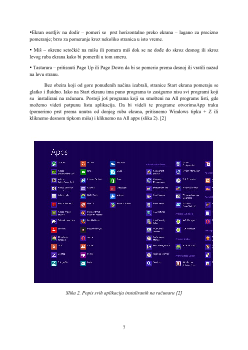
Slika 1a. Klasičan Windows desktop i novi Metro interfejs [1]