1 M I C R O S O F T P R O J E C T 2 0 0 3
1.1
Начин коришћења програма
Програм је могуће користити већ на самом почетку планирања реализације пројекта, које
ће захваљујући његовим могућностима бити олакшано. У том моменту пројекат је
делимично (грубо) рашчлањен на фазе, које, према WB структури пројекта, могу
обухватати само активности првог нивоа. Временом ће се вршити детаљизација и
рашчлањивање фаза пројекта до потребног нивоа, односно до појединачних активности.
Овакав план, имплементиран у Project-у обухвата листу активности, које у зависности од
нивоа рашчлањења, тј. важности, могу бити:
Tasks
– активности (или задаци) пројекта најнижег нивоа, које се даље не рашчлањују,
тј. појединачни послови. Ове активности су уједно и подактивности њој надређених
збирних активности,
Summary Tasks
– збирне активности, које се састоје од подактивности, а њихово
трајање, ресурси и трошкови, су збир трајања, ресурса и трошкова њених
подактивности,
Projects
– подпројекти, јер у случају обимних пројеката, рашчлањивање може бити
извршено на подпројекте,
Milestones
– кључни догађаји, то су активности које означавају битне моменте у
пројекту, попут почетка или завршетка појединих фаза пројекта.
У програму ће свака од ових активности бити приказана тако да се види њен значај у
пројекту: збирне, тамнијом бојом, кључни догађаји у облику црног дијаманта са датумом
поред, а могућ је и приказ листе активности до жељеног нивоа.
Да би се план употпунио, потребно је додати временску димензију, односно унети трајање
активности у програм. Даље је могуће подесити тип везе међу активностима, на пример
ако неке од њих почињу или се завршавају у исто време, или поставити ограничења у виду
временских рокова за поједине активности. Програм, дакле, аутоматски одређује трајање
читавог пројекта, приказује његов Гантограм, као и мрежни дијаграм.
Даље употпуњавање плана пројекта обухвата дефинисање ресурса. Ресурси служе за
реализацију активности, а могу бити људи, опрема, материјал или објекти. У програму се
може саставити банка ресурса, затим се извршити њихова алокација, односно
распоређивање на активности, као и нивелисање, односно разрешивање конфликта у
случају пребукираности ресурса.
Саставни део овог плана су и трошкови, а у програму се они могу односити на ресурсе или
на активности (фиксни трошкови), што такође одговара реалним потребама. Уношењем
трошкова у програм, добијају се укупни трошкови.
Све ово ће свакако послужити при управљању пројектом, с обзиром на везу између
трајања пројекта, ресурса и трошкова, а због своје комплексности, готово је незамисливо
без употребе програма.
Наведени елементи су саставни елементи плана, који се у програму назива полазним
планом – Baseline. Подаци полазног плана послужиће као основа при реализацији
пројекта. У току саме реализације врши се праћење и контрола, при чему је, такође,
програм од велике помоћи. У случају непредвиђених активности или околности због којих
се морају вршити измене, програм прорачунава како се они одражавају на остале
активности, трајање и трошкове пројекта.
Такође, у сваком моменту, при планирању реализације пројекта, као и при његовом
праћењу и контроли, програм нуди бројне врсте извештаја. Поред стандардних, могуће је
креирати и личне извештаје, са одабраним карактеристикама у зависности од тога коме су
намењени (сарадници на пројекту или наручилац пројекта).
У програму је омогућено и управљање комуникацијом на пројекту, и према томе
управљање пројектима интернационалних размера. Интернет комуникација коју
обезбеђује програм, може послужити већ у току састављања полазног плана. Порука са
предлогом овог плана аутоматски кружи између чланова пројектног тима, при чему се
врше корекције. Касније се на овај начин може пратити реализација пројекта. У случају
интранет сарадње учесника на пројекту, захваљујући програму, пројекат живи као сајт на
локалној мрежи, са свим потребним детаљима. Учесницима у пројекту омогућени су
приступ и измене у зависности од овлашћења.
1.2
Покретање програма
По покретању програма активира се подразумевани приказ пројекта, Гантов дијаграм –
Gantt Chart. То је један од многобројних приказа у Project-у, од којих су они, најчешће
коришћени, уврштени у стубац приказа (на левој страни), ради брзог активирања. Са леве
стране Гантовог дијаграма налази се једна од табела активности пројекта (Entry), по чијем
попуњавању ће се са десне стране приказа појавити Гантограм. На слици 14 види се
изглед овог приказа, као и елемената самог прозора програма, карактеристичног и за
остале Windows апликације.
С обзиром на то да је Project изузетно богат приказима, о њима ће посебно бити речи у
делу
Прикази пројекта
.
Уколико постоји потреба, подразумевани приказ је могуће променити, преко опције Tools
– Options – Default View.
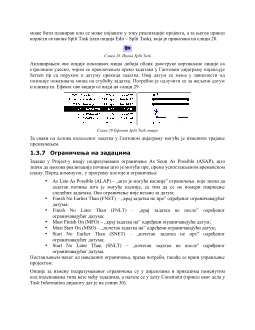
Finish Date – ова опција постаје активна уколико се распоређивање активности у
пројекту врши од датума његовог завршетка;
Schedule from – опција која омогућава избор распоређивања активности у пројекту, од:
Project Start Date или Project End Date;
Current date – приказује текући датум;
Status date – овај датум постаје активан када крене реализација пројекта, до тада има
вредност NA (Not Available);
Слика 15. Project Information дијалог
Calendar – омогућава избор календара рада по којем ће се вршити распоређивање
активности пројекта и прорачунати његово трајање. Подразумевана понуда календара
програма је: Standard, Night Shift, 24 Hours. О календарима ће бити више речи у делу
Календари рада
;
Priority – омогућава да се назначи степен важности пројекта. Ово може послужити у
случају да више пројеката дели исте ресурсе, при чему ће предност имати онај са
већим приоритетом. Интервал вредности ове опције је од 0 до 1000.
Следеће што је потребно дефинисати јесу опције основног календара рада, по којем ће
програм рачунати трајање активности и читавог пројекта. Подразумеване вредности овог
календара налазе се у Тools – Options – Calendar дијалогу, који је приказан на слици 16.
Слика 16. Тools – Options – Calendar дијалог
Преко опција овог дијалога потребно је подесити, према потреби:
почетак радне недеље (Week starts on),
почетак фискалне године (Fiscal year starts in),
подразумевани почетак радног времена у току дана (Default start time),
подразумевани завршетак радног времена у току дана (Default end time),
број радних сати по дану (Hours per day),
број радних сати по недељи (Hours per week),
број радних дана по месецу (Days per month).
Уколико се прихвате вредности приказане на слици, онда на пример, за задатак који траје
2 месеца је исто као да траје 40 дана, или 8 недеља. Ако се сматра да задатак са трајањем
од 2 месеца треба да траје 60 дана, то се овде подешава.
Параметаре дијалога Calendar Options је веома битно подесити на самом почетку, тј. пре
састављања листе активности, јер уколико се оставе за касније (после распоређивања
ресурса), промене се неће одразити на цео пројекат.
Ова подешавања су довољна на почетку састављања полазног плана пројекта, а касније је
могуће користити опције Project-a за измену постојећих, креирање нових календара рада,
као и подешавање календара рада ресурса. О овоме ће посебно бити речи у делу
Календари рада
.
1.2.2 Снимање фајла
Програм нуди више формата у којима се може снимити фајл:
MPP – формат фајла који се подразумева за пројектне фајлове,
MPT – формат у којем се снима шаблон или маска (темплате) пројекта. Фајл у овом
формату може послужити као основа при креирању сличних пројеката,
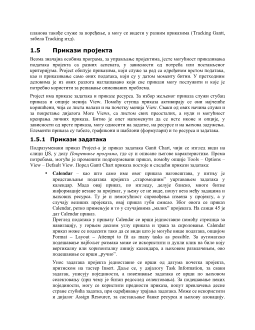
Options – Show outline Number. Овај број ће се појавити пре имена задатка у самој
колони Task Name;
Подразумевано трајање – које износи 1 дан (1 day?) и појављује се у колони Duration;
Датум почетка задатка – који се поклапа са датумом почетка пројекта, а појављује се у
колони Start;
Слика 17. Унос имена задатака
Датум завршетка задатка – следећи датум од датума почетка пројекта, с обзиром на
процењено трајање задатка од 1 дан, који се појављује у колони Finish;
Плави стубић задатка – који се појављује са десне стране у Гантовом дијаграму, чија
величина и место одговарају трајању и датуму почетка задатка.
У вези са последњим, позиционирањем показивача миша на стубић задатка, појављује се
Screen tip са појединостима о задатку: именом, датумом почетка и завршетка, као и
трајањем задатка.
На слици 17 приказани су наведени елементи по уношењу имена задатака пројекта у
програм.
Уколико се при уносу имена задатака поткраду словне грешке, исправке се врше помоћу
истих опција преко којих се врши унос имена.
1.3.2 Унос трајања задатака
Већ је поменуто да се по уносу имена задатака њима се, између осталог, додељује и
подразумевано трајање од 1 дан. Знак питања који се појављује у ознаци говори о томе да
се ради о процењеном времену, што значи да право време трајање тек треба унети.
Project препознаје следеће временске јединице: минут, сат, дан, недеља и месец. Оне се
односе на радно време које је дефинисано одабраним календаром рада
2
. То значи да ако
задатак траје, на пример, 10 сати, а почиње у понедељак, његова реализација траје 8 сати
(радних) у понедељак и 2 сата у уторак, када је он завршен. С обзиром на то да се
реализација неких задатака врши непрекидно (и у нерадно време), у Project-у се трајање
таквих задатака представља „протеклим” (elapsed) временом. При уносу трајања задатака
довољно је укуцати само прво, односно прва два слова временске јединице, а сам програм
ће дати њен прави облик. Ознаке за временске јединице, које је довољно унети, као и
њихов приказ у програму, дати су у табели 8.
2
Standard, Night Shift, 24 Hours, модификацијом неког од ових календара или оним који смо сами креирали.