SEMINARSKI RAD
PREDMET: POSLOVNA INFORMATIKA
MS OUTLOOK – OSNOVNE FUNKCIJE
Sadržaj
Uvod ----------------------------------------------------------------------------------------------------3
1.0. MS Outlook – opis -----------------------------------------------------------------------------3
2.0. Otvaranje naloga i podešavanje menija options -------------------------------------------6
3.0. Specifičnost slanja poruka na više e-mail adresa ------------------------------------------8
4.0. Slanje elektronskih poruka sa prilogom – Attachment -----------------------------------9
5.0. Upravljanje porukama elektronske pošte ---------------------------------------------------9
6.0. Priprema i slanje elektronske poruke ------------------------------------------------------10
7.0. Implementacija memoranduma na poruku elektronske pošte ------------------------11
8.0. Izrada elektronskog adresara ----------------------------------------------------------------12
9.0. Izrada i slanje elektronske vizit karte ------------------------------------------------------13
10.0. Podešavanje Outlook Expresa za ažuriranje pošte sa više naloga -----------------14
11.0. Pronalaženje e-mail adresa pomoću javnih imenika i elektronskog adresara ----15
12.0. Optimizacija Outlook Expresa za korišćenje news servisa ---------------------------15
13.0. Slanje i preuzimanje poruka u news servisu ------------------------------------------18
Zaključak -------------------------------------------------------------------------------------------19
Literatura -------------------------------------------------------------------------------------------21
2
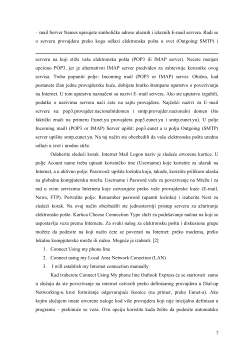
2) Središnji deo podeljen je u dva prozora – levi (manji) i desni (veći). U levom
prozoru (koji se u Windows aplikacijama obično naziva stablo direktorijuma),
smešteni su katalozi u kojima se sakupljaju elektronske poruke i to prema sledećem
redosledu: [2]
a) Inbox katalog sadrži sve primljene poruke. Kad kliknete mišem na Inbox – lista
poruka se pokazuje u desnom prozoru koji se sada deli na gornju i donju polovinu.
U gornjem delu vidi se deo liste primljenih poruka, razvrstanih po jednom od
kriterijuma: From (poslato od...), Subject (tema poruke) i Recieved (primljeno
dana...). U obilju primljenih poruka snalazite se sortirajući ih po jednom od ova tri
ključa. Sortiranje prema imenu pošiljaoca vrši se tako što se markira pokazivačem
svetlosivo dugme From u gornjem levom uglu desnog prozora. Sada treba kliknuti
mišem da dobijete poruke sortirane po kriterijumu unapred (u smeru: A – Z). Kad
ponovite isti postupak, dobijate poruke sortirane unazad (u smeru: Z – A). Isti
postupak važi i za ostale ključeve (Subject i Received). Inbox katalog sadrži tri
vrste poruka: [2]
- Nepročitane poruke. Lako se uočavaju jer su podaci o pošiljaocu i tema poruke
ispisani masnim slovima (bold). Ispred imena pošiljaoca nalazi se sličica
zatvorenog pisma -
. Postojanje nepročitanih poruka signalizira se u levom
?
prozoru i na taj način što se pored kataloga Inbox plavim podebljanim slovima u
zagradama ispisuje broj poruka. Na primer: Inbox (2) - postoje dve nepročitane
poruke.
- Pročitane poruke. Ime pošiljaoca, tema i vreme preuzimanja poruke ispisani su
običnim (plain) slovima. Ispred imena pošiljaoca nalazi se sličica otvorenog pisma.
-
Poruke sa datotekom (Attachment). Uz poruku se može prikačiti datoteka do
veličine Inbox-a na serveru provajdera (obično 5 do 15 Mb). Da je datoteka
prikačena uz poruku, uočavate postojanjem sličice spajalice pored imena pošiljaoca
poruke.
Outbox katalog sadrži poruke sa ili bez datoteka koje ste offline pripremili za slanje na
Internet. Odgovor na poruku ili pisanje poruke može i da potraje. U uslovima relativno
skupih telefonskih impulsa ostavljena je mogućnost da se poruke pripreme bez nervoze
i na miru, kad niste povezani na Mrežu, a da se pošalju prilikom prvog povezivanja na
Internet. Napisane poruke se, prema tome, privremeno odlažu u Outbox katalog.
4
Da u katalogu ima poruka pripremljenih za slanje uočavate po tome što je
naziv kataloga tada ispisan masnim slovima (bold), iza koga u plavim zagradama
stoji broj poruka pripremljenih za slanje. Kao na primer: Outbox (5). Poruke pre
slanja jednostavno pozivate iz ovog kataloga i editujete ih – uređujete, prepravljate,
dopisujete, vezujete na njih datoteke i sl. Katalog Outbox značajan je kao kontrola
poslatih poruka na Internet. Kad se posle zadavanja naredbi programu Pošalji i
primi katalog isprazni – sigurni ste da su vaše poruke otišle u svet.
c) Sent Items katalog sadrži kopije svih uspešno poslatih poruka na Internet. Kad se
poruka nađe u katalogu Sent items, znate da je iz vašeg računara prosleđena na
Internet. Momenat slanja poruke na Mrežu koincidira sa situacijom kada se poruka
(sa ili bez datoteke; svejedno) premešta (remove) iz kataloga Outbox u katalog Sent
items.
d) Deleted items katalog sadrži sve izbrisane poruke – bilo da ste ih pisali ili ste ih
primili od vaših korespodenata. Poruke, naravno, možete jednostavno brisati iz bilo
kojeg kataloga na taj način što se pozicionirate na izabranu poruku da bi ste je
markirali, a zatim pritisnite ikonu Delete iz kutije sa alatima. Poruka, kao što se
vidi, nestaje iz jednog od gornjih kataloga, ali se ne briše, nego se premešta ovde.
Kad je odavde izbrišete istim postupkom – nepovratno je izbrisana iz računara.
e) Drafts katalog služi za čuvanje poruka koje niste završili u jednom dahu i koje, zbog
toga, ne nameravate da pošaljete na Internet prilikom prve seanse. Drukčije rečeno,
iz Outbox kataloga prilikom prve provere pošte biće poslate u svet sve poruke. Ali
u praksi ima poruka koje nešto duže pišete, redigujete, brišete... Takve, nezavršene
poruke privremeno skladištite u katalog Drafts komandom Save iz File menija.
3) Desni, veći prozor programa služi za zadavanje najosnovnijih komandi: Read Mail
(pregledaj elektronsku poštu u režimu kad ste isključeni sa Mreže); Read News
(preuzmi pristigle poruke sa konferencija na koje ste prijavljeni – (subscribe);
Compose Message (pripremi poruku za slanje na Mrežu); Adress Book (otvori
adresar popunjen E-mail adresama); Download All (preuzmi sve poslate poruke sa
Mail servera) i Find People (pronađi na Internetu elektronsku adresu prema nekom
zadatom upitu).
5
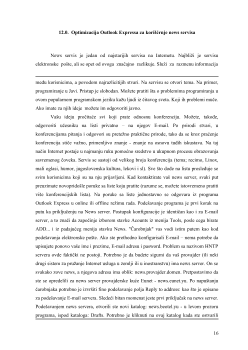
– mail Server Names upisujete simboličke adrese ulaznih i izlaznih E-mail servera. Radi se
o serveru provajdera preko koga odlazi elektronska pošta u svet (Outgoing: SMTP) i
serveru na koji stiže vaša elektronska pošta (POP3 ili IMAP server). Nećete menjati
opciono POP3, jer je alternativni IMAP server predviđen za zahtevnije korisnike ovog
servisa. Treba popuniti polje: Incoming mail (POP3 or IMAP) server. Obično, kad
postanete član jedne provajderske kuće, dobijate kratko štampano uputstvo o povezivanju
na Internet. U tom uputstvu naznačeni su nazivi E–mail servera. Ako ste uputstvo izgubili,
podatke o nazivima servera naći ćete na sajtu provajdera. Najčešći nazivi za E–mail
servere su: pop3.provajder.nacionalnidomen i smtp.provajder.nacionalni domen (što
faktički znači na primeru Eunet.yu provajdera pop3.eunet.yu i smtp.eunet.yu). U polje
Incoming maill (POP3 or IMAP) Server upišit: pop3.eunet a u polju Outgoing (SMTP)
server upišite smtp.eunet.yu. Na taj način ste obezbedili da vaša elektronska pošta uredno
odlazi u svet i uredno stiže.
Odaberite sledeći korak. Internet Mail Logon naziv je sledeće otvorene kartice. U
polje Acount name treba upisati korisničko ime (Username) koje koristite za ulazak na
Internet, a u aktivno polje: Password: upišite lozinku koju, takođe, koristite prilikom ulaska
na globalnu kompjutersku mrežu. Username i Pasword važe za povezivanje na Mrežu i za
rad u svim servisima Interneta koje ostvarujete preko vaše provajderske kuće (E-mail,
News, FTP). Potvrdite polje: Remember pasword (upamti lozinku) i izaberite Next za
sledeći korak. Na ovaj način obezbedili ste jednostavniji pristup serveru za ažuriranje
elektronske pošte. Kartica Choose Connection Type služi za podešavanje načina na koji se
uspostavlja veza prema Internetu. Za svaki nalog za elektronsku poštu i diskusione grupe
možete da podesite na koji način ćete se povezati na Internet: preko modema, preko
lokalne kompjuterske mreže ili ručno. Moguće je izabrati: [2]
1. Connect Using my phone line
2. Connect using my Local Area Network Conection (LAN)
3. I will establish my Internet connection manually
Kad izaberete Connect Using My phone line Outlook Express će se startovati samo
u slučaju da ste povezivanje na internet ostvarili preko definisanog provajdera u Dial-up
Networking-u kroz formiranje odgovarajuće ikonice (na primer, preko Eunet-a). Ako
kojim slučajem imate otvorene naloge kod više provajdera koji nije inicijalno definisan u
programu – prekinuće se veza. Ovu opciju koristite kada želite da podesite automatsko
7