MS PROJECT 2010
[ T y p e t h e c o m p a n y n a m e ]
[ T y p e t h e c o m p a n y a d d r e s s ]
[ T y p e t h e p h o n e n u m b e r ]
[ T y p e t h e f a x n u m b e r ]
[ P i c k t h e d a t e ]
Mr Dušan Marković
1. UVOD
Microsoft Project na prvi pogled liči na neki poboljšani “task menadžer”. Možete da sastavljate liste
poslova koje ćete zatim da dodajete pojedinačnim ili timskim resursima. Možete da vezujete cene sa
poslovima i resursima da biste mogli da pratite budžet i potrošnju. MeĎutim glavni zadatak Microsoft
Project-a nije ispomoć u izradi liste poslova. Primarni zadatak ovog programa je da služi vremenskom
planiranju projekta. Vi unosite procenjene vrednosti promenljivih, na primer vreme trajanja poslova,
resurse dodeljene pojedinim poslovima, utrošak radnog vremena i ograničenja u vezi sa početkom i
završetkom posla, a na osnovu njih MS Project izraĎuje vremenske planove. Ako ne shvatite način na
koji Microsoft Project proračunava vremenske planove, nećete moći da efikasno koristite program u
upravljanju projektima. Kada shvatite koncept na kome se baziraju izračunavanja plana, Project će
Vam ne samo pomoći pri upravljanju projektom, već će za Vas pronaći slučajeve nedovoljno ili
previše dodeljenih resursa, izračunaće prekoračenja cena i pomoći Vam svojim informacijama pri
donošenju bitnih odluka u cilju uspešnog dovršenja projekta. Pomoću MS Project-a možete da radite
već ranije poznato mrežno planiranje metodama
CPM
ili
PERT
. Osnovni izgled radnog prostora MS
Project-a dat je na slici 1.
Sl. 1 Izgled radnog prostora MS Project
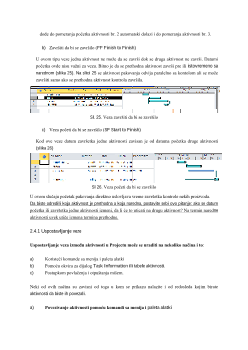
Sl. 3 Izbor tekućeg dana
Project koristi tekući datum u izračunavanju odstupanja od plana, osim u slučaju kada je u polju
Status Date
naveden neki drugi dan. Ako želite da se izveštaji izračunavaju od odreĎenog dana (na
primer, od zadnjeg dana finansijske godine), datum treba da se upiše u polje
Status Date
. Taj datum
možete menjati u toku projekta kad god poželite.
Izbor kalendara je jedan od bitnih faktora pri upravljanju projektom.
Project
koristi ovaj
kalendar za proračun vremena potrebnog za izvršenje projekta. Postoje tri podrazumevana kalendara:
Standard
– standardni kalendar sa radnim vremenom od 8 pre podne do 5 posle podne,
počevši od ponedeljka zaključno sa petkom
Night Shift
– kalendar treće smene sa radnim vremenom od 11 uveče do 8 ujutru, od
ponedeljka zaključno sa subotom
24
– satni kalendar u kome je radno vreme 24 sata, svih sedam dana u nedelji.
Izaberite tip kalendara koji najbliže odgovara planiranom načinu odvijanja radova. Detaljnije
definisanje kalendara daće se u sledećoj stavci.
Priority
- prioritet jednog projekta je subjektivno odreĎen nivo važnosti tog projekta u odnosu
na druge projekte. Možete izabrati bilo koji broj izmeĎu 0 i 1000 kojim ćete označiti njegovu
važnost. Prioritet projekta ima svrhu kada vodite više projekata koji koriste zajedničke resurse.
Projekti sa višim prioritetom imaju prednost prilikom rasporeĎivanja resursa.
Statistics
– statistika projekta, koja ima smisla kada je projekat u fazi realizacije. Podaci koji će
se prikazati u okviru za dijalog
Project Statistics
slika 4) su samo za pregled – nijedan podatak
ne možete da izmenite.
Sl. 4 Project Statistics
2.2. Određivanje radnog vremena (definisanje kalendara)
Kao što je bilo rečeno
Project
koristi nekoliko tipova kalendara. Svakom projektu na kojem radite
Project
dodeljuje kalendar. Kalendar projekta odražava radno vreme projekta. On sadrži broj radnih
sati koji će se dnevno provoditi na projektu i definiše radne i neradne dane u nedelji. Standardni
kalendar podešen je na 40-satnu radnu nedelju: od ponedeljka do petka od 8:00 ujutru do 5:00 posle
podne, sa prekidom od jednog sata za ručak. Praznici nisu uvršteni u standardni kalendar. Ako Vam
ovakav raspored radnog vremena ne odgovara, možete da izmenite parametre standardnog kalendara,
izborom
Project
→
Change Working Time
. Otvoriće se okvir za dijalog
Change Working Time
slika 5.
Sl. 5 Dijalog Change Working Time omogućava izmene parametre kalendara
Sl. 6 U kartici Schedule dijalog prozora Options možete promeniti radne sate standardnog kalendara
Da biste promenili podrazumevane radne sate u standardnom kalendaru, pritisnite dugme
Options
u
vreme zadato na kartici
Calendar
okvira za dijalog
Options
, izaberite opciju
Create
New Base
Calendar
ili
Ako želite da primenite neki od postojećih kalendara kao osnovu za novi kalendar, izaberite opciju
Make Copy of Calendar
. Sa padajuće liste izaberite kalendar na bazi kojeg želite da
napravite novi.
d) Pritisnite dugme za pokretanje postupka izrade kalendara.
e) Uredite kalendar po svojoj želji kao što je opisano pre.
Nemojte zaboraviti da unesete sve praznične dane za sve vreme trajanja projekta što će vam biti vrlo
važno za sva planiranja i vremena i resursa.
2.3 Unošenje aktivnosti projekta
U Projectu
Gantov
dijagram je podrazumevani prikaz. Ovaj prikaz se sastoji od liste aktivnosti u
levom oknu prozora i
Gantovog
dijagrama u desnom oknu. slika 8)
Sl. 8 Prikaz Gantovog dijagrama za unos aktivnosti
Vertikalna siva linija koja razdvaja ova dva okna može se pomerati a samim tim i prikazati dodatne
podatke odnosno dodatne kolone kao što su
Start
,
Finish
,
Predecessors
i
Resource
Names
.
Pomeranje ove linije vrši se na taj način tako što postavimo pointer miša na nju i pointer se preobrazi
u dvostruku strelicu levo – desno. Pritiskom levog tastera miša i njegovim držanjem možete mišem
pomerati vertikalnu sivu liniju levo – desno.
Vrste aktivnosti u Gantovom dijagramu:
a) Zbirna aktivnost je aktivnost koja sadrži podaktivnosti.
Project
automatski sabira u zbirnu
aktivnost vremena trajanja i troškove podaktivnosti. Te vrednosti se nalaze u levom oknu
Gantovog dijagrama
. (slika 8)
b) Podaktivnosti su poslovi relativno manjeg obima koji se uklapaju u zbirnu aktivnost ali
mogu egzistirati i kao samostalne aktivnosti. (slika 8)
c) Ponavljajuće aktivnosti su one koje se u toku projekta ponavljaju u pravilnim vremenskim
intervalima. (slika 8)
d) Aktivnosti od posebnog značaja su one koje obeležavaju završetak faze projekta i obično
nemaju vremena trajanja (
Milestone
slika 8)