1.0
Увод
Глобализација савременог тржишта захтева производњу све сложенијих производа, са
великим бројем варијанти пројектних решења, у циљу прилагођавања специфичним
захтевима крајњих купаца. Конкуренција на светском тржишту захтева перманентно и
безусловно повећање квалитета производа, уз снижење цене и скраћење времена изласка
на тржиште. Тражи се, једноставно речено тотално флексибилна производња, коју је
могуће постићи једино безусловном применом све савременијих “CAD-CAM” система.
Посматрано са техничко-технолошког аспекта, услов опстанка на тржишту је стално
увођење нових технологија, као што су програмибилна и флексибилна аутоматизација,
компјутерски интегрисана производња и нови концепти као што су агилни производни
системи и интелигентни “CAM” производни системи.
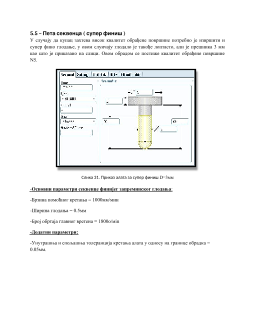
ЦНЦ машине алатке са четири и пет оса постају практично услов одрживе интегрисане
производње. Ове машине високог степена аутоматизације у потпуности подржавају
систем асоцијативности што представља директну везу између различитих компонената
система на бази једноставне структуре података која обезбеђује повезаност параметарски
дефинисане геометрије са генерисаном путањом алата ( CL- датотеком ).
Променом вредности параметара који дефинишу геометрију аутоматски се мења и путања
алата, што значи да се на овај начин може остварити брза измена ЦНЦ програма за делове
који су геометријски и технолошки слични, али и за нове варијанте производа.
2.
Покретање програма и подешавање основних параметара
Да би се започело са радом у програмском софтверу „PTC Creo ProENGINEER“ потребно
је стартовати програм чија је иконица приказана на следећој слици Сл.2.
Слика 2. Приказ иконице софтвера
Након што се стартује програм потребно је наместити где ће се фајлови сачувавати, то се
постиже помоћу опције која се налази у падајућем менију „FILE/SET WORKING
DIRECTORY“…
Након што се уђе у ову команду отвори се прозор у којем се може креирати нови фолдер у
који ће се сачувати делови или се може одабрати неки од већ постојећих фолдера који се
већ налазе у рачунару. На слици Сл.3 је приказан прозор који се покреће при подешавању
директоријума. Ово подешавање је потребно извршити сваки пут када се стартује софтвер
иначе ће се делови сачувавати по „DEFAULT-u“ у фолдере које је одредио сам софтвер
након инсталације.
Слика 3. Прозор за подешавање директоријума
Након што се подеси место сачувавања делова који ће се креирати да би се и почело са
креирањем делова у овом софтверу потребно је кликнути на падајући мени „FILE / NEW“.
Слика 4. Креирање новог дела
Након што се кликне на опцију NEW или као што је приказано на претходној слици
притисне се на тастатури “CTRL+N” отвори се нови прозор у који се уписује име овог
дела нпр. Први део. Овај прозор је приказан на следећој слици, ту је потребно такође да се
дештиклира прозор где пише „Use default template“ као и у овом нашем случају да се
штиклирају опције „Part“ и „Solid“ као што је и приказано.
Слика 5. Приказ подешеног прозора за креирање новог 3Д модела
Следећи корак при креирању путање ножа алата за овај пример глодања је да се увезе
претходно измоделирани 3Д модел који је сачуван у фолдеру. Ово се врши преко опције
„Assemble Reference Model“ која се по „Default-у“ налази у горњем десном углу. Када се
унесе модел потребно га је фиксирати што се може извести преко комадни „Fix“ или
„Default“.
Слика 8. Уношење референтног 3Д модела
Када се унесе референтни 3Д модел следећи корак је да корисник креира материјал који ће
се обрадом глодања скидати. Ово додавање материјала може да се изведе на два начина
један је да се материјал који ће се скидати претходно креира као 3Д модел и да се увезе
као и референтни модел. Међутим у овом примеру користиће се друга могућност
додавања материјала а то је да се тај материјал дода преко команде „Automatic Workpiece“
која се налази испод иконице за додавање материјала.
Слика 9. Уношење референтног модела
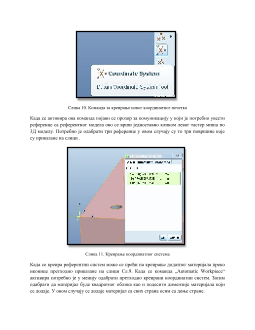
Да би се додао материјал на други начин потребно је да се креира координатни почетак
који ће служити само за додавање материјала. Ово се врши преко команде за креирање
нових координатних почетака а иконица је приказанана Слици 10.