Interfejs
1.
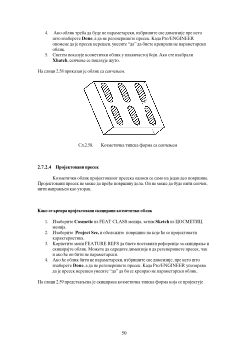
Raspored na ekranu:
Na
č
in pristupa Pro/ENGINEER sistemu zavisi od vašeg operativnog sistema. Na radnim stanicama
baziranim na UNIX sistemu, obi
č
no možete uneti komandu za startovanje sofrvera. Na platformama
baziranim na Windows sistemu možete postaviti ikonu na desktop ili dodati Pro/ENGINEER opciju u
Programs meniju.
Za efektivno koriš
ć
enje Pro/ENGINEER-a, morate upoznati osnovni prozor, koji sadrži padaju
ć
e
menije, liniju sa alatima (toolbars), prostor za grafi
č
ki prikaz, i prostor za poruke.
Osnovni prozor
Pri otvaranju Pro/ENGINEER-a, osnovni prozor se pojavljuje na ekranu. Ve
ć
ina posla se obavlja u
ovom prozoru. Sastoji se iz
č
etiri razli
č
ite oblasti:
Padaju
ć
i meni - na vrhu ekrana koji sadrži opcije koje se mogu primenjivati na svim modovima.
Linija sa alatima - ispod padaju
ć
eg menija, sadrži skra
ć
enice za pristup uobi
č
ajenim komandama.
Prostor prikaza - prikazuje model
Prostor za poruke - pri vrhu prozora služi za prikaz poruka i unos potrebnih podataka.
Padaju
ć
i meniji
Padaju
ć
e menije pri vrhu ekrana možete koristiti na svim modovima rada. Neke od opcija menija
menjaju se saglasno sa modom u kojem se radi. Me
đ
utim, obi
č
no postoji pristup slede
ć
em:
File – sadrži komande za manipulisanje fajlovima
Info – sadrži komande kojima se vrši pregled i generisanje izveštaja
View – sadrži komande za kontrolu prikaza modela i na
č
ina prikaza
Utilities – sadrži komande pomo
ć
u kojih možete prilagoditi radno okruženje
Windows – sadrži komande za rukovanje sa više Pro/ENGINEER prozora
Analysis – daje pristup opcijama koje se ti
č
u modela, površine, krive i analizu kretanja i osetljivost i
proverama optimizacije.
Applications – dozvoljava pristup razli
č
itim modulima Pro/ENGINEER-a
Help – sadrži komande za pristup help dokumentaciji
Linija sa alatima (toolbar)
Toolbar omogu
ć
uje pristup brz pristup standardnom setu opcija koje se nalaze u padaju
ć
em meniju.
Može se prilago
đ
avati dodavanjem ili oduzimanjem seta opcija ili pojedina
č
nih komandi. Kada se izvrši
promena na toolbar-u, promene
ć
e se odraziti i na svim ostalim trenutno otvorenim prozorima. Slika 1
prikazuje standardni toolbar u Pro/ENGINEER-u.
Važno: Ovaj kurs podrazumeva da ste upoznati sa osnovama rada na ra
č
unaru, što uklju
č
uje da
tako
đ
e poznajete na
č
in ure
đ
ivanja sistema.
Slika 1: toolbar
Prikazni (grafi
č
ki) prostor
Pro/ENGINEER prikazuje delove, sklopove, crteže, ili bilo koji drugi model na ekranu, u prikaznom
(grafi
č
kom) prostoru. Na
č
in prikaza objekta zavisi od podešavanja okruženja. Kada selektujete model na
ekranu, sistem razdvoji ivice i površine modela prikazuju
ć
i ih u dve razli
č
ite boje.
Prostor za poruke
Odmah iznad radnog prostora prozora nalazi se prostor za poruke koji obavlja više funkcija.
Obezbe
đ
uje informacije o statusu operacije. Razli
č
ite ikone pretstavljaju razli
č
ite oblike informacija
kao što su upozorenje ili ve
ć
pomenuta informacija o statusu.
Pitanja za dodatnim informacijama koje su potrebne za dovršavanje komande
Postavlja pitanje za dodatnu informaciju pra
ć
eno oglašavanjem zvonom
Možete selektovati informaciju u prostoru za poruke koriste
ć
i miša ili je uneti preko tastature. Sistem
pruža standardnu selekciju i nazna
č
uje je plavim. Možete je prihvatiti pritiskom na enter, koristiti miša za
izmenu parametra, ili prekinuti unos pritiskom na <Esc> dugme. Za pregled starijih poruka, koristi se
kliza
č
koji se nalazi sa desne strane.
2.
Rad sa modelima
U Pro/ENGINEER-u, mogu
ć
e je raditi sa sklopovima, delovima, i crtežima. Svaki model u
Pro/ENGINEER-u ima fajl s kojim je povezan. Sistem automatski prepoznaje tip fajla (bilo da je sklop,
deo ili crtež), baziranom na ekstenziji.
.prt – ozna
č
ava delove
.asm – ozna
č
ava sklopove
.drw – ozna
č
ava crteže
Pri izradi dela, sistem automatski doda odgovaraju
ć
u ekstenziju. Pri otvaranju fajla, možete filtrirati
tipove fajlova. Razli
č
iti tipovi fajlova sadrže slede
ć
e informacije:
Sketcher fajl – dozvoljava izradu parametarskih dvodimenzionalnih nacrtanih modela
Part fajl – služi za izradu trodimenzionalnog modela
Assembly fajl – sadrži informaciju na koji su na
č
in trodimenzionalni delovi i sklopovi sastavljeni
Drawing fajl – sadrži dvodimenzionalni, potpuno dimenzionisani crtež dela ili sklopa
Koriš
ć
enje okvira za dijalog (dialog box-a)
Važno: Površine modela su punovažne u Pro/ENGINEER-u bez obzira na na
č
in prikaza modela.
Važno: Kada Pro/ENGINEER zahteva unos neke informacije, sve ostale funkcije se privremeno
blokiraju do završetka unosa.
required (zahtevano) i optional (po izboru). Required elementi su promenljive koje je neophodno
definisati da bi se mogao izvršiti neki feature. Optional elementi si dodatne operacije koje se mogu izvršiti
pri kreiranju feature-a ali nisu neophodne.
Dialog box-ovi modela sadrže dugmi
ć
e koji obavljaju odre
đ
ene funkcije pri kreiranju ili promeni
feature-a. Da bi se razvio zadovoljavaju
ć
i model potrebno je upoznati se sa ovim funkcijama:
Define – dozvoljava definisanje i/ili promenu selektovanih elemenata u dialog box-u
Refs – prikazuje referentne ravni trenutno selektovanog elementa
Info – Generiše listu osobina feature-a
OK – završava definisanje elemenata i kreira feature ili model
Cancel – poništava trenutni feature ili model
Preview – prikazuje izgled geometrije pre završetka definisanja. Komanda nije dostupna dok svi
potrebni elementi nisu definisani
Resolve – Ispravlja grešku u definisanju promenom oblika elementa
Slika 3: Primer dialog box-a modela
Ponovno otvaranje modela
Ponovno otvaranje fajlova možete obaviti opcijom File sa padaju
ć
eg menija pra
ć
eno opcijom Open.
Pro/ENGINEER otvara svaki ispravan model koji selektujete, a sve modele koji su udruženi sa
selektovanim ubacuje sistemsku memoriju. Nakon otvaranja pojavljuje se Model Tree (`drvo` modela)
prozor i Menu Manager (meni menadžer) koji omogu
ć
ava kreiranje, obradu i druge manipulacije
geometrijom modela.
Upotreba model tree-a
Model tree pretstavlja rastavljenu strukturu dela na feature-e, pore
đ
ane po redu po kome su kreirani.
Koriš
ć
enjem ovog alata možete selektovati bilo koji feature i potom ga prepravljati ili obrisati. Ikone koje
se pojavljuju pored feature-a ozna
č
avaju njegovu vrstui status.
Slika 3: Model tree sa parametrima
Koriš
ć
enje glavnog menadžera
Meni menadžer (koji se naziva i bo
č
ni meni) prikazuje listu menija koje možete koristiti za kreiranje,
obradu ili duplikaciju geometrije modela. Koriš
ć
enjem Menu Manager-a zadatak obavljate izabiranjem
opcija iz menija. Svaki put kada selektujete opciju u podmeniju, program otvara novi podmeni sve dok ne
završite biranje opcija.
Ako podmeniji postanu preveliki da stanu u ekran, možete koristiti kliza
č
e da ih pomerate vertikalno,
otkrivaju
ć
i meniju koji su bili van ekrana. Selektivanjem naziva podmenija možete ga kompresovati. Ako
je opcija u meniju nemogu
ć
a sistem je izbledi. Da izaberete opciju u meniju, osvetlite je koriš
ć
enjem
levog dugmeta miša.
Pomo
ć
sa menijima
Kada držite miša iznad neke opcije u meniju, sistem prikazuje pomo
ć
koja objašnjava tu funkciju, u
jednoj liniji na dnu trenutno aktivnog prozora. Ako vam je potrebna dodatna pomo
ć
, selektujte opciju
desnim dugmetom i kliknite na Get help. Ovim pristupate dokumentaciji ta
č
no na mestu gde se opisuje
selektovana opcija.
Važno: Administrator sistema mora da instalira i podesi dokumentaciju da biste mogli da joj
pristupite.
Snimanje izmena
Promene na modelu možete snimiti u svakom trenutku izborom
Save
opcije u
File
padaju
ć
em meniju.
Dobro bi bilo da vam
č
esto snimanje pre
đ
e u naviku. Pri snimanju modela, Pro/ENGINEER kreira novu
verziju tog modela pove
ć
avaju
ć
i broj verzije fajla.
Na primer:
Originalni model – block.prt.1
Model nakon snimanja – block.prt.2
Da biste otvorili stariju verziju, potrebno je da nazna
č
ite brij verzije u imenu fajla koji de otvara. Da
biste dobili prikaz verzija u
Open
dialog box-u
, koristite opciju
All Versions
.
Slika 5: Otvaranje verzije modela
Zatvaranje prozora
Za zatvaranje podprozora, možete koristiti opciju
Close
u
Windows
ili opciju
CloseWindows
u
Window
padaju
ć
em meniju; me
đ
utim ovo ne uklanja model iz trenutne sesije u Pro/ENGINEER-u. Model Još uvek
zauzima prostor u RAM memoriji ra
č
unara. Da izbrišete model iz RAM-a izaberite
File
padaju
ć
i meni,
zatim
Erease
pa
Current
. Da izbrišete modele u sesiji koji nisu prikazani u prozoru, izaberite
Erease
pa
Not Displayed
iz
File
padaju
ć
eg menija.
Brisanje fajlova
Koriš
ć
enjem
Delete
opcije u
File
padaju
ć
em meniju, možete ukloniti sve ili samo stare verzije modela.
Ako uklanjate fajlove koriš
ć
enjem D
elete
i
All Versions
, sistem
ć
e obrisati sve verzije modela iz sistemske
memorije, ali tako
đ
e i sa hard diska.
Nazna
č
avanje standardnog (default) radnog direktorijuma
Kada startujete Pro/ENGINEER, sistem automatski traži fajlove u odre
đ
enom direktorijumu – to je
default
direktorijum. Pro/ENGINEER naj
č
eš
ć
e postavlja za
default
direktorijum onaj direktorijum u kome
ste zapo
č
eli sesiju, ili saglasno sa tim kako vam je podešen sistem. Sistem snima svaki novi model koji
kreirate u
default
ili ‘radni’ direktorijum.
Kada radite u Pro/ENGINEER-u korisno je da razvijete strukturu direktorijuma koja odgovara vašem
proizvodu ili projektu tako da možete organizovati modele na logi
č
an na
č
in. Možete otvoriti fajlove sa
bilo koje lokacije selektovanjem direktorijuma u
Open dialog box-u
. Da promenite radni direktorijum,
koristite
Working Directory
… opciju u
File
padaju
ć
em meniju.


2.2
Osnovne Bulove operacije
Osnovne Boolen operacije su:
unija
- sabirawe
(
U
)
, presek
(
∩
)
i
razlika
-
oduzimawe
(
), obja{weni u uvodnom poglavqu.
2.3
Profilni i prese~ni modeli nadogradwe (
Protrusions)
Protrusions
je tipska forma dela koja dodaje materijal. Mo`emo
kreirati razli~ite geometrijske oblike kombinovawem razli~itih formi i atributa
koji su nam na raspolagawu.
Sl.2.2.
Razli~iti tipovi nadogradwe
4
2.3.1
Kako kreirati nadogradwu
1. Izaberite
Feature
iz menija
PART
, onda
Create
iz menija
FEAT
.
2. Izaberite
Protrusion
iz menija
SOLID
.
3. Izaberite `eqenu opciju iz menija
SOLID OPTS
(videti
Feature Form
Options
).
4. Sistem
prikazuje
Protrusion dijalog box
, koji izlistava elemente za
feature
.
5. Sistem prikazuje meni
ATTRIBUTES
, koji izlistava slede}e opcije:
o
One Side
- kreirawe
feature
sa jedne strane sketching ravni.
o
Both Sides
- kreirawe
feature
sa obe strane sketching ravni.
Izaberite jednu od opcija, zatim nastavite sa kreirawem protrusion prema
odabranoj formi i opcijama
solid
ili
thin
.
2.3.2
Skicirawe vi{estrukih kontura
Kada skicirate
protrusion
, mogu}e je skicirati nekoliko presek
a
ili kontura na
istoj
sketching
ravni (videti sl
iku
2.3). Ove konture se ne mogu preklapati, ali mogu biti
ugwe`dene. Vi{estuke konture moraju biti odvojene me|usobno i moraju se pona{ati
kao dve razli~ite
protrusions
tipske forme. Ipak, one imaju istu dubinu i bi}e uvek
odabrane zajedno.
Mogu}e je tako|e kreirali prazninu unutar
protrusion
forme.
Sl.2.3.
Vi{e zatvorenih kontura za nadogradwu
2.3.3
Izvla~ewe (
Extrude
)
Opcija izvla~ewa stvara oblik koji se formira projekcijom nekog dela izvan
ravni skicirawa
.
To je najosnovniji i naj~e{ce primewivani oblik.
5

Sl.2.5.
Thru
opcija za obe strane
Sl.2.6. Primer
kori{}ewa
Up to
opcije
2.3.3.3
Skicirawe dela izvu~enog oblika
Za neke opcije
Protrusions
i ve}inu
Cut
, sistem pokazuje jednu crvenu strelicu
po{to je skica zavr{ena, pokazuju}i stranu gde }e se materijal dodati ili ukloniti.
Koristiti opcije menija
Direction Flip
i
Okay
, da bi se ozna~ila strana.
Slede ilustracije nekih skiciranih izvu~enih oblika na sl.2.7
7
Sl.2.7.
Skicirawe izvu~enog dela
Kako napraviti izvu~eni oblik ?
1. Izaberite
Extrude
i
Done
iz menija
SOLID OPTS
2. Izaberite
One side
ili
Both side
i
Done
iz menija
ATTRIBUTES
.
3. Izaberite ili napravite skicu. Nazna~ite pravac stvarawa oblika, koristeci
Flip
i
Okay
.
Izaberite ili napravite referencu za skicu.
4. Skicirajte i ponovo napravite deo, zatim izaberite
Done
.
5. Nazna~ite stranu za dodavawe ili uklawawe materijala, koriste}i
Flip
i
Okay
.
6.
Izaberite opciju dubine. Ako izaberete
One side
,
izaberite jednu opciju iz
menija
SPEC TO
, a zatim
Done
. Ako izaberete
Thru Until
, ili opciju
“
Up To”
,
izaberite referencu zavrsetka (povrsina, ivica itd.).
... ili...
Ako izaberete
Both side
, izaberite jednu opciju iz menija
SPEC FROM
, a zatim
Done
.
Izaberite referencu zavr{etka, ili ukucajte dubinu, ako je potrebno. Osim ako
ne izaberete
Blind
, sistem pokazuje meni
SPEC TO
. Izaberite opciju dubine za drugu
stranu, a zatim Done. Izaberite referencu zavrsetka, ako je potrebno.
7. Ako
izaberete
Blind
, ukucajte vrednost za izvla~ewe dubine.
8

Sl.2.9. Opcija
rotirawa
Cut or Slot
- sa obe strane ose
2.3.4.2
Skicirawe dela rotiranog oblika
Da bi se stvorio rotirani deo, napravite centralnu liniju i onda skicirajte
geometrijski oblik koji }e se rotirati oko te centralne linije.
Napomena
•
Rotirani deo mora imati centralnu liniju
•
Geometrijski oblik se mora skicirati samo na jednoj strani centralne
linije. Ako je geometrijski oblik skiciran na obe strane,
Pro/ENGINEER
signalizira upozorewe i ostaje u ske~eru (
Sketcher mode
).
•
Ako koristite vi{e od jedne centralne linije u skici,
Pro/ENGINEER
koristi prvu centralnu liniju kao osu rotirawa.
2.3.4.3
Specificirawe ugla rotirawa
Po{to se izabere obrtaj, sistem poka
`
e meni
Rev To
. Ovaj meni vam omogu}ava
da specificirate ugao rotirawa oblika, bez obzira da li se taj ugao meri u potpunosti
na jednoj strani skice, ili simetricno na obe strane.
Slede opcije
Rev To
menija:
•
90
- pravqewe oblika sa utvr|enim uglom od 90
0
.
•
180
- pravqewe oblika sa utvr|enim uglom od 180
0
.
•
270
- pravqewe oblika sa utvr|enim uglom od 270
0
.
•
360
- pravqewe oblika sa utvr|enim uglom od 360
0
.
•
UpTo Pnt/Vtx
- pravqewe rotiraju}eg oblika do neke ta~ke ili temena
(najvi{a ta~ka). Rotiraju}i oblik se zavr{ava kada ravan dela dostigne ta~ku
temena. (videti sliku 2.11)
•
UpTo Plane
- pravqewe rotiraju}eg oblika do postoje}e ravni ili radne ravni ,
koja mora da sadr`i rotiraju}u osu. Ako rotirate do neke osnovice ravni,
identifikujte ravan i koristite
flip
strelicu da nazna~ite na kojoj strani
rotiraju}e ose treba zaustaviti obrtawe, kada oblik dostigne osnovicu ravni
10
(videti sliku 2.10). Ako izvodite rotirawe do povr{ine bez radne ravni,
nazna~ite stranu lokacijom na kojoj vi birate povr{inu kao referencu (videti
sliku 2.11.
).
Na primeru prikazanom na slici 2.10, rotiraju}i oblik se stvara kori{}ewem
UpToPlane
opcije, selektovawem
DTMl
. U zavisnosti od pravca obrtne ose, dobi}ete
dva razli~ita rezultata.
Sl.2.10.
Kreirawe tipske forme sa opcijom
UpTo Plane
2.3.4.4
Promena rotiraju}ih oblika
Vrednosti dimenzija rotiraju}eg oblika mo`ete da modifikujete koriste}i
opciju
Modify
. Ako koristite opciju
Redefine
, mo`ete da redefini{ete elemente.
Mogu se redefinisati slede}i elementi:
•
ATTRIBUTES
(atributi)
•
SECTION
(deo)
•
MATERIAL SIDE
(za
Thin feature
)
•
DIRECTION
(pravac)
•
ANGLE
(ugao)
Tako|e je mogu}e promeniti skicu i referencu dubine, koriste}i opciju
Reroute
(preusmerewe) (videti
Rerouting Features
iz menija
Help
)
.
11

2.3.5.1
Pravila za definisawe trajektorije (putawe)
“Constant section sweep”
mo`e koristiti ili trajektoriju skiciranu u vreme
kreirawa
feature
, ili trajektoriju sastavqenu od odabranih
datum
krivih ili ivica.
Kao op{te pravilo, trajektorija mora imati susedne referentne povr{ine, ili biti
planar
. Kada defini{ete
sweep
, sistem proverava ispravnost navedene trajektorije i
postavqa normalne povr{ine. Kada postoji dvozna~nost, sistem tra`i da odaberete
normalnu povr{inu.
U zavisnosti od tipa odabranog lanca kao trajektorije, sistem se pona{a kako
sledi::
•
Sve referentne ivice segmenata lanca-Upravne povr{ine su susedne povr{ine
ivicama. Ako su ivice dvostrane, sistem tra`i da se odabere jedan
set
povr{ina.
•
Svi segmenti lanca upu}uju na entitete koji pripadaju
datum
krivoj, kreiranoj
referencing
surfaces
(na primer, kori{}ewem opcije Projected
)
-Upravne
povr{ine su referentne povr{ine krive. Ako kriva upu}uje na dva
seta
povr{ina, sistem tra`i da se odabere jedna.
•
Svi segmenti lanca upu}uju na skiciranu
datum
krivu-Upravna povr{ina je
the
sketching
plane
of
the
curve
.
•
Lanac ivica/krivih je
planar
(razli~it od prave linije)-Upravna povr{ina je
ravan definisana lancem.
•
Datum
krive koje odaberete za trajektoriju moraju biti kreirane sa jednom od
slede}ih opcija:
o
Sketch
o
Intr
.
Surfs
o
Use
Xsec
o
Projected
o
Formed
o
Offset
In
Srf
o
2
Projections
o
From
Equation
(samo za krive koje su u ravni)
Imajte u vidu slede}e specijalne slu~ajeve:
•
Ako su
datum
kriva i wene susedne povr{ine
bent
by
a
toroidal
bend
feature
,
takvu krivu mo`ete koristiti kao trajektoriju.
•
Za
variable
section
sweep
, bilo koji lanac ivica/krivih je validan, i
uspostavqawe upravnih povr{ina nije potrebno.
•
Ako produ`ite lanac sa
Trim/Extend
u meniju
Chain
, sistem prihvata lanac ako
je
planar
.
Slika 2.13 ilustruje
constant
section
sweep
.
13
Sl.2.13. Konstantni
sweep
presek
Primetite da
sweep
trajektorije dovode do neuspeha u kreirawu
feature
ako
feature
preseca samog sebe zbog slede}eg:
•
Trajektorija prelazi preko sebe.
•
Radijus luka ili
spline
je premali, u odnosu na
section
, i
feature
se
preseca
“
popre~uji}i se
”
oko luka (videti sl. 2.14).
Sl.2.14.
Tipska forma koja se samopreseca
2.3.5.2
Kako kreirati tipsku formu svep (
Sweep)
1. Upotrebite redosledom naredbe
Feature
,
Create
,
Solid
,
Protrusion
.
2. Odaberite
Sweep
i
Done
iz menija
SOLID OPTS
.
3.
Pro/ENGINEER
prikazuje
dialog
box
za
sweeps
.
4. Skiciraj ili odaberi trajektoriju kori{}ewem opcije menija
SWEEP TRAY
.
Trajektorija mo`e biti otvorena ili zatvorena. Opcije su slede}e:
o
Sketch
Traj
- skiciraj
sweep
trajektoriju upotrebom
Sketcher
moda.
o
Select
Traj
- odaberi lanac postoje}ih krivih ili ivica kao
trajektoriju svepa. Meni
CHAIN
omogu}ava vam da odaberete `eqenu
trajektoriju .
5. Ako trajektorija le`i na vi{e od jedne povr{ine, kao na primer trajektorija
definisana
datum
krivom kreirana uz pomo}
Intr
.
Surfs
, sistem vas obave{tava
14

Mo`ete redefinisati sweep sections ili trajektorije po{to je tipska forma
kreirana. Da bi ste uradili ovo, izaberite
Redefine
, odaberite
sweep
, i
Pro/ENGINEER
prikazuje
dialog box
spreman za redefinisawe. Mo`ete redefinisati
trajektoriju ili elemente preseka.
Sl.2.16.
Razli~ite trajektorije i preseka
Sweep
-a
2.3.5.3
Tipska forma
Swept
sa uglovima
Trajektorija mo`e biti skicirana sa dva prava linijska segmenta koji
formiraju ugao. Rezultuju}i svip }e imati
mitered
“
}o{ak
”
(videti ilustraciju koja
sledi).
Sl.2.17.
Sweep
sa uglom
2.3.5.4
Netangentni segmenti trajektorije
Sweep
tipske forme mogu biti napravqeni du` trajektorija sastavqenih od
netangentnih entiteta. Me|utim, po{to je
swept
-
ovan
du`
ekstrudiranih
netangentnih
entiteta, sweep section geometrija mora u potpunosti prese}i ravan koja preseca ugo
izme|u dva entiteta trajektorije (kao {to je prikazano na slede}oj ilustraciji).
16
Sl.2.18.
Sweeping du` netangentnih entiteta
2.3.5.5
Tro-dimenzijski
sweep
-ovi
Sa
Pro/FEATURE
, mogu}e je kreirati
sweep
-
ove
du` trodimenzionalne putawe
kreirawem trodimenzionalnog
spline
-
a
kao trajektorije
sweep
-
a
,
tj.
Pro/FEATURE
dozvoqava da modifikujete Z-koordinate ta~aka
spline
-
a
(svi ostali entiteti
Sketcher
-
a
moraju le`ati u dvodimenzionalnoj
sketching
ravni). U svim drugim
pogledima, trodimenzionalni
sweep
-
ovi
se kreiraju na isti na~in kao
dvodimenzionalni
sweep
-
ovi
.
Pored trodimenzionalnih
sweep
-
ova
opisanih ovde, za
primene kao {to su kreirawe opruga, mo`ete kreirati napredni
feature
spiralni
sweep
,
sweep
-
irawem
preseka du` spiralne trajektorije (videti ilustraciju
Sample Area
Graph and Information Window
).
Sl.2.19.
Opruga kreirana 3D splinom
2.3.5.6
Kako kreirati trodimanzionalni
spline
1. Kreirajte
dvodimenzionalnu
spline
i dimenzioni{ite je u
Sketcher
koordinatnom sistemu.
2. Modifikujte
X
,
Y
, i
Z
koordinate jedne ili vi{e ta~aka
sline
-
a
. Koordinate
spline
-
a
mo`ete modifikovati ru~no, ili upotrebom datoteke za definisawe
spline
-
a
(
spline definition
file
). Ako su krajwe ta~ke
spline
-
a
povezane sa drugim
entitetima u
sketch
-u
,
Pro/ENGINEER
ignori{e bilo koju promenu wenih
koordinata.
2.3.6
Blend
(Blend)
Blend tipski oblik ~ini niz od bar dve radne ravni koje
Pro/ENGINEER
spaja
zajedno na wihovim ivicama sa popre~nim povr{inama, da bi se stvorio kontinuirani
oblik. Blend sa paralelnim delom se mo`e napraviti u bazi~nom
Pro/ENGINEER,
ali
17

•
delovi blenda,
•
polazn
e
ta~k
e
presek
a
,
•
obla
e
i o{tr
e
osobine blenda.
Delovi blenda
Na slici 2.21 prikazan je paralelni blend tipski oblik koji se sastoji od tri
preseka. Svaki susedni presek je spojen kroz odgovaraju}a temena i na taj na~in je
formiran ovaj tipski oblik. Osim kod (
capping
) blenda sa zavr{etkom
,
blend preseci moraju uvek imati isti broj elemenata u svakom delu.
Sl.2.21.
Straight pparalelni blend
Polazna ta~ka jednog dela
Da bi se stvorile prelazne povr{ine,
Pro/ENGINEER
povezuje polazne ta~ke
presek i nastavqa da povezuje temena (
vertices
) presek u smeru kretawa skazaqke na satu.
Promenom polazne ta~ke blend preseka , mo`e se stvoriti blend povr{ina koja se uvr
}
e
izme|u delova (vidi
sliku 2.22)
.
Predpostavqena (
default
) polazna ta~ka je prva ta~ka skicirana u preseku. Mo`e se
postaviti polazna ta~ka na krajwu ta~ku nekog drugog segmenta birawem opcije
Start
Point
iz menija
SecTools
i selektovawem ta~ke.
Sl.2.22. Po~etne ta~ke i o
b
lici blenda
19
Smooth
i
Straight
blend
Blend koristi jednu od sledecih opcija iz menija Svojstva:
Smooth
ili
Straight
.
Sl.2.23.
Smooth
i
Straight
blend
Kako napraviti
b
lend
1. Koristiti redosled komandi
Feature
,
Create
,
Solid
,
Protrusion
2. Izabrati
Blend
i
Solid
ili
Thin
iz menija
SOLID OPTS
, a zatim
Done
.
3. Izabrati opcije iz menija
BLEND OPTS
, a zatim
Done
.
Opcije iz menija
BLEND OPTS
su sledece:
•
Paralelna
- svi delovi blenda le`e na paralelnim ravnima u jednom delu
skice. Za dodatne informacije, videti
Parallel
Blends
.
•
Rotaciona
-
blendovani deo(presek) rotira oko Y ose, do maksimum 120
0
.
Svaka presek se skicira individualno i poravnava, koristeci
koordinatni sistem preseka. Za Rotacioni i Opsti blend, bilo koji
sistem koordinata se kreira u
s
ke
~
eru (
Sketcher mode
). Ne mo`e se
koristiti nepotpuni koordinatni sistem. Za dodatne informacije
videti
Rotational
Blends
.
•
General
-
preseka u ovom tipz blend-a se mogu rotirati oko i prevoditi
du`
X, Y
i
Z
osa. Svaka presek se skicira individualno i poravnava,
koriste}i koordinatni sistem preseka. Za dodatne informacije videti
General
Blend
.
•
Regularna
Sec
-
oblik }e koristiti regularnu skicu.
•
Project
Sec
-
oblik }e koristiti projekciju preseka na selektovanoj
povr{ini. Ovo se koristi samo kod paralelnih blendovawa. Za dodatne
informacije videti
Projected
Parallel
Blend
.
•
Select
Sec
- izaberite sastavne delove preseka. Ova opcija ne postoji za
paralelne blendove.
•
Sketch
Sec
- skiciraj sastavne entitete preseka.
2.3.6.2
Paralelni blend
Kreirajte paralelni blend koriste}i paralelnu opciju iz menija
Blend
Opts
.
Paralelni blend se stvara iz jednog dela koji sadr`i vi{e skica, nazvanih
podpreseka
.
20

odre|en dimenzijama, kako bi se odredila wena geometrija i kako bi se locirala
u odnosu na druge potpreseke. Ako po~nete va{ deo sa tri predpostavqene
datumske ravni (
Default datum planes
), svaki potpresek se mo`e odrediti
dimenzijski prema wima. Ina~e, svaki potpresek treba da bude dimenzijama
odre|en prema drugom potpreseku ili jednom lokalnom koordinatnom sistemu
(vidi
sliku 2.24
).
6.
Da bi se modifikovali postoje}i potpreseci {etajte kroz wih(iskqu~ite-
ukqu~ite) sve dok podpresek koji `elite, ne postane aktivn. Po{to polaznu
ta~ku potpreseka mo`ete da postavite ili pomerite samo kada je on aktivn, mogu
se modifikovati dimenzije bilo kog potpreseka u bilo koje vreme.
7.
Kada ste skicirali sve potpreseke, birajte
Done
iz ske~er menija. Unesite
rastojawa izme|u svakog potpreseka u odgovoru na date naznake.
8.
Izaberite
OK
da biste napravili oblik.
Pro/ENGINEER
stvara blend tipski
oblik u pravcu kako vi odredite, dok postavqate plan skicirawa.
Sl.2.24.
Dimenzionisawe preseka paralelnog blenda
Projektovawe paralelnog blenda
Projektovana presek blend omogu}ava vam da napravite skicu na radnoj ravni,
ili na datumskoj ravni i da projektujete presek na bilo koje dve ~vrste povr{ine da bi
se stvorio tipski oblik blenda. Ne mo`ete da koristite spoqne reference kada
izra|ujete projektovani presek paralelnog blenda.
Ovaj blend mo`e da ima samo dva preseka, od kojih svaki mora da le`i u okviru
granica, za to selektovane, povr{ine i ne mo`e da preseca druge povr{ine. Kada se
preseci regeneri{u, sistem ih projektuje na wihove odabrane povr{ine, normalne
prema skici (vidi s
liku 2.25).
Kako napraviti projektovani presek blenda
1. Izaberite
Project
Sec
iz menija
BLEND OPTS
.
2. Izaberite ili izradite skicu.
3. Izaberite
„
od
”
i
„
do
”
~vrstih povr{ina na koje }e se projektovati blendovani
preseci.
22
4. Skicirajte i dimenzioni{ite dva potpreseka, po jedan za svaku povr{inu, istim
redom kao {to ste odabrali
From
To
povr{ine (prva skica }e se projektovati
na prvu odabranu povr{inu).
Slika 2.25 ilustruje projektovani paralelni blend.
Sl.2.25.
Projekcija preseka blenda
2.3.6.3
Neparalelni blend
Ne paralelni blend (rotiraju}e i opste opcije) imaju neke posebne prednosti nad
paralelnim blendom:
•
Preseci mogu biti ne paralelni, ali i ne moraju da budu. Paralelni blend se
mo`e stvoriti jednostavno uvo|ewem stepenog ugla izme|u presek.
•
Svaki blend presek stvara se i ~uva u bazi podataka kao
poseban
predmet.
•
Jedan presek se mo`e stvoriti uvo|ewem iz
IGES
fajla.
Skicirani preseci prema odabranim presecima
Ne paralelni blend preseci se mogu stvarati putem wihovog skicirawa
(koriste}i
Sket
ch Sec
), ili selektovawem trodimenzionalnih celina (koriste}i
opciju
Select
Sec
).
Ograni~ewa za wihovo birawe:
•
Sve celine moraju le`ati u istoj ravni.
•
Za rotatiraju}i blend, ravni svih presek moraju se presecati u jednoj osi. Za
rotiraju}i blend sa samo dva preseka, nikada nema dvosmislica. Me|utim, ako je
definisano vi{e od dva preseka i one ne ~ine jedinstvenu osu, oblik nije vlidan
i
Pro/ENGINEER
vas obave{tava da nemate zajedni~ku osu.
Otvoren i zatvoren blend
23

Sl.2.27.
Blend tangentan na povr{inu
2.3.6.4
Funkcije koje se primewuju na obe vrste blenda
U ovom odeqku se opisuje kako se koristi teme (
vertex
) blenda i zavr{etak
blenda.
Koris}ewe vlend temena
Sa izuzetkom
„capping”
blenda (vidi
Capping Blends
)
, svaki presek blenda mora
uvek
da sadr`i isti broj celina. Me|utim, mo`e se u~initi da nestane blendovana
povr{ina, koriste}i teme blenda (
blend
vertex
) na skiciranoj ili selektovanoj
sekciji.
Blend
vertex
dejstvuje kao ograni~avalac za odgovaraju}u povr{inu blenda, ali
se on ubraja u ukupan broj delova koji ~ine celinu preseka. Mo`e se koristiti blend
vertex kod bilo pravog ili glatkog blenda (ukqu~uju}i i paralelni glatki blend), ali
samo u prvoj ili posledwoj sekciji.
Kako se dodaje teme blenda
1. Birajte
Adv
Geometry
iz
menija
GEOMETRY
u ske~eru.
2. Birajte
Blend
vertex
iz menija
ADV GEOMETRY
.
3. Birajte teme blenda postoje}e geometrijske celine. Krug }e se tu postaviti. U
istoj ta~ki, mo`e se kreirati vi{e od jednog temena blenda (
blend vertex
).
Svako dodatno teme (
vertex
) stvori}e koncentricni krug pove}anog pre~nika,
kao {to je prikazano na slede}oj slici
.
Mo`ete obrisati celinu temena blenda koriste}i
Query Sel.
Sl.2.28.
Dodavawe temena blenda
Zavr{etak blenda
Prva i posledwa presek blend svaka za sebe, mo`e biti presek nulte oblasti, tj.
mo`e biti ta~ka. Zavr{etak tipskog oblika
blenda mo`e biti: o{tar i zaobqen.
Krajwa podpresek paralelnog blenda mo`e se definisati kori{}ewem jedne jedine
ta~ke. Zavr{na (krajwa) podpresek paralelnog blenda mora uvek da oformi o{tri
zavrsetak.
25
Glatki i o{tri zavr{eci (
caps
) stvaraju vrlo razli~ite oblike, kao {to je
prikazano na slici
.
Glatki zavr{etak (
cap
) stvara se tako {to se sva geometrija usmeri
da bude tangentna u preseku ta~ke. Ovo omogu}ava da geometrija slobodno te~e ka
sekciji ta~ke. Najboqi na~in da se kontroli{e oblik, dok se on pribli`ava ka
zavr{etku (
cap
), je da se koriste mnogi preseci po{to su potrebni da se postigne
`eqeni rezultat. Me|utim, ako se defini{e kao ravan blend, ili samo kao drugi presek
jednog neparalelnog blenda, zavr{etak }e biti o{tar, bez obzira {ta se bira.
Sl.2.29.
Tipovi zavr{etka tipske forme blend
Zapamtite slede}u informaciju u vezi sa zavr{ecima blenda:
•
Z
-osa je normalna na povr{inu u ta{ki entiteta. Uno{ewe rotirajucih
vrednosti za
X
i
Y
ose poga|a definiciju oblika ravnog zavr{etka;
•
za glatki zavr{etak ta~ka entiteta mora da se locira u okviru granica
prethodnog preseka.
Kako se dobija zavr{etak neparalelnog blenda
1. Za posledwi presek neparalelnog blenda, kreirati koordinatni sistem i ta~ku
entiteta .Odredite dimenzije ove posledwe, ako je potrebno.
2. Regeneri{ite presek i izaberite
Done
.
3. Sistem pokazuje meni
CAP TYPE
, koji ima slede}e opcije:
1.
Smooth
- kreirajte ravni zavrsetak (
cap
)
2.
Sharp
- kreirajte o{tri zavrsetak
4. Izaberite jednu od opcija.
Pro/ENGINEER
stvara oblik
2.3.6.5
Rortiraju}i blend
Rotiraju}i blend se stvara pomo}u presek koje se rotiraju oko Y ose. Rotiraju}i
blend mo`e da sadr`i do 42 preseka. Vi unosite ugaone dimenzije da bi se kontrolisala
orijentacija preseka, a mo`ete da odredite dimenzije preseka iz koordinatnog sistema
ske~era, kao bi se kontrolisao radijalni polo`aj.
Ako defini{ete rotiraju}i blend kao zatvoren,
Pro/ENGINEER
koristi prvi
presek kao posledwi i stvara zatvoreni ~vrsti oblik. Nema potrebe da se skicira
posledwi presek..
26

Sl.2.30.
Skica rotiraju}eg blenda sa prvim i posledwim presekom
2.3.6.6
Op{ti blend
Kako napraviti opste blendovawe
1. Kada
izaberete
General
ili
Done
iz menija
BLEND OPTS
, sistem poka`e boks
za stvarawe oblika i
ATTRIBUTES
meni. Izaberite ili
Straight
ili
Smooth
iz menija
ATTRIBUTES
.
2. Skicirajte ili izaberite celine za prvi presek, ukqu~uju}i i koordinatni
sistem ske~era (koji je stvoren kori{}ewem
Coord
System
u meniju
ADV
UTILS
). Koristite
Sketch
Sec
da bi ste kreirali blend skicirawem, ili
izaberite
Select
Sec
da bi ste selektovali trodimenzionalnu celinu. Za
dodatne informacije videti
Sketched Versus Selected Sections
. Za skicirane
presekea, unesite vrednosti za
X, Y
i
Z
koordinate, rotacioni ugao ose
(maksimum 120
0
) kako bi se odmah odredila orijentacija slede}e skice, ili
odgovorite sa
“
ne
”
na nagove{taj (tek po{to je drugi presek definisan), da li se
nastavqa do slede}eg preseka.
Sl.2.31.
Op{ti preseci blenda
3. Ponavqajte redosledom radwu
2
sve dok ne zavr{ite sa svim presecima.
28
4. Po{to su zavr{eni svi preseci blenda, ukucajte rastojawe, razdaqinu (
offset
)
vrednost dubine za sve preseka, osim za prvi. Ova dimenzija je rastojawe u pravoj
liniji izme|u osnova koordinatnog sistema.
5. Ako kreirate gladak blend i odaberete elemenat
Opt
Tangency
u boksu,
kreirajte blend sa povr{inama koje su tangentne na susednu geometriju. Videti
Specifying Tangent Surfaces
.
6. Ako kreirate gladak blend, izaberite tangentu i opcije preseka. Mo`ete
napraviti presek blenda putem skice (koriste}i
Sketch
Sec
), ili biraju}i
trodimenzionalnu celinu (koristeci
Select
Sec
)
. Videti
Sketched Versus
Selected Sections
.
7. Kada ste skicirali ili izabrali sve preseke, birajte
OK
u boksu, da bi se
kreirao oblik.
Sl.2.32. Op{ti
blend
2.3.6.7
Kori{}ewe opcije povr{ina
Upotreba opcije
QUILT
omogu}ava da pretvorite povr{inske oblike u
konstrukcione oblike (izbo~ina, prorez, zasek). videti
Using Surfaces in Construction
Features.
2.4
Geometrijske tipske forme
2.4.1
Zaobqewe (
Round
)
Opciju
Round
koristimo kada `elimo da zaoblimo ivicu izme|u dve povr{ine.
Uzmite u obzir slede}e preporuke kada kreirate tipsku formu zaobqewe:
•
U najve}em broju slu~ajeva korisnije je i boqe da se zaobqewa izvode na samom kraju
modelirawa.
•
Sva zaobqewa mo`ete staviti u jedan sloj i zatim taj sloj iskqu~iti i tako ubrzati
svoj rad.
29

•
Variable
- kreira zaobqewe izme|u dva para povr{ina sa promenqivim
radijusom. Nazna~iti radijus na kraju lanca ivica i opciono na dodatnim
ta~kama du` ivice;
•
Full
Round
- kreira zaobqewe uklawawem povr{ine: upotrebqena
povr{ina postaje zaobqewe;
Odrediti tip referenci za postavqawe zaobqewa birawem jedne od
slede}ih opcija:
•
Edge
Chain
- postavqa zaobqewe tako {to biramo lanac ivica i za to se
koristi opcija
chain;
•
Surf
-
Surf
- postavqa zaobqewe tako {to izabiramo dve povr{ine;
•
Edge
-
Surf
- postavqa zaobqewe izabirawem lanca ivica i jedne
povr{ine;
•
Edge
Pair
- postavqa
Full
Round
birawem para ivica.
5. Kliknuti
Done
u meniju
ROUND SET ATTRIBUTES;
6. Odabrati reference postavqawa kako sistem tra`i;
7. Uneti `eqeni radijus;
8. Opciono za sve osim za
Full
Round
, definisati
Extension
Boundaries
zaobqewa odre|ivawem elementa
Round
Extent
;
9. Ako je neophodno, definisati element
Attach
Type
;
10. Kada je zavr{eno definisawe zaobqewa odabrati
OK
na
dialog-box
-u.
Kori{cewe opcije
Chain
Kada birate referentne ivice sa opcijom
Chain
Edge
sistem izbacuje meni
CHAIN.
Meni
Chain
ima slede}e opcije:
•
One
-
By
-
One
- defini{e lanac birawem ivica i krivina jednu po jednu;
•
Tangent
Chain
- defini{e lanac birawem ivice. Sve tangentne ivice
ukqu~ene su u ovu selekciju;
•
Surf
Chain
- defini{e lanac ivica birawem jedne povr{ine;
•
Unselect
- poni{tava selekcije izlistane iznad.
Kada ste zavr{ili sa birawem lanca ivica, odabrati
Done
iz menija
Chain
.
Evo nekih primera birawa referenci sistema. Slika 2.34 prikazuje kako se
koriste opcije
Edge Chain, Surf-Surf, Edge-Surf, Edge Pair
kada biramo referentne
geometrije za zaobqewe.
31
Tip reference
Geometrija pre zaobqewa
Geometrija posle
zaobqewa
(a)
Edge Chain/
One By One
(b)
Edge Chain/
Tangnt Chain
(c)
Surf-Surf
(d)
Edge-Surf
32
Sl.2.35. Opcija
Term Surf
kod zaobqewa
^ekirati opcije koje `elimo da upotrebimo i zatim odabrati
Done
. Te opcije
mo`emo koristiti zasebno ili kombinovano.
Na slici 2.35. prikazana je razlika izme|u obi~nog zaobqewa i zaobqewa sa
opcijom
Term
Surf.
Na slici 2.36. prikazana je upotreba opcije
Auto
Blend
.
Sl.2.36. Opcija
Auto Blend
kod zaobqewa
2.4.2.2
Zaobqewa sa promenqivim radijusom
Za zaobqewe sa promewivim radijusom potrebno je nazna~iti radijuse na
krajwim ta~kama lanca ivica i opciono na odabranim datumskim ta~kama du` tih ivica.
Na slici 2.37 prikazano je jednostavno zaobqewe sa promenqivim radijusom.
34
Sl.2.37.
Jednostavno zaobqewe sa promenqivim radijusom
Kako kreirati prosto zaobqewe sa promenqivim radijusom:
1. Kreirawe zaobqewa po~iwemo kao i obi~no: odabrati
Round
,
Simple
,
Done
.
2. Odrediti atribute i odabrati reference za postavqawe zaobqewa
3. U svakom slu~aju osim
Edge Chain
, definisati
Spine
za
promewqivo zaobqewe. Odabrati neprekidne ivice i krivine koristeci
opcije iz menija
Chain
. Kada zavr{ite sa birawem kliknite
Done
.
4. Pojavquje se meni
GEN PNT SEL
, da bi odabrali datumsku ta~ku za koju
`elite da unesete vrednost radijusa. Ako nema potrebe za dodatnim
ta~kama, izabrati
Done
iz menija
GEN PNT SEL
i uneti radijuse za krajwe
ta~ke lanca. Da bi odabrali postoje}e datumske ta~ke, izaberite opciju
Select
.
Za kreirawe novih datumskih ta~aka oizaberite opciju
Creat
Point
. Sistem
automatski bira nove datumske ta~ke za ovu operaciju. Kada je zavr{eno
definisawe prese~nih ta~aka oizaberite
Done
.
Napomena
: Za automatsko birawe svih ta~aka na tangentnim ivicama,
izabrati opciju
Select All
.
5. Pojavquje se meni
Radius Type
i tu unosimo vrednost radijusa
6. Kreirawe zaobqewa se nastavqa kao i obi~no.
Kada se kreirate slo`eno zaobqewe sa promenqivim radijusom, treba uneti
vrednost radijusa za svaki set zaobqewa posebno. Jednom kada su odabrani atributi za
svaki set, sistem od vas tra`i slede}e:
•
odrediti
spine
, ako je potrebno;
•
izabrati i/ili kreirati dodatne ta~ke;
•
uneti vrednosti radijusa za zadate ta~ke.
35

Sl.2.40.
Na~ini -{eme za zadavawe oborenih ivica
Kreirawe
45
x
d
zako{ewa:
1. Iz menija odabrati
Feature
, zatim
Create
a potom
Chamfer
iz menija
Solid
.
2. Iz menija
Chamfer
odabrati opciju
Edge.
3. Prikazuje se
dijalog boks
komande
Chamfer.
4. Prikazuje se meni
SCHEME
, i tu biramo
45
x
d
ili
d
x
d.
5. Uneti veli~inu zako{ewa (
d
).
6. Odabrati ivice koje `elimo da zakosimo.
7. Sada treba odabrati jednu od ponu|enih opcija:
•
Add
- dodaje reference;
•
Remove
- uklawa reference;
•
Remove
all
- uklawa sve reference tog tipa, zatim
Done
Refs
a
potom
OK
i zako{ewe ivice je obavqeno.
Kreirawe zako{ewa
d
1
x
d
2
:
1. Iz menija odabrati
Feature
, zatim
Create
a potom
Chamfer
iz menija
Solid
.
2. Iz menija
Chamfer
odabrati opciju
Edge.
3. Odabrati opciju
d
1
x
d
2
iz menija
SCHEME.
4. Uneti prvu dimenziju (
d
1
).
5. Uneti drugu dimenziju (
d
2
).
6. Odabrati referentnu povr{inu.
7. Odabrati jednu ili vi{e ivica, zatim odabrati reference i kliknuti
Done
Refs
.
8.
Kliknuti
OK
.
Kreirawe zakosewa
ang
x
d
:
1. Iz menija odabrati
Feature
, zatim
Create
a potom
Chamfer
iz menija
Solid
.
2.
Odabrati
Edge
iz menija
Chamfer
.
37
3. Odabrati opciju
ang
x
d
iz menija
SCHEME
.
4. Uneti vrednost
d
.
5. Uneti vrednost ugla (
ang
).
6. Odabrati referentnu povr{inu.
7. Odabrati ivice i ne{to iz menija
Feature
Refs
,
zatim
Done
Refs
.
8.
Izaberite
OK
.
2.4.3.2
Zako{ewe uglova (}o{kova - temena)
Ovo zako{ewe uklawa materijal sa temena (}o{kova) nekog dela.
Kako kreirati zako{ewe ugla:
1.
Odabrati
Chamfer
iz menija
Solid
, a zatim
Corner
iz menija
Chamfer
.
2. Odabrati ugao koji treba zakositi.
3. Sistem prikazuje meni
Pick
/
Enter
, koji dozvoqava odre|ivawe lokacije
zako{ewa na nazna~enoj ivici.
Opcije
Pick
/
Enter
su:
•
Pick
Point
- odabrati ta~ku na izabranoj ivici da bi se odredila
du`ina zako{ewa;
•
Enter
-
Input
- uneti vrednost zako{ewa odabrane ivice.
4. Izabrati ili uneti vrednosti da bi opisali du`ine zako{ewa du` ivice.
Nakon odabirawa prvog temena, program obele`ava ostale ivice jednu po jednu.
5. Za kreirawe zako{ewa kliknite
OK
.
Sl.2.41. Zako{ewe
}o{kova
2.5 Tankozidni
elementi
Pro/ENGINEER
poseduje posebno razvijen modul za rad sa tankozidnim
elementima:
Pro/SHEETMETAL
. Ovaj modul se primewuje prvenstveno za modelovawe
limenih kutija, poklopaca slo`ene konfiguracije i drugih delova kod kojih se pojedini
elementi dela savijaju pa je za wihovu izradu neophodan razvijeni oblik. O wemu }e
ne{to vi{e biti re~i u poglavqu
Modelirawe nestandardnih ma{inskih delova
. Za
rad sa elementima kod kojih nije potreban razvijeni oblik mogu se koristiti tipske
forme
shell
i
thim
feature
koje }emo boqe predstaviti.
38

Sl.2.43.
Model posle primene tipske forme {el
2.5.2
Tankozidna tipska forma (
Thin
Features)
Bez promene, bilo koja od opcija iz menija
SOLID OPTS
bi}e kreirana kao
Solid,
tj. bez debqine.
Pro/FEATURE
opcija menija
SOLID OPTS
-
Thin
kreira
upro{}ene skice preseka jednake debqine dodaju}i debqinu na preseke nastale
tipskim
formama
extruded
,
revolved
,
swept
,
imported
,
ili
blend
.
Sl.2.44.
Izvu~ena tankozidna tipska forma
Tankozidna tipska forma mo`e se koristiti kao osnovna tipska forma, ili kao
cuts, slots
, ili
protrusions
u sekundarnoj tipskoj formi. Materijal se mo`e dodati
tankozidnoj tipskoj formi sa bilo koje strane skice koriste}i meni
Thin
Opt
sa
varijantnim re{ewima primenom
Flip
ili
Okay
(za specifikaciju strane) ili
Both
(ravnomernu raspodelu debqine u odnosu na skicu). Posle kreirawa mo`emo
modifikovati skicu (presek) i debqinu.
40
Sl.2.45.
Rotirana tankozidna forma
Tankozidna forma
sledi konturu dela ako je krajwa ta~ka preseka na ivici dela
(videti sliku 2.46.).
Sl.2.46.
Ograni~ena ivica tankozidne tipske forme konturom
Ako je zavr{etak
tankozidne tipske forme
samo na jednoj strani ivice,
kreirana forma }e se stopiti sa odgovaraju}om ivicom (sliku 2.47.)
.
Sl.2.47.
Zavr{etak tankozidne tipske forme samo na jednoj strani ivice
Ako je krajwa ta~ka
tankozidne tipske forme
samo na jednoj strani ivice
locirana na temenu, tada ona le`i na vi{e ivica. U tom slu~aju
Pro/ENGINEER
zahteva da odaberete ivicu (jednu od ivica) na kraju povr{ine (videti sliku 2.48.).
41

Kako se kreira kat ili slot
1.
Izaberite
Feature
iz menija
PART
, zatim
Create
iz menija
FEAT
.
2.
Izaberite
Slot
ili
Cut
iz menija
SOLID
.
3.
Izaberite `eqenu opciju iz menija
SOLID OPTS
.
4.
Pro/ENGINEER
pokazuje odgovaraju}i
dijalog boks
. Nastavite da kreirate
oblik prema odabranoj formi.
2.7
Tehnolo{ke tipske forme
2.7.1
Rupe (
Holes
)
Opcija
„Holes“
stvara razli~ite vrsta rupa (videti sliku 2.49.). Sve rupe se
zasnivaju na dva osnovna tipa geometrije rupa:
•
Prava rupa
- izvu~en zasek sa kru`nim presekom. Prolazi kroz postavqenu
povr{inu do nazna~enog kraja povr{ine (
straight
hole
).
•
Skicirana rupa
- rotiraju}i oblik definisan skiciranim presekom. Upu{tene
rupe (
counterbored
i
countersunk
hole
), npr. kreiraju se kao skicirane rupe
kod starijih verzija program (kod novijih verzija defini{u se preko dijalog
boksa).
Sl.2.49.
Razli~iti tipovi rupa
Korisnik sam odre|uje dubinu rupe bez obzira o kojoj vrsti rupe se radi.
2.7.1.1
Prave rupe
(staight
holes)
Sve prave rupe kreiraju se sa konstantnim pre~nikom.
Kako se kreira prava rupa
1. Izaberite
Hole
iz menija
SOLID
.
2. Sistem pokazuje meni
HOLE OPTS
. Izaberite
Straight
, a zatim
Done
.
43
3.
Pro/ENGINEER
pokazuje stvarawe oblika i menija
PLACEMENT
, koji navodi
opcije
Linear
,
Radial
,
Coaxial
i
On
Point
.
Izaberite jednu od pomenutih
opcija, zatim
Done
(videti
Determining Dimension References
).
4. Izaberite radnu ravan.
5. Izaberite prvu referencu (ivica, povr{inska ravan, ose, ili podatak).
6. Unesite rastojawe od prve reference.
7. Izaberite drugu referencu.
8. Unesite rastojawe od druge reference.
9. Sistem pokazuje meni
SIDES
. Izaberite
One
Side
ili
Obe
Strane
, zatim
Done
.
10. Izaberite dubinu do koje }e rupa biti napravqena, a zatim izaberite
Done
.
Opcije iz menija
SPEC TO
su slede}e:
•
Blind
- napravite rupu sa ravnim dnom.
•
Thru
Next
- napravite rupu koja se nastavqa dok ne do|e do povr{ine
slede}eg dela.
•
Thru
All
- napravite rupu koja preseca sve povr{ine.
•
Thru
Until
- napravite rupu koja ide kroz sve povr{ine dok ne do|e do
nazna~ene povr{ine.
•
UpTo
Pnt
/
Vtx
- napravite rupu sa ravnim dnom koja se nastavqa dok ne
do|e do nazna~ene ta~ke ili temena.
•
UpTo
Curve
- napravite rupu sa ravnim dnom koja se nastavqa dok ne
do|e do nazna~ene krive koju vi ucrtavate na ravni koja je paralelna sa
ravni postavqawa.
•
UpToSurface
-izvla~ite rupu iz materijala dok dno rupe ne bude
odgovaralo izabranoj grani~noj povr{ini.
11. Unesite dubinu rupe.
12. Unesite pre~nik rupe.
13. Odaberite
OK
dugme u
dijalog boksu
da bi se stvorila rupa.
Na slici 2.50 prikazana je jedna prava rupa
.
Sl.2.50.
Tipovi zavr{etaka pravih rupa
44

2.7.1.3
Postavqawe rupe
Redosled postavqawa rupe obuhvata dva stepena: odre|ivawe ravni postavqawa
na kojoj se stvara oblik i birawe referenci dimenzija.
Selektovawe povr{ine postavqawa
Rupe se postavqaju na ravan ili ravne povr{ine oblika. Sistem vas navodi da
izaberete ravan postavqawa za rupu. Identifikujte povr{ina na koju }e se postaviti
rupa i odredite pretpostavqene vrednosti za reference dimenzija. Ako nema
raspolo`ive povrsine na koju se postavqa rupa, mo`ete da koristite datumsku ravan za
postavqawe rupe.
Pick
(ili neka druga opcija iz menija za selektovawe) identifikuje
povr{inu, posle ~ega rupa treba da se postavi i da se odrede pretpostavqene vrednosti
za reference dimenzija. Ako ne postoji raspolo`iva povr{ina za postavqawe rupe,
mo`ete da koristite datumsku ravan za to postavqawe. Da bi se napravila rupa
direktno na krivoj povrsini, rupa mora biti radijalna, a povr{ina konveksna(kupa ili
cilindar). Mo`ete da koristite datumsku ravan da bi ste napravili rupe kroz druge
povrsine (videti
Placing Holes on a Concave Surface
).
Napomena
Kada odre|ujete ravan za postavqawe, birajte bli`u ili ravan na ivici
koja pripada povr{ini za postavqawe. Nastojte da se centar rupe pribli`i toj
ivici.
Kako se postavqa rupa na datumsku ravan
1. Izaberite ime datumske ravni.
2. Izaberite jednu ta~ku na datumskoj ravni.
3. Za
rupu
One
Side
, sistem pokazuje crvenu strelicu. Izaberite pravac stvarawa
rupe, koriste}i opcije
Flip
i
Okay
.
Odre|ivawe referenci dimenzija
Jednom kad postavite rupu na ravan,
Pro/ENGINEER
vas upozorava da odredite
reference za dimenzionisawe, koje odgovaraju odabranoj opciji. Opcije menija
PLACEMENT
su:
•
linearna
- dimenzija rupe sa dve ivice (kori{}ewe linearnih dimenzija);
•
radijalna
-postavite rupu oko neke ose (koriste}i dimenzije polova);
•
koaksijalna
-postavite rupu koaksijalno, koriste}i postoje}u
osu (ne}e se
praviti dimenzije postavqawa);
•
On
point
- postavite centar rupe direktno na jednu povr{inu (
on surface
),
odnosno datumsku ta~ku. Kreirani oblik }e biti normalno na povr{inu na kojoj
se nalazi ta~ka.
Kada birate osne reference, nastavite isprekidanom linijom postoje}e ose.
Kada birate druge reference, mo`ete birati sledece:
•
bilo koju pravu ivicu na ravni paralelnoj sa povr{inom postavqawa;
•
bilo koju ravan normalnu na povr{inu postavqawa, ukqu~uju}i i datumsku
ravan.
46
Kada vpostavite vrlo blizu reference za dimenzionisawe, sistem vas pita da
potvrdite da li rupa treba da bude poravnata u odnosu na referencu. Nakon potvrde,
sistem poravnava rupu. Ako izaberete da se rupa ne poravnava, sistem vas upozorava da
odreditete dimenzije rupe, u odnosu na referencu.
Linearne reference
Da biste odredili reference za linearnu {emu, uzmite dve ivice, povr{inu
ravni ili ose ili bilo koju kombinaciju navedenih elemenata (videti sliku 2.52)
Ako birate jednu osu normalnu na ravan postavqawa rupe, morate da izaberete
ravan, podatak ili ivicu, kako biste nazna~ili pravac dimenzionisawa (videti sliku
2.53). Mo`ete da izaberete istu normalu za obe dimenzije, sve dotle dok birate
razli~ite reference pravaca.
Sl.2.52.
Kori{}ewe linearnih dimenzija za odre|ivawe polo`aja rupe
Sl.2.53.
Linearno dimenzionisawe normalno na osu
47

Sl.2.55. Linearno
dimenzionisawe
Postavqawe rupe na konkavnu povr{inu
Pro/ENGINEER
ne dopu{ta da postavite radijalne rupe direktno na konkavne ,
cilindri~ne ili kupaste povr{ine (npr. na povr{inu neke druge rupe). Ako nemate
koaksijalno-konveksnu povr{inu da birate, koristite linearnu {emu za
dimenzionisawe i odgovaraju}e datumske ravni, kako sledi.
Kako se postavqa rupa na konkavnu povr{inu
1. Kreirajte ugaonu datumsku ravan kroz osu konkavnog cilindra.
2. Kreirajte jednu drugu datumsku ravan, normalnu na prvu i tangentnu na povr{inu
cilindra.
3.
Kreirajte jednu
Linear
,
Thru
All
,
Both
Sides
rupu. Izaberite drugi podatak kao
povr{inu postavqawa i postavite ta~ku postavqawa rupe pribli`no na
preseku sa prvim podatkom (
datum
).
4.
Birajte prvi podatak za referencu dimenzionisawa. Ako izaberete dovoqno
blizu preseka,
Pro/ENGINEER
vas ne}e opomenuti da promenite rastojawe.
Izaberite drugu referencu za dimenzionisawe i ukucajte rastojawe.
5.
Sistem kreira rupu. Ona ima {emu dimenzionisawa kao i radijalna rupa, osim
{to je ugaona dimenzija pridru`ena prvom podatku. Koristite opciju
Local
Group
da biste patentirali ovu rupu (videti
Local Group
).
47
Sl.2.56.
Definisawe polo`aja rupe na konkavnoj povr{ini (1)
Zapamtite da kada je u pitawu cilindri~na konkavna povr{ina, mo`ete da
preskocite fazu 2 i da koristite
Through
/
Axis
,
Angle
/
Plane
datum
, da biste
postavili rupu (odredite rupu kao
One
Side
). U tom slu~aju ugaona dimenzija koja vodi
postavqawe rupe }e biti pod 90
0
na osovinu rupe (videti sliku 2.57).
Sl.2.57.
Definisawe polo`aja rupe na konkavnoj povr{ini (1)
48

4.
Ako oblik treba da bude ne parametarski, izbri{ite sve dimenzije pre nego
{to izaberete
Done
, a da ne regeneri{ete presek. Kada
Pro/ENGINEER
opomene da je presek nere{en, unesite
“
da
”
da biste kreirali ne parametarski
oblik.
5. Sistem pokazuje kozmeti~ki oblik u plavi~astoj boji. Ako ste izabrali
Xhatch
, sen~ewe se pokazuje `uto.
Na slici 2.58 prikazan je oblik sa sen~ewem.
Sl.2.58.
Kozmeti~ka tipska forma sa sen~ewem
2.7.2.4
Projektovani presek
Kozmeti~ki oblik projektovanog preseka odnosi se samo na jedan deo povr{ine.
Projektovani presek ne mo`e da pre|e povr{inu dela. On ne mo`e da bude niti sen~en,
niti napravqen kao uzorak.
Kako se kreira projektovani skicirani kozmeti~ki oblik
1. Izaberite
Cosmetic
iz
FEAT CLASS
menija, zatim
Sketch
iz COSMETIC
menija.
2. Izaberite
Project
Sec
,
i obele`ite povr{ine na koje }e se projektovati
karakteristika.
3. Koristite
meni
FEATURE REFS
da biste postavili reference za skicirawe i
skicirajte oblik. Mo`ete da odredite dimenzije i da regeneri{ete presek, ~ak
i ako }e on biti ne parametarski.
4. Ako }e oblik biti ne parametarski, izbri{ite sve dimenzije, pre nego {to
izaberete
Done
, a da ne regeneri{ete presek. Kada
Pro/ENGINEER
upozorava
da je presek nere{en unesite
“
da
”
da bi se kreirao ne parametarski oblik.
Na slici 2.59 predstavqena je skicirana kozmeti~ka tipska forma koja se projektuje
50
Sl.2.59.
Skica za projektovani kozmeti~ki tipski oblik
2.7.2.5
Kozmeti~ki navoj (
Cosmetic
Threads
)
Kozmeti~ki navoj je kozmeti~ka tipska forma koja predstavqa pre~nik navoja.
Pokazuje se u qubi~astoj boji. Za razliku od ostalih kozmeti~kih tipskih oblika,
oblik linije kozmeti~kog navoja se ne mo`e modifikovati, niti se mo`e uticati na
pode{avawe skrivenih linija u meniju
Environment
. Navoji se stvaraju sa
tolerancijom grani~nog limita
Kozmeti~ki navoji mogu da budu spoqni ili unutra{wi, kona~ne du`ine i
prolazni. Kozmeti~ki navoji se kreiraju odre|ivawem maweg ili ve}eg pre~nika (za
spoqa{we, odnosno unutra{we navoje), po~etnom povr{inom, du`inom navoja ili
krajwom ivicom.
Za po~etnu povr{inu, mo`ete da odabrati povr{inu
Quilt
, regularnu
Pro/ENGINEER
povr{inu ili izdeqenu povr{inu (kao {to je povr{ina koja pripada rotiraju}em
obliku ili oborenoj ivici (~amfer ili svept obliku). Za komandu
“
do
”
(
Up
To
) povr{ine odaberite bilo koju povr{inu solida ili datumsku ravan.
Napomena
: Navoj kome se unosi kona~na dubina ne mo`e se definisati sa
neravne povr{ine. Upamtite da jedan spoqa{wi kozmeti~ki navoj
kome se zadaje dubina ne uspeva ako je mawi pre~nik jednak
pre~niku povr{ine na koju se postavqa navoj.
U tabeli dat je pregled parametara koji se mogu definisati za navoj pri
wegovom kreirawu ili kasnije, po{to se doda. U ovoj tabeli
“
pitch
”
je rastojawe
izme|u dva navoja.
51

Kreirawe navoja
Kozmeti~ki navoji se mogu kreirati pomo}u cilindara, splajnova i ne
normalnih.
Kako napraviti kozmeti~ki navoj
1. Koristite komande po redosledu
Feature
,
Create
,
Cosmetic
.
2. Sistem poka`e meni
COSMETIC
. Izaberite
Thread
.
Pro/ENGINEER
pokazuje
boks
COSMETIC TREAD
, koji daje listu tra`enih elemenata za
Thread Surf
,
Start Surf, Direction, Depth, Major Diam
i
Note Params
.
3. Izaberite cilindri~nu povr{inu navoja.
4. Izaberite povr{inu kozmeti~kog navoja
5.
Pro/ENGINEER
pokazuje jednu crvenu strelicu koja ozna~ava pravac stvarawa
oblika. Izaberite
Flip
, ako je potrebno, a zatim
Okay
.
6. Sistem pokazuje meni
SPEC TO
, sa opcijama
Blind
,
UpTo
PNT
/
Vtx
,
UpTo
Curve
i
UpTo
Surface
.
Izaberite
jednu od opcija, a zatim
Done
.
Ako birate
UpTo
Surface
, mo`ete da odaberete ~vrstu povr{inu, ili mo`ete da kreirate
datumsku ravan
“on-the-fly”
.
7. Sistem tada signalizuje potrebnu informaciju za du`inu u zavisnosti od toga
koju opciju birate. Na primer ako izaberete
Blind
, sistem signalizuje du`inu.
8. Unesite pre~nik navoja. Sistem pokazuje pretpostavqenu (
default
) vrednost
pre~nika cilidra.
Bilo da je navoj spoqa{wi ili unutra{wi, odre|en je geometrijom povr{ine
navoja. Ako je to osovina, navoj je spoqa{wi; a ako je rupa, navoj je unutra{wi.
Za unutra{wi navoj vrednost pretpostavqenog pre~nika je 10% ve}a od
pre~nika rupe. Za spoqa{wi navoj ova vrednost je 10% mawa od vrednosti osovine.
9.
Pro/ENGINEER
pokazuje meni
FEAT PARAM,
sa opcijama
Retrieve
,
Save
,
Mod
Params
,
Show
. Mo`ete da izaberete jednu od ovih opcija. Izaberite
Done
/
Return
.
10. Ako ste zadovoqni definicijom navoja, birajte
OK
. Sistem kreira kozmeti~ki
navoj.
Fajl parametara daje listu svih informacija o navojnim parametrima. Mo`ete
izvu}i fajl parametara prema potrebi. Na primer sistem vas dva puta informi{e o
pre~niku. Jedna od prednosti ovog upozorewa je da mo`ete postaviti metri~ki navoj na
englesku jedinicu mere i obrnuto.
Treba upamtiti slede}e:
•
Opcije koje se mogu odabrati i u fajlu parametra i u
“creation user interface-u”
izlo`ene su sa pretpostavqenim vrednostima iz
“creation user interface-a”
. Ako
izmenimo ove vrednosti, ili ako ~itate u jednom drugom fajl parametara, ove
nove vrednosti ostaju u fajl. Me|utim, vrednosti u
“creation user interface-u”
ostaju neizmewene. Naprimer, ako odredite pre~nik navoja od 2,5, onda
promenite fajl parametara, tako da je pre~nik 3,5, a pre~nik navoja ostaje 2,5
Zapamtite da ako modifikujete vrednosti u fajlu parametara, one gube svoju
vezu sa modelom.
53
•
Veza izme|u fajl parametara i
“creation user interface-a”
postoji samo u vreme
kreirawa oblika. Jednom kada prihvatite pretpostavqene (
default
) vrednosti
ili napravite izmene u fajl parametrima, vrednosti }e ostati iste sve dok ne
izaberete opciju
Note
Params
iz menija
SEL ELEMENTS
. ^ak i ako
redefini{ete oblik i pre~nik tipa navoja, fajl parametra ostaje nepromewen,
osim ako ga ru~no ne izmenite.
•
Pro/ENGINEER
izra~unava vrednost
THREAD PLACEMENT
u fajlu
parametra u zavisnosti od toga da li je on spoqa{wi (geometrijska povr{ina
navoja je osovina) ili unutra{wi (geometrijska povr{ina je rupa).
•
Sistem pokazuje vrednosti oblika u dijalog boksu, {to ne mora da bude isto kao
kod vrednosti u fajlu parametara. Me|utim, ako birate opciju
Feat
Info
,
Pro/ENGINEER
pokazuje i vrednosti koje ste odredili prilikom stvarawa
oblika i vrednosti u fajlu parametara.
Na slici 2.62 prikazani su oblici navoja kona~ne du`ine (
Blind)
i prolaznog
navoja (
through
).
Sl.2.62.
Primer navoja sa kona~nom du`inom i prolaznog navoja
Kreirawe uobi~ajenih kozmeti~kih navoja
Navoj predstavqa je grupisani kozmeti~ki oblik. Mo`ete da napravite
sopstveni stvarawem nove grupe. Jednom kada uobi~ajeni navoj ve} postoji, mo`ete da
do|ete do wega kroz odgovaraju}i put kroz direktorijum
(
Directory
path
). Me|utim,
opcija
„Up”
ne postoji za uobi~ajeni kozmeti~ki navoj.
Da bi se stvorio kozmeti~ki navoj kao
UDF
, setujte konfiguracioni fajl,
opciju
“allow-udf-style-cosm-threads”
na
“yes”
.
Da biste kreirali uobi~ajeni kozmeti~ki navoj, napravite
UDF
i snimi te ga u
custom directory
, sa istom putawom kao {to su spoqa{wi i unutra{wi
directories
:
<
loadpoint<intrudfs/threads
. Tada mo`ete da odaberete ovu grupu koriste}i opciju
Search
/
Retr
.
54

Sl.2.63.
Kreirawe kozmeti~kog navoja
2.7.2.6
@leb (
Groove)
@leb je projektovani kozmeti~ki oblik. Mo`ete ga napraviti pomo}u skice
projektovane na neku povr{inu. Me|utim, oblik `leba ne mo`e da pre|e granicu
povr{ine. Po{to je to kozmeticki oblik, mo`ete modifikovati prikazivawe wegove
geometrije, koriste}i se opcijama
Redefine
i
Line Style
(za dodatne infromacije
videti
Modifying Merged and Cutout Features
)
. Oblici `leba se mogu napraviti kao
uzorci.
Kreirawe `leba
Kako se pravi `qeb
1. Izaberite
Cosmetic
iz menija
FEAT CLASS
.
2. Izaberite
Groove
iz menija
COSMETIC.
3. Izaberite povr{inu na koju se projektuje oblik.
4. Postavite skicu i reference.
5. Skicirajte presek `leba.
6. Birajte
Done
po{to je presek uspesno regenerisana. Oblik `leba se projektuje
na izabranu povr{inu i nema dubinu.
Kori{}ewe `leba
Oblik `leba mo`ete koristiti u procesu kreirawa opcije
Groove
. Tada alatka
prati putawu `leba.
56
Na slici 2.64 prikazana je skica `leba.
Sl.2.64. Skica
`leba
Na slici 2.65 prikazana je `leb.
Sl.2.65. @leb
Kozmeti~ki oblici definisanog korisnika
Opcija definisani korisnik korespondira grupama iz menija
Feat
Class
.
Funkcioni{e kao opcija
Create
iz menija
Group
(vidi
Using a UDF to Create a
Group
).
2.8
Slo`ene tipske forme
2.8.1
Patern
(Pattern)
Kreirawem paterna, mo`ete kreirati vi{estruke kopije jedne tipske forme
(
feature
), napravqenog da poslu`i kao model.
Metoda kori{}ewa paterna za duplikaciju tipskog oblika nudi vi{estruke
prednosti:
•
Patern je brz i jednostavan na~in da se jedan oblik umno`i vi{e puta.
57

Opcije paterna
Pro/ENGINEER
defini{e paterne bazirane na kompleksnosti oblika i
povr{ina sadr`anih u kreiranom modelu. [tavi{e, sistem pravi odre|ene
pretpostavke za svaki tip modela. [to je kompleksnost modela mawa,
Pro/ENGINEER
mo`e napraviti vi{e pretpostavki i br`e kreirati model.
Pro/ENGINEER
razvrstava
paterne u tri vrste kori{}ewem opcija
Identical
,
Varying
i
General
(raspolo`ivih u
meniju
Pat
Options
).
Identi~ni (
Identical
) paterni
Identi~ni paterni, kao najjednostavniji, imaju slede}a ograni~ewa:
•
sva rastojawa su identi~ne po veli~ini;
•
sva rastojawa su sme{tena su na istoj povr{ini;
•
ni jedno rastojawe ne preseca ivicu povr{ine na kojuje postavqeno, bilo koje
drugo rastojawe ili bilo koji drugi oblik druga~iji od povr{ine na koju je
postavqeno.
Treba uo~iti da se identi~ni modeli najbr`e obnavqaju. Za, Sistem generi{e
prvi oblik identi~nog modela, a zatim ga pravilno kopira, ukqu~uju}i sve preseke.
Sl.2.67. Identi~an
model
Promenqivi (
Varying
) paterni
Promenqivi paterni su komplikovaniji od identi~nih modela. Sistem pravi
slede}e pretpostavke o promenqivim paternima:
•
rastojawa mogu varirati po veli~ini;
•
rastojawa mogu biti sme{tena na razli~itim povr{inama;
•
ni jedno rastojawe ne preseca bilo koju drugo rastojawe.
Za promenqive paterne,
Pro/ENGINEER
generi{e geometriju svakog oblika
pojedina~no, a zatim sve preseke istovremeno.
Promenqivi patern preseca geometriju dela kao kompletna grupa. Rezultat toga
je da }e, ako se koristi
Thru
Next
(videti
“
Trough
options
”
) sa promenqivim paternom,
59
postojati samo jedan smer kreirawa kojim se odre|uje koja je slede}a povr{ina pri ~emu
se mogu dobiti ne`eqeni rezultati. Da bi se to izbeglo, koriste se samo op{ti ili
identi~ni modeli sa opcijom
Thru
Next
. Na slici 2.68 prikazan je promenqiv patern.
Sl.2.68. Promenqiv
patern
Op{ti (
General
) patern
Op{ti patern, prikazan na slici 2.69, omogu}ava kreirawe najkompleksnijih
modela. Sistem ne pravi nikakve pretpostavke oko rastojawa op{tih paterna. Prema
tome,
Pro/ENGINEER
prora~unava geometriju svakog pojedina~nog rastojawa i preseke
svakog oblika posebno. Ova opcija se koristi kada se o~ekuje uticaj na druga rastojawa,
kada preseca samog sebe ili prelazi granice povr{ina u toku modelovawa. Op{ti
paterni su potrebni ~ak i kada se rastojawa presecaju unutar osnove oblika i kada
preseci nisu vidqivi.
Sl.2.69. Op{ti
patern
2.8.1.2
Dimenzije paterna
Kada se koristi opcija
Dim
Pattern
, koristi se dimenzija nazvana
“
pattern
dimensions
”
da bi se ozna~io smer i prira{taj promena modela.
60

•
Relation
- dodaje relaciju oznake vrednosti prirasta za svaki smer;
•
Table
- bira dimenziju oznake tabele paterna.
•
Redraw
Dims
- prikazuje dimenzije vode}ih modela i dimenzije paterna.
4. Izabrati dimenziju da bi se odredio smer, zatim uneti vrednost ili relaciju za
wen prira{taj (razmak). Ponoviti korak 3. i 4. za svaku dimenziju ozna~avaju}i
patern u tom smeru.
5. Na kraju, izabrati
Done
iz menija
EXIT
. Uneti broj rastojawa paterna za taj
smer.
6. Ako je patern unidirekcioni, izabrati
Done
iz menija
EXIT
, i sistem }e
kreirati model. Za bidirekcioni patern, ponoviti jo{ jednom korak 3., 4. i 5.
Kada se po drugi put izabere
Done
,
Pro/ENGINEER
}e kreirati model.
Pozitivne ili negativne vrednosti prirasta odre|uju smer u kojem }e rastojawa
biti dodavana. Pozitivan prira{taj uti~e na sistem da smesti rastojawa u istom smeru
u kojem su postavqeni inicijalni oblici, dok negativan prira{taj obr}e smer.
2.8.1.4
Kreirawe bidirekcionog paterna
Na slici 2.72 prikazano je kako se kreira jednostavan bidirekcioni patern sa
jedini~nim rastojawima.
Sl.2.72. Bidirekcioni
patern
Na~in kreirawa bidirekcionog paterna
1. Odrediti vode}i patern - izabrati oblik koji se `eli modelirati.
2. Odrediti tip paterna. Za ovaj primer, izabrati
Identical
.
3. Odrediti lokaciju instance, prema slede}em:
•
izabrati
d5
kao dimenziju modela, odre|uju}i horizontalnu lokaciju
rastojawa. Uneti vrednost prirasta (
d7)
, izabrati
Done
i uneti ukupan
broj rastojawa (
p1)
.
•
Izabrati
d6
kao dimenziju modela, odre|uju}i vertikalnu lokaciju
rastojawa. Uneti vrednost prirasta (
d8)
, izabrati
Done
i uneti broj
rastojawa u ovom smeru (
p2)
.
62
2.8.1.5
Rotacioni patern
Rotacioni paterni koriste ugaone dimenzije postavqenih vode}ih paterna da
bismo odredili lokaciju rastojawa. Bilo koja dimenzija koja upravqa ugaonom
pozicijom mo`e se koristiti za kreirawe rotacionog paterna.
Napomena:
Kada se postavqa rotacioni model na obrnutu ili
spline
povr{inu, uvek
treba izabrati
Varying
ili
General
. To je neophodno jer su obrnte povr{ine
podeqene na dve polovine, pa prirast mo`e ostati ili na jednoj ili na obe
povr{ine.
Rotacioni paterni postavqenih oblika (otvori i osovine) i skicirani oblici
(otvori, preseci, izbo~ine i ivice) kreiraju se malo druga~ije. Naredni odeqci opisuju
kako se kreiraju te dve vrste rotacionih paterna.
Rotacioni patern otvora i osovina
Da bi se napravio rotacioni patern otvora ili osovina, kao oznake dimenzije
modela koriste se ugaone dimenzije postavqenog vode}eg paterna. Ova dimenzija se
kreira kada se oblik postavi kori{}ewem opcije
Radial
.
U primeru, prikazanom na slici 2.73 za kreirawe paterna kori{}ena je opcija
General
po{to rastojawa prelaze granice povr{ina.
Na~in kreirawa rotacionog paterna otvora
1. Kreirati ravan
DTM1
koja }e biti kori{}ena kao referentna povr{ina za
postavqawe oblika. Kreirati oblik kori{}ewem opcije
Radial
za postavqawe. Da
bi se postavio oblik, koristiti
d4
za ugaone dimenzije od
DTM1
i
d7
za razmake od
predwe povr{ine.
2. Izabrati
d4
kao dimenziju paterna u `eqenom smeru. Uneti vrednost prirasta
(
d13)
i ukupan broj rastojawa (
p0)
.
3. Nakon kreirawa paterna, mo`e se uneti relacija
“
d13 =360/p0
”
da bi se otvori
ravnomerno razmakli, bez obzira na broj izabranih rastojawa.
63

3. Nakon {to je vode}i patern kreiran, mo`e se odabrati tip paterna. Izabrati
Varying
.
4. Izabrati ugaonu dimenziju (
d9
),
kao prvu dimenziju paterna i uneti vrednost
ugaonog razmaka izme|u oblika modela (
d14
)
. Izabrati
Done
, zatim uneti ukupan
broj rastojawa u paternu (
p0)
.
Ponovo izabrati
Done
i sistem }e kreirati model.
Sl.2.74.
Rotacioni patern skiciranog oblika
2.8.1.6
Kreirawe ugaone reference
Skicirani oblici se mogu modelirati kori{}ewem ugaonih dimenzija internih
osnovnih ravni kreiranih u
“
letu
”
(bilo da se osnovna ravan koristi za skicirawe, ili
kao referenca). Kada se kreira vode}i model, mo`e se desiti da je za neke modele
potrebno formirti jedan broj osnovnih
“
lete}ih
”
ravni. To se mo`e uraditi
kori{}ewem opcije
Setup
New
u meniju
Setup
_
Skn
_
Pln
. U tom slu~aju, posledwa ravan
koja se kreira kori{}ewem
Make
Datum
deluje kao ravan za skicirawe, dok se
prethodne mogu koristiti za vertikalnu ili horizontalnu referencu.
Na~in kreirawa paterna cilindri~nih izbo~ina
1. Kreirati osnovni oblik i osnovnu ravan (
DTM1
)
. Nastaviti sa kreirawem
cilindri~nih izbo~ina izborom
Protrusion
,
One
Side
i
Thru
Next
.
2. Kada sistem zatra`i da se kreira ili izabere ravan za skicirawe, koristiti
opciju
Make
Datum
za kreirawe osnovne ravni (
DTM2
)
, pomo}u
Through
/
AxisEdgeCurve
i
Angle
/
Plane
opcija i uglom
d2
prema
DTM1
.
3. Kada je
DTM2
kreirana, izabrati opciju
Setup
New
iz menija
SETUP
_
SK
_
PLN
. Kreirati novu osnovu
(
DTM3)
,
koriste}i opciju
Make
Datum
i
Offset
. Uneti vrednost pomaka
d3
od
DTM2
. Ovaj pomak osnove (
DTM3
)
slu`i kao ravan za skicirawe.
4. Odrediti smer kreirawa oblika i orijentisati ravan skicirawa. Skicirati
sekciju i regenerisati oblik. Nakon kreirawa oblika,
DTM2
i
DTM3
ne}e biti
vidqivi na ekranu. Me|utim, oblik }e ostati u ugaonim dimenzijama (
d2)
.
5. Da bi se kreirao patern, treba ozna~iti oblik i izabrati
General
za tip
paterna. Ozna~iti ugaonu dimenziju
(
d2)
,
i uneti vrednost prirasta i ukupan
broj rastojawa. Izabrati
Done
da bi se zavr{io postupak.
65
Sl.2.75.
Kreirawe modela kori{}ewem ponovnog starta
Patern datumskih osa
Mogu se modelirati osnovne ose koje su kreirane kori{}ewem opcije
Two
Planes
za referentni pomak ili ugaone osnovne ravni. Izaberu se postoje}e osnovne
ravni ili se kreiraju
“
lete}e
”
kori{}ewem opcije
Make
Datum
. Kada je prva osa
kreirana, dimenzije koje odre|uju osnovnu ravan bi}e pridru`ene osama. Dimenzije se
biraju kao dimenzije paterna.
Promena razmaka i smera rastojawa
Paterni se mogu kreirati mewaju}i razmak, odnosno rastojawe, kao i samu
veli~inu rastojawa. Mo`e se odrediti vi{e od jedne dimenzije kada se lociraju
rastojawa u redove i kolone. Pri tome se mo`e obrnuti smer u kojem se rastojawa dodaju
vode}em modelu.
Promena lokacije i veli~ine rastojawa
Na slici 2.76 prikano je kako se mewaju i lokacija i veli~ina rastojawa. Da bi
se otvori locirali horizontalno, odabrati
d5
kao oznaku dimenzije i uneti vrednost za
d6
(dimenziju prirasta). Da bi se otvori locirali vertikalno, odabrati
d4
kao oznaku
dimenzije i uneti vrednost za
d7
(dimenziju prirasta). Da bi se promenio pre~nik, treba
odabrati
d3
kao oznaku dimenzije i uneti vrednost
d8
za prirast pre~nika. Uneti
ukupan broj rastojawa (ukqu~uju}i original) u ovom smeru.
Sl.2.76. Patern
otvora
66

Sl.2.78.
Modeli sa pozitivnim i negativnim prirastom
2.8.1.7
Relacije prirasta paterna
Relacije za odre|ivawe paterna mogu se koristiti na dva na~ina.
•
Nakon kreirawa paterna koristi se opcija
Relation
za dodavawe relacije koja
odre|uje vrednost prirasta za svaki smer. To deluje potpuno identi~no na sva
rastojawa modela.
•
U trenutku kada se bira dimenzija koja odre|uje model u odre|enom smeru
(takozvana vode}a vrednost), mo`e se dodati relacija prirasta. Time se
omogu}ava da vrednost prirasta varira za svako rastojawe modela.
Na~in dodavawa relacije prirasta paterna
1. Kada sistem prikazuje dimenzije oblika koji se modelira, on prikazuje meni
PAT
DIM
INCR
.
2. Izabrati
Relation
.
3. Izabrati dimenziju.
4. Izabrati
Edit
. Sistem otvara prozor za relaciju. Uneti relaciju prirasta
paterna. Mo`e se uneti bilo koji tip relacije, ukqu~uju}i dodavawe novih
parametara, simultane jedna~ine i tako daqe.
Unutar relacija paterna mogu se koristiti slede}i parametri .
•
LEAD
_
V
- simbol parametra vode}e vrednosti (dimenzija koja je upravo
izabrana za odre|ivawe smera);
•
MEMB
_
V
- simbol parametra za locirawe instanci imaju}i u vidu
referentni smisao vode}eg modela;
•
MEMB
_
I
- simbol parametra za locirawe instanci uz uva`avawe
prethodne instance;
68
•
IDX1
i
IDX2
- indeksna vrednost instance modela, koja se pove}ava sa
svakom izra~unatom instancom modela (videti sliku 2.79).
Napomena
MEMB_V
i
MEMB_I
moraju se pojaviti u relaciji, ali su uzajamno iskqu~ivi - ne
mogu se pojavljivati zajedno u istoj relaciji modela.
Sl.2.79. Parametri
paterna
Slede}a relacija daje normalnu vrednost prirasta paterna:
MEMB_V = LEAD_V + 10 * IDX1
Relacija locira svako rastojawe u istom smeru 10 jedinica od prethodne.
Efektivno, vrednost prirasta modela je 10.
Primer paterna kori{}ewem
MEMB
_
V
i
MEMB
_
I
Kada se u relaciju uvode drugi parametri modela, kao {to je broj rastojawa
(
p#
),
mogu se izgraditi relacije u dva koraka.
Na~in kreirawa unidirekcionih modela
1. Kreirati relaciju za svaku dimenziju u prvom smeru uvode}i privremenu vrednost
umesto
p#
vrednosti (videti sliku 2.80).
2. Nakon regeneracije modela modifikovati relaciju modela po{to je parametar
modela
p#
zaparavo
p3
. Da bi se to uradilo, izabrati
Modify
, a zatim izabrati ~lan
modela. Kada sistem prika`e dimenziju, izabrati
d4
ili
d5
.
Modifikovati relaciju za
d4
prema slede}em:
[incr = 180/(p3-1)]
Modifikovati relaciju za
d5
prema slede}em:
[memb_i = (d1-(2*d5))/(p3-1)]
69

•
Da bi bilo mogu}e upravqawe lokacijama instanci treba koristiti relacije.
Nakon kreirawa modela treba uneti relaciju (na primer, relacija upravqa
razmakom izme|u instanci). U tom slu~aju, kad god se modifikuje broj instanci,
sistem izra~unava razmak prema unetoj relaciji.
2.8.1.8
Referentni patern
Referentni patern modeluje oblik
“
na vrhu
”
bilo kog drugog modeliranog
oblika. Sve reference koje lociraju nove reference modela oblika (na primer, otvor
na slede}oj slici) smeju biti samo na originalno modelovanom obliku (kao {to je
originalni otvor na slede}oj slici).
Ako se doda oblik koji ne koristi originalno modelovani oblik da bi dobio
geometrijsku referencu, ne mo`e se koristiti referentno modelirawe za nove oblike.
Sl.2.82.
Referentni patern
Modifikacija paterna
Nakon kreirawa paterna sva rastojawa, ukqu~uju}i i vode}e rastojawe, deluju
kao jedan elemenat. Rezultat toga je da ako se modelira ili bri{e bilo koji ~lan
modela, i svi ostali ~lanovi modela }e biti modifikovani ili izbrisani.
Broj rastojawa u modelu je parametar modela i prema tome mo`e se
modifikovati. Ako se smawi broj rastojawa, sistem uklawa ~lanove koji su najdaqe od
modela. Ako se pove}ava broj rastojawa, sistem dodaje nove ~lanove odgovaraju}eg smera
i prirasta.
Relacije paterna
Na~in modifikovawa relacija paterna :
1. Izabrati
Relations
iz menija
PART
(
ili
ASSEMBLY
)
.
2. Izabrati
Pattern
Rel
iz menija
MODEL
REL
.
71
3. Izabrati model ozna~avaju}i oblik modela. Ako izabrani oblik pripada
obliku modela i grupi modela, pojavquje se meni
PATTERN
TYP
,
sa slede}im
opcijama:
•
Feat
Pat
- izbor oblika modela;
•
Group
Pat
- izbor grupe modela.
4. Da bi se odredio smer modela, izabrati
First
Dir
ili
Second
Dir
iz menija
PATTERN
DIR
.
5. Za izabrani smer sistem izlistava ozna~ene dimenzije u meniju
DRIVER
DIM
.
Kako se kursor postavqa na dimenziju izlistanu u meniju, sistem ozna~ava
odgovaraju}u dimenziju na ekranu. Izabrati `eqenu dimenziju.
6. Pojavquje se meni
RELATIONS
. Za izmenu relacija koristiti opciju iz menija
RELATIONS
. Kada se zavr{i izmena, izabrati
Done
iz menija
PATTERN
DIR
.
7.
Regeneristi model da bi se izvr{ilo a`urirawe modela.
Napomena
^lanovi relacije modela su nezavisni od relacija vode}ih modela. Na primer,
ako treba promeniti relacije vode}ih modela, treba ih promeniti eksplicitno
.
2.8.1.9
Svo|ewe paterna na pojedina~an oblik
Patern se mo`e svesti na pojedina~an oblik (bidirekcioni model svesti na
unidirekcioni model) smawivawem broja instanci na 1 u `eqenom smeru. Postaviti
konfiguracioni
“
retain_pattern_definition
”
na jedan za slede}e vrednosti:
•
yes
-
Pro/ENGINEER
sadr`i definiciju modela. Na ovaj na~in, mo`e se
modifikovati broj instanci ponovo na broj ve}i od jedan.
•
no
-
Pro/ENGINEER
bri{e instance koje sadr`e samo oblik modela. Da bi se
osve`io model iz ovog izvora, izabrati
Pattern
i ponovo uneti nove podatke za
model. Ako se ozna~i bilo koja instanca i koristi komanda
Delete
, sve instance
nestaju, ukqu~uju}i i vode}i model. Da bi se osve`io model izbrisan na navedeni
na~in, mora se po~eti od kreirawa originalnog oblika.
72

Obnova dimenzija modela u
Backup
modelu
Alternativno, operacijom obnove u
backup
modelu, mogu se obnoviti
sve
dimenzije modela ili selektovane dimenzije modela. Prednost ovoga modela je {to se u
wemu vide neispravni modeli.
Na~in obnove dimenzija modela
1. Izabrati
Backup
Modl
iz menija
FIX
MODEL
.
2. Izabrati
Confirm
za nastavak.
3. Izabrati
Restore
u meniju
FIX
MODEL
.
4. Opcija
Dimensions
u meniju
RESTORE
je po pretpostavci aktivna. Da bi se
nazna~ilo kako izabranu dimenziju treba obnoviti, izabrati jednu od opcija iz
menija
RESTORE
DIM
:
•
Select
- obnavqa izabrane dimenzije biraju}i ih iz menija
SEL
MOD
DIM
.
•
By
Feature
- obnavqa sve dimenzije izabranog oblika. Koriste se opcije
u meniju
SELECT
FEAT
za indikaciju oblika ~ije se dimenzije `ele
obnoviti.
•
All
- obnavqa sve dimenzije modifikovanog modela.
5. Sistem daje informaciju da su modifikovane dimenzije obnovqene. Da biste
rezultat preneli u teku}i model, izaberite
Current
Modl
iz menija
FIX
MODEL
.
6. Regenerisati model da bi se obnovile dimenzije modela.
74

3.
Modelirwe standardnih elemenata
U okviru ovog poglavqa predvi|eno je nekoliko prakti~nih ve`bi za
modelirawe standardnih ma{inskih elemenata, kao {to su: vijci, zup~anici, kai{nici,
lan~anici, le`ajevi, spojnice i sl. To pretpostavqa odr|ena predznawa o vrstama,
konstruktivnim karakteristikama i na~inu funkcionisawa navedenih ma{inskih
elemenata.
Stoga se u~enicima preporu~uje da koriste uxbenike, priru~nike, literaturu u
kojima se nalaze skice, crte`i i tablice sa konstruktivnim merama ma{inskih
elemenata.
Sa stanovi{ta modelirawa, odre|eni ma{inski elementi (npr. kugli~ni
le`ajevi) ne ~ine jedinstvenu celinu, kako se to predstaqa u uxbenicima iz ma{inskim
elementima, ve} predstaqaju sklopve koji imaju svoje sastavne elemente (za navedeni
primer to su: spoqa{wi prsten, unutra{wi prsten, kuglica i kavez). Mo`emo
zakqu~iti da u procesu modelirawa ma{inskih elemenata koji imaju vi{e od jednog
sastavnog dela govorimo o modelirawu sklopva (
Assembly
), i o modelirawu delova
(
Part
). Prema podeli u ovom poglavqu, ve`be se iskqu~ivo odnose na sastavne delove
(eng.
Part
). U poglavqu
Modelirawe sklopova i konstrukcija
u ovom uxbeniku
modelirane delove (iz ovog poglavqa) poveza}emo u sklopove, tj. uspostavi}emo
adekvatne relacije izme|u wih.
Isto tako treba imati na umu da se:
•
mnogi ma{inski elementi ne modeliraju uvek do detaqa
, kako smo navikli da ih
vidimo u literaturi (npr. opruge, zup~anici i sl.) i da se
•
odre|ene tipske forme u modelu prikazuju upro{}eno
(npr. za navoj nekog vijka
postoji tipska forma za upro{}en prikaz navoja -
cosmetic feature
).
Kriterijum za navedeno mogao bi biti da li se navedeni ma{inski element u
datoj konstrukciji izra|uje pa je potreban detaqan model ili se pak kupuje kao gotov.
3.1
Modelirawe vijaka
Kao ma{inski elementi za vezu, vijci sepo svojim konstruktivnim
karakteristikama u na~elu razlikuju po obliku glave, pre~niku i du`ini stabla (tela)
i vrsti navoja.
Kako je
Pro
/
ENGINEER
softver koji je parametarski orijentisan, to sa stanovi{ta
modelirawa zna~i da jednom napravqen oblik modela, u na{em slu~aju vijka, mo`emo
koristiti bilo gde, npr. u nekoj drugoj konstrukciji, ali mu moramo prilagoditi
dimenzije (smatramo da je oblik adekvatan).
Modelirawe vijaka mo`e se ra{~laniti na: modelirawe glave vijka, tela (stabla) i
modelirawe (prikazivawe) navojnog dela.
3.1.1
Modelirwe vijka sa {estaugaonom glavom
Kao primer za modelirawe uze}emo vijak sa {estaugaonom glavom
(heksagonalnom glavom).
2
U
posebnom fajlu (npr.
heksaglava
) kreira}emo skicu {estougaone glave,
zatim }emo u novom fajlu (npr. heksavijak) modelirati cilindar i umetnuti
na ~eoni deo cilindri~ne povr{ine prethodno kreiranu skicu. Glavu vijka kreira}emo
tipskom formom izvla~ewa (
extrude
). Preostaje da se obore potrebne ivice na modelu
i prika`e navojni deo vijka. Kao primer }emo uzeti vijak
M30 x 80 JUS M.B1 050,
koji
ima slede}e mere:
- otvor kqu~a 46
mm
, visina glave 19
mm
, du`ina navojnog dela 50
mm
, du`ina
stabla 80
m.
Prema standardu
JUS M.B0.013
, korak je 2
mm
, a najmawi pre~nik
navojnog dela 27,835
mm
.
3.1.1.1
Kreirawe skice heksagonalne glave
U ovoj ve`bi kreira}ete heksagonalnu skicu, snimiti je i koristiti za budu}e
ve`be.
•
Kreirawe novog preseka
Kreiraj skicu hegsagonalne glave. Izaberi
Fajl, New, Sketch
i unesi
[
heksaglava
]
kao ime skice.
•
Promena grida (
Grid
)
,
{to }e vam pomo}i da kreirate presek heksagonalnog
oblika
.
Promenite grid
od
Cartisan
na
Polar
. Izaberite
Sec
Tools
iz menija
Sketch
.
Zatim izaberite
SecEnviron
,
Grid
i
Type
. Izaberite
Polar
i
Done
/
Return
, iz
menija
Grid Type
. Grid (re{etka) treba da izgleda kao na slici 3.1
Sl.3.1. Polarni grid
•
Kreirawe novog preseka heksagonalnog oblika
.
Kreirajte presek heksagonalnog oblika. Skicirajte presek, prema skici na
Slici 3.2. Koristite
Pop-Up
meni za linije, centralne linije i dimenzije.
3

•
Odredite reference
,
zatim skicirajte i izvucite krug kao osnovu
preseka
.
Odredite reference preseka. Odredite
RIGHT
i
TOP
kao reference za presek
(ili prihvatite ponu|ene za verziju
ProE2000i2
) .
Skicirajte krug za izvla~ewe. Centar kruga je u preseku predvi|enih datumskih
ravni.
Pre|ite na
Default
izgled. Izaberite meni
View
,
zatim izaberite
Default
.
IDEJE I TEHNIKE
Dobra je praksa da se, kad je god to mogu}e dimenzioni{e u
Default
izgledu.
Promenite pre~nik br.
[
30
]
. Izaberite
Modify
. Unesite novu vrednost
pre~nika i izaberite
Regenerate
.
Izaberite
Done
iz menija
SKETCHER
Odredite
Blind
dubinu od 80. Prihvatite default
Blind
i izaberite
Done
iz menija
SPEC
TO
. Ukucajte
[80]
kao vrednost dubine.
Najpre proverite geometriju oblika, a zatim odaberite
OK
da biste zavr{ili.
Usmerite model na wegovu
Default
orijentaciju. Izaberite
View
,
Default
, iz menija
Pull-down
.
3.1.1.3
Kreirawe glave vijka
•
Glava vijka se kreira opcijom izvla~ewa (
extrude
). Ravan za skicirawe je
FRONT
, a
gorwa referentna ravan je
TOP
Stvorite izbo~inu heksagonalnog oblika. Izaberite
Create
, iz menija
FEAT
, a
zatim
Protrusion
.
Na~inite jednu ekstrudiranu povr{inu. Prihvatite procene
Extrude
i
Solid
u
meniju
SOLID
OPTS
. Zatim izaberite
Done
.
Defini{ite opciju strane kao jednostranu. Prihvatite procenu
One
Side
i
izaberite
Done
.
Odredite
FRONT
kao ravan za skicirawe i odredite pravac stvarawa oblika.
Izaberite
Okay
.
Odredite
TOP
kao referentnu ravan koja je okrenuta prema vrhu. Izaberite
TOP
iz menija
SKETCHER
VIEW
, zatim
TOP
,
kao referentnu ravan.
5
•
Sada mo`ete da koristite istu tehniku kao kod kreirawa heksagonalne skice
.
Koristite
RIGHT
i
TOP
kao reference preseka.
Zumirawe kako biste pove}ali vidno poqe. U Ske~eru zumirajte jedanput, zatim
izaberite
Place Section
za meni
SEC
TOOLS
.
Koristite sa~uvani presek da biste kreirali izbo~ewe heksagonalnog oblika.
Izaberite skicu
Hexglava
iz odgovaraju}eg foldera.
Sl.3.3. Presek glave vijka
Pojavquje se jedan pomo}ni prozor sa sa~uvanim presekom.
Nemojte rotirati presek. Ukucajte 0.0 kao vrednost ugla rotacije.
Pokrenite pomo}ni prozor tako da se mo`e videti prozor sa porukom. Levim
dugmetom mi{a kliknite na vrh pomo}nog prozora, i povla~ite nadesno od bazi~nog
(osnovnog) prozora..
Odredite skalnu ta~ku u sekciji pomo}nog prozora. Podignite teme bilo koje
celine preseka glave vijka. Nemojte podizati centralnu ta~ku. Wu }ete koristiti kod
reference za povla~ewe.
Odredite referentnu ta~ku povla~ewa. Skiciranu centralnu ta~ku na preseku u
pomo}nom prozoru specifikujte kao ta~ku za pokretawe i povla~ewe.
Nemojte rotirati presek. Ukucajte 1.0 kao faktor vrednosti na skali.
Kre}ite mi{em u glavnom prozoru i pro~itajte naznaku u prozoru za poruke.
Postavite presek na centar cilindri~nog dela. Koristite levo dugme na mi{u da
postavite presek. Ako pokre}ete mi{a u glavnom prozoru i ne vidite popre~ni presek,
poni{tite postupak pomo}u sredweg dugmeta mi{a.
6

Sl.3.5. Skica u opciji
kat
Ugao rotacije je 360
0
.
•
Obarawe ivice na stablu vijka
Opcijama
Feature
,
Create
,
Solid
,
Chamfer
i iz menija
CHAMF
odabiramo
Edge
pa iz menija
SHEME
odabiramo opciju
45xd
, zadajemo dimenziju 1.5 za
d
. Kao posledwe
u kreirawu ove tipske forme selektujemo ivicu na ~elu stabla. Da bi se oblik kreirao
treba kliknuti na
OK
.
3.1.1.5
Modelirawe navoja
•
Prikazivawe navojnog dela vijka
Da bismo videli rezultate najpre moramo prilagoditi prikaz modela. Jedino
opcija
Shade
ne daje adekvatan prikaz ove tipske forme. Zato prelazimo na jednu od
slede}ih
Sledi izbor
Cosmetic
iz menija
SOLID
i
COSMETIC
Thread
. Po otvarwu
prozora
Open
biramo
External
, pa
blind
.
gph
,
Same
Dims
,
Done
.
Unosimo zahtevane mere za
thread
length
50 , za
minor
diametar
27.835.
Potom biramo povr{ine za po~etak navoja i povr{inu samog navoja
(Aktuelna je opcija
Pick
.). Neizbe`no je dati
OK
. Kona~ni izgled vijka dat je na slici
3.6
8
Sl.3.6. Prikaz kompletnog vijka
3.2
Modelirawe vratila i osovina
Modelirawe vratila i osovina kao standardnih ma{inskih elemenata, sa
stanovi{ta modelovawa predstavqa jedan od najjednostavnih elemenata koje obra|ujemo.
Po~etak modelovawa mo`e biti dvojak:
•
sve cilindri~ne oblike, iskqu~uju}i zaobqewa formirati u prvoj tipskoj
formi opcijom
Revolve;
•
sve cilindri~ne oblike, iskqu~uju}i zaobqewa formirati kao zasebne
cilindri~en oblike postavqene prema konstruktivnim zahtevima tako da se
me|usobno dodiruju (naslawaju) i imaju odnos
Parent/Child
. Ovaj postupak se
svodi na nekoliko uzastopnih primena opcija
Prostrusion
i
Extrude
u kojima su
skice kru`nice.
Daqe mo`emo zaobliti i/ili oboriti ivice primenom opcije
Round
,
odnosno
Chamfer
.
Zatim modelujemo mesta za vezu sa drugim ma{inskim delovima, obi~no mesta za klin.
Obi~no je to primena tipske forme
(
Feature
)
Cut
(
Slot
) .
Primenom tipske forme
Hole
mogu}e je modelovawe svih rupa koje se mogu
pojaviti u modelu. Na primer, mesta za sredi{wa gnezda mogu se modelovati primenom
tipske forme
Hole
. (koaksijalna rupa ~iji se oblik skicira).
9

Voditi ra~una da skica bude zatvorena kontura, da osa rotacije bude
Center
Line
i da zbog preglednosti skice dimenzionisawe uradite po pre~niku (videti
kotirawe pre~nika u opciji
Revolve
u prvom poglavqu kwige) {to nije predstavqeno
na skici. Podesite mere prema zadatku. Ugao rotacije je 360
0
. Kliknite
OK
za
iscrtavawa modela na ekranu.
3.2.1.2
Obarawe i zabqavawe ivica na vratilu
Izabra}emo
Create
,
Chamfer
, a po otvarawu dijalog boksa za
Shemu
dati
45xd
,
veli~ina za
d
je
2
mm
, a za
Edge
Refs
odabrati tri kru`ne ivice. Ivice se biraju sa
skice vratila. Kliknuti
OK
.
Na sli~an na~in se zaobqavaju ivice:
Create
,
Round
, a po otvarawu dijalog
boksa izabrati
Round Type
Simple
,
Attributes
Constants
,
Chain
, odabrati ivice
(prema skici) i za
Radius
uneti vrednost
2
. Kliknuti
OK
za iscrtavawe definisanog
modela.
3.2.1.3
Modelirawe mesta za klin
Pre kreirwa oblika kreira}emo novu
Datum
Plane
na dubini klina. Prvi klin
koji kreiramo je na pre~niku
∅
70
. Ravan je od jedne od uzdu`nih ravni udaqena za
62
.
6
-
70
/
2
. Sa menija }emo odabrati ikonicu
, pa izabrati sa otvorenog menija
Offset
,
odabrati ravan npr.
Right
,
ako model le`i du` we, dodeliti novu vrednost (
Enter
Value
)
27
.
6
. Birawem
Done
ravan
DTM1
je kreirana.
Novi oblik kreiramo opcijama
Create
i
Cut
. Za
Attributes
biramo
One
Side
,
skicu kreiramo prema slici 3.9,
Material
Side
strelica okrenuta je ka unutra{woj
strani materijala (
Inside
Material
), dok je smer strelice za
Direction
kao na slici 3.10.
Na kraju sledi
OK
.
Sl.3.9. Skica za klin
11
Sl.3.10. Pravac prostirawa
Cut
fi~era
Postupak ponoviti za klin na pre~niku
∅
80. Nova
Datum Plane
je sada na
novom rastojawu od ravni iz prehodnog oblika. Dubina je sada 71.5 - 80/2=31.5 . Kona~an
iz gled modeliranog vratila dat je na slici 3.11.
Sl.3.11. Kona~ni izled vratila
3.3
Modelirawe kai{nika
3.3.1
Primer modelirawa kai{nika
Kao primer modelirawa kai{nika uze}emo kai{nik sa trapeznim profilom
~ije su konstruktivne karakteristike prikazane na skicama 3.12 i 3.13
12

Po zavr{etku skicirawa odrediti ugao rotacije od 360
0
. Na kraju sledi
~ekirawe dijalog boksa sa
OK
. Prilagoditi pogled iz opcije menija
View,
Default
.
3.3.1.2
Modelirawe dela za klin i formirawe kona~nog izgleda kai{nika
•
Modelirawe dela glav~ine za klin
Za modelirawe ovog dela koristi}emo tipsku formu
Cut
. Procedura je slede}a:
Create
,
Cut
,
Extrude
,
Solid
i
Done
.
Po otvarawu dijalog boksa za
Attributes
biramo
One
Side
,
a u procesu skicirawa biramo skicu kao na slici 3.14.
Sl.3.14. Otvorena skica za tipski oblik
Cut
Po definisawu skice za dubinu zadajte
Thrue
All
{to zna~i da se du` modela
iseca skicirani oblik. Da biste sagledali rezultat, kliknite na
OK
.
Napomena
: Granice (ivice) prethodno definisanog oblika
podrazumevaju se kao element koji zatvara tipsku formu
Cut
.
•
Zaobqavawe ivica na glav~ini
Koristimo
Create
i
Round
, a po otvarawu dijalog boksa za
Round Type
zadajemo
Simple
, a za
Attributes
Constant
i
Edge
Chain
,
dok za veli~inu
Radius
-a
zadajemo vrednost
2
.
•
Obarawe ivica na mestu otvora za vratilo
Postupak je slede}i:
Create
i
Chamfer
a po otvarawu dijalog boksa za
Sheme
odabiramo opciju
45xd
(
d
=
1
);
opcijom
Ref
Surface
odabiramo obe ivice na mestu
predvi|enom za vratilo
i
na kraju dati potvrdu operacije u dijalog boksu.
Postupak ponoviti po konstruktivnim potrebama.
Rezultat modelirawa prikazan je na slici 3.12.
14
3.4
Modelirawe lan~anika
3.4.1
Primer modelirawa lan~anika
Kao primer uze}emo la~anik prikazan na slici 3.15. Za wegovo modelirawe
koristi}emo slede}e tipske forme:
Protrusion
(sa opcijam
Extrude
za telo
lan~anika),
Pattern
(sa opcijom
Cut
za definisawe me|uzubqa lan~anika),
Round
(za
zaobqavawe zuba) i
Chamfer
(za obarawe ivica zuba i obarawe ivica na telu).
Sl.3.15. Skica lan~anika
3.4.1.1
Kreirawe tela zup~anika sa modelirawem zuba
•
Kreirwe tela lan~anika
Otvori}emo novi fajl sa imenom
lancanik
. To }emo obaviti na slede}i na~in:
iz padaju}eg menija
File
,
New
i pri pojavi prozora ~ekira}emo
Part
,
Solid
i une}emo
ime fajla
lancanik
.
Po pojavi osnovne ekranske slike odabra}emo: iz menija
PART
Feature
, iz
menija
FEAT
Create
,
FEAT CLASS
Solid
,
SOLID
Protrusion
,
SOLID OPTS
Extrude
,
Solid
i
Done
.
Za ravan skicirawa odara}emo
TOP
, a za ravan orijentacije skice
Default
.
Izvu~eni
(extrude)
profil prostira}e se na jednoj strani ravni skicirawa ;
One
Side
Section
}e izgledati ka na slici 3.16:
15

Pri kreirawu treba voditi ra~una o referentnim povr{inama u okviru same
skice (imaju uticaj na kotirawe u okviru skice). Po zavr{etku skice defini{emo
stranu sa koje se uzima materijal (
Inside
material
), pravac i dubinu (npr.
Thru
All
).
Sledi
OK
.
•
Umno`avawe me|uzubqa primenom tipske forme patern (
Pattern
)
Sledi primena paterna birawem:
Feature
,
Pattern
.
Birawem opcijom
Pick
oblika koji su prethodno definisani opcijom
Cut
(ili direktnim birawem iz stabla
menija
Model Tree
). Izborom iz menija
PAT OPTIONS
Varing
,
Done
, zatim
PAT DIM
INCR
Value
za prvu dimenziju odabrati ugao zako{ewa izme|u ravni, koji je sada
dostupan, i u na{em slu~aju uneti (360/17) {to je prera~unato
~
21.2
0
. Za drugu dimenziju
izabrati
Done
,
a za broj uneti 17. (slika 3.18)
Sl.3.18. Model posle primene paterna
3.4.1.2
Zaobqavawa zuba i obarawe potrebnih ivica
•
Zaobqavawe vrhova zuba
Vrhove zuba zaobqavamo primenom tipske forme
Round
. Koristimo:
Create
,
Round
i po otvarawu dijalog boksa za
Round Type
zadajemo
Simple
, za
Attributes
Constant
i
Edge
Chain
dok se za veli~inu
Radius
-a zadaje vrednost
1
. Osobina ove
tipske forme je da se promena na jednom zubu, u na{em slu~aju, preslikava na sve zube
lan~anika.
Na slici 3.19. je reultat primene tipske forme
Round
.
17
Sl.3.19. Rezultat tipske forme
Round
primewene na zubu lan~anika.
•
Obarawe ivica na zubima lan~anika
Sli~no defini{emo obarawe ivica na zubu tipskom formom
Chamfer
.
Postupak je slede}i:
Create
,
Chamfer
a po otvarawu dijalog boksa za opciju
Sheme
biramo
d1xd2
(
d1
=
0
.
7
d2
=
2
). Pomo}u
Ref
Surface
bira se obodnu povr{inu zuba.
Sl.3.20. Rezultat tipske forme
Chamfer
primewenu na zubu.
Ponovite postupak i za drugu stranu lan~anika sa istim podacima.(slika 3.20)
3.4.1.3
Formirawe debqine lan~anika i obarawe ivica na mestu za vratila
•
Izdizawe povr{ine
Ve} smo se sreli sa tipskom formom izvla~ewa (
Extrude
) koju primewujemo u
ovo slu~aju. Zato je navodimo skra}eno. Odabiramo
Create
,
Protrusion
,
Extrude
, zatim
izabiramo jednu od bo~nih strana lan~anika i usvajamo smer izvla~ewa koji je dat po
default
-u (crvena strelica je usmerena od lan~anika). Ravan skice je jedna od bo~nih
strana lan~anika, dok je ravan orijentacije odre|ena npr. po
Default
-u iz menija. Iz
dijalog boksa za
Attributes
biramo
One
Side
,
skicu defini{emo prema slici 3.21.
Najjednostavnije je da za mesto vratila sa klinom pri crtawu koristimo opciju
Use
Edge
,
koja se odnosi na preuzimawe delova ivica iz ranije definisane tipske forme.
Za visinu, pod opcijom
Blind
zadati vrednost 2.5 . Kliknuti
OK
.
Ponoviti postupak i za drugu stranu lan~anika.
Druga mogu}nost je da se koristi
Copy
za oblik. Tada biramo iz menija
Feature
,
Copy
, deklari{emo opciju
Mirror
, i sve ostalo {to se nudi, biramo prethodno
definisanu tipsku formu, dok u opciji za ravan preslikavawa koristimo mogu}nost
kreirawa nove ravni opcijom
Make
Datum
.
U odnosu na
TOP
ravan novu ravan, udaqenu
za vrednost 2.5, defini{emo opcijom
Offset
, tako da se dobija ravan
DTM1
koja polovi
lan~anik. Rezultat je lan~anik koji ima simetri~an izgled (slika 3.21).
18

Sl.3.26. Skica po~etnog oblika tela spojnice
•
Modelirawe oja~awa tela kand`e
Ovo oja~we je konstruktivna karakteristika i modelira}emo ga pomo}u tipske
forme
Protrusion
i opcijom
Blend
.
Odaberite
Protrusion
,
zatim
Blend
, a po otvarawu
dijalog boksa kao
Datum Plane
izabrati mawu ~eonu povr{inu glav~ine, dok za pomo}nu
ravan orijentacija mo`e biti po
Default
-u. Primeni}emo slede}e osobine za
Blend
:
Attributes
Straight
.
Prvi presek blenda le`i u ravni skice, a dobijen je kori{}ewem
opcije
Use
Edge
za delove luka, dok su sa
Line
definisane popre~ne ivice. Definisawe
drugog preseka po~inwe opcijom
Feature
Tools
/
Toggle
Section
.
Direction
ukazuje na
prostirawe tipske forme za koju treba pravilno odabrati smer crvene strelice - od
glav~ine ka vratu tela spojnice. Za dubinu dati
Blend
i uneti veli~inu
10
(22-12 = 10).
Kliknuti
OK
. Da biste dobili geomtriju na suprotnoj strani treba odabrati ravan za
primenu
Mirror
Geom
iz menija
FEAT
.
•
Modelirawe dela za kand`u
Iz prethodno definisanog modela potrebno je izvaditi deo za klin {irine
13
i
dubine
10
mm
. Primewujemo
Create
,
zatim
Cut
, sa
Attributes
Both
Side
. ravan skice je
osnovna ravan koja je paralelna sa popre~nim presekom prethodno definisanog
tipske
forme
Blend
prema
navedenim merama (primewujemo otvorenu skicu),
Material Side
strelica ka unutra{wosti materijala koji se iseca,
Depth
je
Thru
All
. Rezultat je
isecawe prostora za klin, {to je dostupno tek po{to se klikne na
OK
.
•
Modelirawe dela za klin
I u ovom ovom slu~aju primewujemo tipsku formu
Cut
sa otvorenom skicom za
klin. Dimenzije su date na slici 3.27. Oblik se prostire du` celokupnog modela, pa je
dubina, kao i u prethodnom slu~aju
Thru
All
.
Na kraju treba kliknuti na
OK
22
3.5
Modelirawe spojnica
Sa stanovi{ta modelirawa, spojnice predstavqaju sklopove
(
Assembly
)
razli~itih oblika konstrukcija. Stoga se one modeliraju na razli~ite na~ine, i to
prvenstveno pomo}u wihovih satavnih elemenata - delova (eng.
Part
)
. Pre po~etka
modelirawa potrebno je sagledati: na~in rada, konstruktivne mere koje se mogu na}i u
uxbenicima, priru~nicima, atlasima, a prvenstveno u standardima (
JUS
ili bilo koji
drugi, npr. fabri~ki); uo~iti broj elmenata koji su standardni i za koje mo`emo
konsultovati bazu podataka (npr.
ProENGINEER
poseduje bazu podataka za standarne
vijke i navrtke po
ISO, ANSI
i dr. standardi) i za svaki deo koji treba modelirati
razraditi strategiju modelirawa, tj. na koji na~in i u kom trenutku se primewuje
odre|en tipski oblik. Za tipsku formu koja se vi{estruko pojavquje, kad god je to
mogu}e, treba koristite na prvom mestu petern
pa tek onda
Copy
. Za simetri~ne oblike
se koriste
Mirror
Geom
.
U primeru se daju smernice za modelirawe delova spojnice, dok se u poglavqu o
modelirawu skolopova koriste kreirani delovi iz ovog poglavqa. Kao primer
modelirawa spojnica koristi}emo
kanxastu spojnicu
koja se primewuje na konvejerima.
3.5.1
Primer modelirawa delova kand`aste spojnice
Kanxasta spojnica prikazana na slici 3.23 spada u red najjednostanijih krutih
spojnica. Sastoji se od dva identi~na dela -
tela kand`aste spojnice
i
kand`e
. Vratilo
sa spojnicom je povezano preko klina.
Modelirati delove kand`aste spojnice (slika 3.23). Standardne mere su:
spojnica pre~nika
D = 80 mm
, debqina zida sponice
h1 = 12 mm
, pre~nik vratila
d
= 35 mm
, spoqa{wi pre~nik na mestu sa glav~inom
Dc = 50 mm
, du`ina spojnice
l =
70 mm
, oja~awe na mestu kand`i udaqeno je od glav~ine
l1 = 22 mm
, dok je {irina
konstruktivna karakakteristika (mora biti ve}a od {irine kanxe sa skice), {irina
kanxe
b =13 mm
, dubina kanxi
h = 10 mm
, zazor na mestu kanxe je (u sklopu)
b1 = 0.5
mm
. Popre~ni otvor
∅
5
mm
u telu glav~ine je konstruktivana mera od ~ela glav~ine
i zavisi od spojnog vratila. Ove mere spojnice mogu se primeniti za pre~nike (
d
) od
22
÷
35
mm
, uz mogu}nost primene nejednakih pre~nika vratila. Na slici3.24. i slici
3.25 dati su delovi kanxaste spojnice.
Sl.3.23. Kanxasta spojnica
20

Sl.3.27. Skica za klin
•
Zaobqavawe i obarawe ivica na modelu i kreirawe otvora
∅
5
Preporuke: Na slici 3.28 uo~iti oborene i zaobqene ivice i za odgovaraju}e ivice
primeniti tipsku formu
Chamfer
i
Round
. Tipsku formu
Hole
primeniti za popre~ni otvor
Ø
5
na rastojawu od ~ela glave 40, a pri tome
koristiti prethodno definisanu
Datum
Axis
,
Coaxial
za definisawe rupe
i
Thru
Next
za dubinu.
Kompletan izgled tela spojnice prikazan na slici 3.28.
Sl.3.28. Telo spojnice
3.5.1.2
Modelirawe kanxe
•
Formirwe osnovnog oblika
Otvori}emo novi fajl
New
,
Part
,
a iz
FEAT
menija
Create
,
Solid
,
Protrusion
,
Extrude
. Ravan skice je
TOP
, orijentacija
Left.
U ske~eru treba nacrtati krug,
23
podesiti pre~nik na
80
, zavr{iti skicu, za
Depth
izabrati
Blind
i uneti vrednost
10
.
Prikazati oblik u
Default
pogledu.
•
Kreirawe prve kanxe
Kreira}emo tipsku formu
Protrusion, Extrude
sa osobinama
Attributes
One
Side
.
Ravan skice je kru`na povr{ina, a smer prostirawa je od kru`ne povr{ine. Prema
slici 3.29, kreira se otvorena skica, pri ~emu je
Depth
Blind
sa merom
12
. Kliknuti
OK
.
Sl.3.29. Skica za klin
•
Kreirawe preostalih kanxi
Za kreirawe naspramne kanxe koristi se
Mirror
Geom
, dok se kanxa na drugoj
strani modela kreira koriste}i meni
FEAT
opciju
Copy
, kao na slici 3.30. daqe se
biraju
New
Refs
,
Select
,
Independent
,
Done
.
Sl.3.30. Meni naredbe
Copy
24

3.6
Modelirawe rezervora i sudova pod pritiskom
Rezervoari i sudovi pod pritiskom mogu se izra|ivati, odnosno sastavqati:
•
zavarivawem - naj~e{}i slu~aj; tada je to model napravqen varewem;
•
nitovawem i
•
lepqewem.
Osnovna konstruktivna razlika izme|u rezervoara i sudova pod pritiskom je
{to rezervoari, osim ulivnog sistema, imaju odu{ku. Sa stanovi{ta modelirawa oni
predstavqaju
Assembly
- sklop na kome u najve}em broju slu~ajeva treba primeniti
modul za zavarivawe. Proces modelirawa sastavnih elemenata odvija se tako {to se
kreira oblik konstrukcije solid, pa na wemu pimeni tipska forma
Shell
. Umesto
solid geometrijom mogu}e je raditi
Thin
geometrijom, pri ~emu se debqina zanemaruje.
Primena drugih modula i wihovo kombinovawe je isto tako mogu}a ka na primer modul
Sheet-Metal
(obja{wen u narednim poglavqima).
3.6.1
Modelirawe delova rezervoara
Rezevoar koji modeliramo je elipsastog oblika sa odu{kom i ulivnim
sistemom. Izra|uje se kao zavarena konstrukcija , o kojoj }e biti re~i u poglavqu o
modelirawu zavarenih konstrukcija. Delovi rezrvoara su dva elipti~na danca spojena
konstukivnim elipti~nim limovima. Odu{ka i ulivni sistem projektovani su u
sklopu. Mere satavnih elemenata date su na slici 3.33 i slici 3.34.
Sl.3.33. Dance
26
3.6.1.1
Preporuke za modelirawe dela Danca
Otvoriti novi fajl
Dance
.
Po~etna tipska forma je
Protrusion
,
Extrude
elipti~nog popre~nog preseka po pravcima
2000x1000 mm
. Visina je 500
mm
. Zaobliti
elipti~ni deo primenom tipske forme
Round
,
radijus zaobqewa je 500
mm
.
Primenom tipske forme
Shell
dobijamo model kao na slici 3.33. Parametri oblika su :
•
povr{ina koja se uklawa
-
elipti~na nezaobqena povr{ina i
•
deblina zida od
10
mm
.
3.6.1.2
Preporuke za modelirawe sastavnih limova rezervoara
Otvori}emo novi fajl
Lim_rezervoara
.
Izabra}emo
Create
,
Protrusion
,
Extrude
,
Thin
(do sada smo uvek imali
Solid
), definisa}emo ravan skice i pomo}nu
ravan. Na skici se zadaje ~etvrtina elipse (samo kao linija), a najjednostavnije je
kori{}ewe prethodno definisane skice elipse koju treba prilagoditi pomo}u opcije
Trim
iz ske~era. Zatim se zadaje deblina od
10
mm
i usmerewe stelice ka
unutra{wosti elipse. Za dubinu izvla~ewa zadati
3000
mm
. Na kraju izabrati
OK
da
bi se model iscrtao kao na slici 3.34.
Pre virtuelne monta`e duplirati fajlove sa novim imenima, opcijom
Cut
ili
Hole
otvoriti dva lima (prema preporukama i konstruktivnim merama koje daje
profesor. Odu{ak modelirati na isti na~in kao i ulivni sistem.
Po zavr{etku monta`e konstrukciju zavariti. (Zavarene konstrukcije i
postupak modelirawa sklopova su obra|eni u narednim poglavqima.)
Sl.3.34. Bo~ni lim rezervoara
27

4 Modelovawe sklopova i konstrukcija
4.1 Osnovni principi virtualne monta`e
4.1.1
Po~etak izrade sklopa
Pre po~etka modelovawa sklopa treba odrediti prvu (osnovnu) komponentu.
Osnovna komponenta treba da bude ona za koju je najmawa verovatno}a da }ete je uklawati iz
sklopa. Tako|e treba razmotriti mogu}nost rastavqawa sklopa na podsklopove.
Postoji mnogo sli~nosti izme|u dizajna sklopa i dizajna komponente. Preporu~uje se
uvo|ewe tri standardne (
default
)
datumske ravni. Po~etak virtualne monta`e sklopa sa
standardnim datumskim ravnima otvara vam slede}e mogu}nosti:
-
sti~ete fleksibilnost sklopa po{to mo`ete da uklonite prvu
(osnovnu)
komponentu;
-
prvu komponentu mo`ete da koristite kao {ablon na nivou sklopa;
-
mo`ete da postavite komponente ispred prve komponente u sklopu i
-
mo`ete da redefini{ete polo`aj prve komponente u sklopu.
Sl.4.1.
Standardne datumske ravni sklopa
4.1.2
Umetawe prve komponente
Po{to ste kreirali datumske ravni sklopa, mo`ete uklopiti prvi deo ili
podsklop na wih (neke verzije programa ovu operaciju automatski postavqaju). Vektori na
slici 4.2 su imaginarni (zami{qeni) vektori normalni na povr{nu modela. Kako koju
komponentu uklopite u sklop, sistem razmatra ove vektore. Kao program za modelovawe
~vrstih delova u 3D,
Pro/ENGINEER
razlikuje unutra{we i spoqa{we povr{ine koje
obuhvataju svaki ~vrsti model. Povr{ine na modelu imaju samo jedan vektor normalan na
2

•
Opcija
Mate Offset
(slepiti sa odstupawem)
- vektore normalne na odabranim
povr{inama okre}e u suprotnim smerovima. Primewivawem funkcije
offset
povr{ine
se razdvajaju za zadatu vrednost, koja mo`e biti pozitivna ili negativna. Vrednost
funkcije
offset
mo`ete mewati u svakom trenutku tokom izrade sklopa (slika 4.4).
Sl.4.4. Opcija
Mate Offset
•
Opcija
Align
(poravnati)
- vektore normalne na odabrane povr{ine okre}e u istom
smeru, a povr{ine dovodi u istu ravan. Kada se komanda primeni na osnim pravama, one
postaju koaksijalne (slika 4.5).
Sl.4.5. Opcija
Align
•
Opcija
Align offset
(poranvawe sa odstupawem)
- vektore normalne na odabranim
povr{inama okre}e u istim smerovima. Primewivawem funkcije
offset
povr{ine se
razdvojaju za zadatu vrednost, koja mo`e biti pozitivna ili negativna. Vrednost
funkcije
offset
mo`ete mewati u svakom trenutku tokom izrade sklopa (slika 4.6).
4
Sl.4.6. Opcija
Align Offset
•
Opcija
Orient
(orijentisati)
- vektore na odabranim povr{inama okre}e u istom
smeru i postavqa ih paralelno. Program ne defini{e odre|enu vrednost razdaqine
delova (slika 4.7).
Sl.4.7.
Korisne reference pri orijentaciji delova
5

Kada komponentu ne ograni~ite, sistem automatski tra`i od vas da dodate
ograni~ewe i da potpuno odredite polo`aj komponente. Kada ste model potpuno
ograni~ili, morate da izaberete
Add
da biste ga predimenzionisali, i da bi model ostao
nepromewen.
4.1.5 Postavqawe
komponenata
Tokom izrade sklopa mo`ete da kreirate datumske ravni, da promenite polo`aje
komponenti i da umno`ite komponente kori{}ewem {ablona
(paterna).
•
Kreirawe datumskih ravni tokom postavqawa komponenata.
- U toku sklapawa
mo`ete kreirati datumske ravni kako biste sa~uvali sadr`aj dizajna u slu~aju da
niste mogli druga~ije da ga sa~uvate.
•
Promena polo`aja komponente.
- Tokom dizajnirawa sklopa mo`ete da
promenite ograni~ewa komponenata. Po{to postavite komponentu u sklop,
izaberete
Component, Redefine
da obri{ete, dodate ili izmenite ograni~ewa u
sklopu na isti na~in kao kada ste postavqali komponente.
•
Umno`avawe komponenata.
- Komponente mo`ete umno`iti u sklopu
kreirawem {ablona za komponente (postavqawem odstupawa ili internih
datumskih dimenzija), kreirawem referentnog {ablona (u odnosu na ve} postoje}i
{ablon u sklopu) ili kori{}ewem opcije
Repeat
(ponavqawe).
4.1.6 Modifikacija
sklopa
U toku izrade sklopa mo`ete mewati sve komponente u podsklopovima. Me|utim,
sistem ograni~ava promene kroz meni
MOD ASSEM
preko slede}ih opcija:
•
Mod Dim
dozvoqava promenu bilo koje dimenzije u sklopu;
•
Mod Assem
dozvoqava samo promenu glavnih dimenzija sklopa;
•
Mod Subasm
dozvoqava izmenu bilo kojeg podsklopa u glavnom sklopu, {to
ukqu~uje i uklapawe komponenata u podsklop;
•
Mod Part
dozvoqava izmenu delova u sklopu, {to ukqu~uje izmenu dimenzija,
ponovno definisawe oblika, dodavawe novih oblika, kao i ve}inu operacija koje
mo`ete da re{ite na nivou izrade dela.
Va`no
Pri izradi tipskih formi delova na nivou sklopa, treba voditi ra~una da se
izbegnene`eqeno kreirawe odnosa
“
roditeq-dete
”
izme|u dela i sklopa.
7
4.1.7
Promena sadr`aja dizajna
Kori{}ewem opcija iz menija
ASSEMBLY
mo`ete promeniti sadr`aj dizajna koji
ste napravili pomo}u izbora ograni~ewa, referenci i redosleda komponenata.
•
Reorder
mewa redosled u kome sistem regeneri{e komponente u sklopu.
•
Insert Mode
mewa spoqa{we reference koje komponenta koristi za ogreni~ewe.
•
Delete
uklawa komponentu ili fi~ere sklopa iz modela sklopa.
•
Suppress
privremeno uklawa (sakriva) komponente iz sklopa.
•
Resume
vra}a skrivene komponente u sklop.
4.1.8 Snimawe
sklopa
Kada snimite sklop, sistem automatski snima svaku promenu koju napravite na bilo
kom delu sklopa. Prema tome, mo`ete da vr{ite izmene na delu bez brige o wegovom
uklapawu u sklop. Me|utim, sistem te izmene ne reflektuje u sklopu, sve dok ga ne u~itate u
RAM
i ponovo ne snimite.
Va`no
Ako promenite ime dela koji postoji u sklopu za vreme dok sklop nije u
RAM
memoriji, sistem ne}e biti u stawu da taj deo postavi u sklup pri slede}em
otvarawu.
4.1.9
Ostale opcije u vezi sa sklopom
Kori{}ewem opcija vezanih za sklop, mo`ete izve{iti slede}e funkcije:
•
Izvo|ewe cenovnika materijala
- Kori{}ewem
Info
padaju}eg menija, iz
sklopa mo`ete izvesti cenovnik materijala (
BOM
). Sistem analizira podsklopove
i komponente, ukqu~uju}i wihovu veli~inu.
•
Izrada rastavqenog izgleda modela
- Kori{}ewem opcije
Explode
u
View
padaju}em meniju mo`ete kreirati izgled rastavqenog modela (slika 4.9 i slika
4.10). Sistem sam odre|uje pozicije komponenata u odnosu na ograni~ewa
mate, mate
offset, align i align offset
. Da izmenite pozicije komponenata koristite
Mod
Explode
opciju u meniju
MODIFY
.
Va`no
Sastavqawe sklopa nije mogu}e kada je prikazan rastavqen izgled modela. Ako
poku{ate da sastavqate sklop, sistem }e vam tra`iti da izvr{ite opciju
Unexplode
u
View
padaju}em meniju.
8

Sl.4.11.
Postavqawe radnog direktorijuma
Da bismo po~eli sklapawe, potrebno je da otvorimo novi fajl za modelovawe
sklopova. Izaberite
File
u padaju}em meniju, potom
New
.
U dijalog boksu izaberiti
Assembly,
unesite ime fajla (npr.
stega_sklop
) i potom
OK
(slika 4.11).
Sl.4.12.
Dijalog boks za izbor vrste fajla
10
4.2.2
Postavqawe prve (osnovne) komponente
Izbor osnovne komponente jedna je od najva`nijih odluka pri modelirawu sklopa
po{to se sve komponente postavqaju u odnosu na wu. U ovom slu~aju prva komponenta }e
biti postoqe stege. Postavqa se na slede}i na~in. Izaberite
Component
pa
Assemble
u
bo~nom meniju U dijalog boksu izaberite fajl
postolje.prt
i kliknite na
Open
. Program
otvara model postoqa stege. Sa strane se otvara novi dijalog boks, koji slu`i za
postavqawe ograni~ewa za komponente. Pod
Constraint type
izaberite
Default (I Fix),
kliknite na model postoqa i zatim
OK
.
4.2.3
Postavqawe pokretne ~equsti
Postavqawe ostalih komponenata obavqa se na isti na~in. Zna~i, u bo~nom meniju
izabrati
Component
pa
Assemble
. U~itajte fajl
pokretna_celjust.prt
. U dijalog boksu za
izaberite ograni~ewe
Mate
i odaberite povr{ine kao na slici 4.13.
Sl.4.13.
Postavqawe pokretne ~equsti
Na slici 4.14 prikazane su povr{ine na koje se postavqaju ograni~ewa
Align
i
Mate Offset
. Odstupawe kod
Mate Offset
komande je proizvoqno (npr. 1.5).
11

Sl.4.16. Postavqawe
ograni~ewa
Insert
4.2.5
Postavqawe navojnog vretena
U~itajte u sklop fajl
vreteno.prt
. Postavite ograni~ewa
Insert
i
Mate
na povr{ine
nazna~ene na slici 4.17.
Sl.4.17.
Postavqawe navojnog vretena
13
4.2.6 Postavqawe
paknova
U~itajte u sklop fajl
izmenljivi_paknovi.prt
. Paknovi se nalaze na pokretnoj
~equsti i na ~equsti postoqa. Ograni~ewa
Mate
i
Insert
postavqaju deo (slika 4.18).
Sl.4.18. Postavqawe
paknova
4.2.7
Postavqawe zavrtwa za pri~vr{}ivawe pokretnih ~equsti
Model zavrtwa
vijak_m5x15.prt
postavqa se na ~etiri mesta. Po dva na svaku
~equst. Na slici 4.19 prikazane su povr{ine i ograni~ewa za postavqawe vijka.
14

4.3 Primer 2: Modelovawe kugli~nog le`aja
Kugli~ni le`aj predstavqa jedinstven ma{inski elemet. Ali sa stanovi{ta
modelovawa kugli~ni le`aj je sklop. To va`i i za druge ma{inske elemente, kao {to su:
spojnice, lan~anici i svi ma{inski elementi kod kojih se elementi vi{estruko ponavqaju
(npr. kru`no ili linijski raspre|eni vijci u sklopu) ili pak isti elementi koji su
raspre|eni po odre|enom principu a vi{estruko se ponavqaju (npr. kuglice ili vaq~i}i
le`aja). Pri tome mo`emo koristiti opciju
Pattern
u modu
Assembly
. Modelovawe sklopa
kugli~nog le`aja u osnovi ima velike sli~nosti sa modelovawem opcijom
Pattern
.
Modelovati sklop kugli~nog le`aja prema navedenim dimenzijama.
Kao osnovu za na{ primer koristi}emo kreirane fajlove (
sp-prsen_.prt,
un-prsen_.prt, kavez2.prt i kuglica.prt
). Na slici 4.21 date su skice za spoqa{wi i
unutra{wi prsten. Kuglica le`aja je pre~nika 18
mm
koju tako|e treba modelirati (s
tim{to ona nije predstavqena na skici). Na slici 4.22. prikazan je model kaveza.
Sl.4.21.
Skice za modelovawe delova spoqa{weg i unutra{weg prstena
16
Sl.4.22.
Kavez kugli~nog le`aja
4.3.1
Umetawe prve komponente
-
unutra{wi prsten
Izabra}emo
File, New
i iz dijalog boksa odabrati
Assembly
Design
. Prva
komponenta }e biti unutra{wi prsten le`aja. Izaberite zatim
Component
pa
Assemble
u
bo~nom meniju. U dijalog boksu izaberite fajl
un-prsen_.prt
i kliknite na
Open
. Program
otvara model unutra{weg prstena. Sa strane se otvara novi dijalog boks koji slu`i za
postavqawe ograni~ewa komponenata. U meniju
Constraint Type
izaberite
Default
,
kliknite na model prstena i zatim
OK
. Ovim smo standardne
Assembly
datumske ravni
poravnali sa datumskim ravnima unutra{weg prstena. (Operaciju smo mogli uraditi
opcijom
Align
za svaku datumsku ravan ponaosob).
4.3.2
Umetawe kuglice
Kuglica se postavqa na isti na~in. Zna~i, u bo~nom meniju treba izabrati
Component,
zatim
Assemble
.
U~itajte fajl
kuglica.prt
. Neophodno je kreirati novu
datumsku ravan (slika 4.23) na slede}i na~in:
17

Sl.4.24. Umetawe
kuglice
Neophodno je jo{ dovesti kuglicu u osu kalote un-prstena (manipuli{ite
pogledom da bi uo~ili stvarni polo`aj kuglice) pomo}u opcije
Align
iz menija
Constraint
Type
,
koja je predhodno ve} opisan (slika 4.24).
4.3.3
Raspore|ivwe kuglica po obodu un-prstena primenom naredbe
Pattern
Vi{estruko umetawe ve} postavqene kuglice realizova}emo primenom naredbe
Pattern
iz menija
COMPNENT
. Sledi birawe kuglice posle opcije
Pick
iz menija
SELECT FEAT
. Odabira se
Dim Pattern
iz menija
PRO PAT TYPE
i potom se bira prva
inkrementlana promenqiva , koja je u ovom primeru kota centralnog ugla u sredini
un-prstena. Za wu treba zadati novu vrednost inkrementalnog ugla (sistem poziva meni
PAT DIM INCR
) npr. 36
→
za
Sec Dimension
birati
Done
→
Number
,
za broj kuglica
uneti 10
→
Done
. Ovim postupkom je 10 kuglica raspore|eno po obodu un-prsena pod uglom
od 36
°
. Sada je ovo jedinstvena tipska forma koja se u svakom trenutku mo`e modifikovati,
naprimer promeniti broja kuglica i wihov me|usobni odnos tj. ugao (slika 4.25).
19
Sl.4.25.
Raspore|ene kuglice po obodu prstena
4.3.4
Umetawe spoqa{weg prstena le`aja
Za ovu operaciju koristi}emo
Insert
,
za dovo|ewe sp-prstena i un-prstena na
zajedni~ku osu, a za poravnavawe ~ela opciju
Align
(ili
Tangent
tangirawem kuglice) iz
menija
Constraint
Type
(slika 4.26).
Sl.4.26.
Umetawe sp-prstena le`aja
20


Parametri elektroda
Na slici 5.1 prikazani su parametri koji se mogu pojaviti u fajlu parametara
elektrode. Preporu~ene vrednosti parametara su napisane u
italic
-u
. Parametri
ispisani masnim slovima imaju negativnu vrednost, koju morate oduzeti od definisanih
vrednosti korisnika.
Ime parametra
Vrednost
Definicija
DIAMETER
-1.000
pre~nik elektroda
LENGTH
-1.000
du`ina elektroda
DENSITY
-1.000
gustina materijala elektrode
SPECIFICATION_N
UMBER
1EXXXXX
string
specifi~ni broj elektrode
MATERIAL
CAST_IRON
string
materijal elektrode
LENGTH_UNITS
INCH
FOOT
MILLIMETER
CENTIMETER
METER
jedinice du`ine elektrode
MASS_UNITS
OUNCE
POUND
TON
GRAM
KILOGRAM
TONNE
jedinice mase elektrode
USER_DEFINED
string
korisni~ki definisani
parametri mogu se dodati
listi parametara
Sl.5.1. Parmetri
Kada defini{ete parametre u prozoru
Pro/TABLE
, mo`ete ukqu~iti i dodatne
parametre ili odabrati korisni~ki definisane parametre sa tasterom
F4
. Pritisnite
F4
i pojavi}e se parametarski dijalog boks sa listom parametara koje mo`ete odabrati.
Tasterom
F4
mo`ete izabrati vrednosti parametara.
Alati za rad sa varnom {ipkom
Komandama za rad sa varnom elekrodom
pristupa se opcijom
Rod
u meniju
Welding
.
Meni
WELD ROD
pru`a slede}e naredbe:
•
Create
- kreira novu elektrodu i defini{e wene parametre;
•
Delete
- bri{e elektrodu sa va{eg sklopa;
•
Read
- ~ita fajl elektrode (npr.
var1.rod
) sa diska.Ovo kreira elektrodu sa
imenom fajla elektrode;
•
Write
- zapisuje sadr`aj parametara elektrode na disk . Sistem dodaje ekstenziju
.
rod
. Fajl sa parametrima elektrode je nezavisan od i nije vezan sa elektrodu;
•
Modify
- ure|uje parametre elektrode u
Pro/TABLE
okru`ewu;
•
List
- lista elektrodi u trenutnom sklopu i
•
Rename
- mewa ime elektrode.
3
Kreirawe elektrode
Elektrodu mo`ete kreirati komandom
Create
ili komandom
Read
mo`ete
pro~itati fajl parametara
Welding rod.
Kako kreirati elektrodu
1. Izaberite
Create
iz menija
WELD ROD
2. Unesite ime elektrode.
3. Pojavquje
se
prozor
Pro/TABLE
. Podesite parametre elektrode.
4. Sistem izdaje poruku da je elektroda sa odre|enim imenom uspe{no kreirana.
Kako ~itati u file elektrodu
1. Izaberite
Read
iz menija
WELD ROD
.
2. Ozna~ite ime fajla elektrode sa
Model Tree
menija. Sistem ~ita u ozna~enom
fajlu i kreira elektrodu sa imenom fajla. Ako jedna od postoje}ih elektroda
ima isto ime, sistem }e vas pitati da li `elite da prepi{ete postoje}u
elektrodu. Ako odgovorite sa
“N”
unesite drugo ime za novu elektrodu.
Kako izbrisati elektrodu
1. Izaberite
Delete
sa menija
WELD ROD
.
2. Izaberite ime {ipke sa menija
ROD SEL
.
3. Ako je ova elektroda kori{}ena za druge varove u sklopu,sistem tra`i potvrdu
pre brisawa elektrode. Potrebno je da zadate novu elektrodu na onim varovima
koji su koristili izbrisanu elektrodu.
5.1.2
Priprema za varewe
Kako napraviti var
1. Odredite elektrodu za var koji `elite da kreirate.
2. Odredite parametre vara.
3. Odredite
var.
Da bi ste pristupili komandama za kreirawe vara , izaberite
Route
sa menija
WELDING,
{to otvara meni
WELD ROUTE
sa slede}im komandama:
•
Weld Envrnmt
- pristup komandama za odabir vara i definisawe varnih
parametara;
•
Weld Utils
- izvodi operacije na varovima kao {to su:
Pattern, Delete,
Suppress, Combine
i druge;
•
Fillet
- stvara uski var;
•
Groove
- stvara `qebni var;
•
Plug
- stvara ~epni var;
•
Slot
- stvara procep, otvor vara;
4

Na slici 5.2 prikazani su parametri koji defini{u var. Zadate vrednosti su
prikazane kurzivom
(italic).
Parametri prikazani kurzivom imaju negativne zadate vrednosti koje se moraju
oduzeti od korisni~ki definisanih
.
Naziv parametra
Vrednost
Definicija
X_SECTION_AREA
value
-1.000
popre~ni presek vara
ROOT_PENETRATION
value
0
dubina proboja korena
MAX_ALLOWED_LENGTH
value
1000
maksimalna dozvoqena du`ina
vara
MIN_ALLOWED_LENGTH
value
0
minimalna du`ina vara
MAX_ROOT_OPENING
value
100
maksimalni otvor korena
MIN_ROOT_OPENING
value
0
minimalni otvor korena
SPECIFICATION_NUMBER
string
1EXXXXX
specifikacioni broj vara
TREATMENT
NONE
LOW_HYDROGEN
PRE_HEATING
POST_HEATING
postupawe sa varom
FINISH
CHIP
GRIND
HAMMER
MACHINE
ROLL
UNSPECIFIED
zavr{ni proces vara
MACH_TYPE
MANUAL
ROBOTIC
obrada ma{inom
FEEDRATE
value
-1.000
LENGTH
value
izra~unata du`ina vara
GROOVE_ANGLE
value
0.000
ugao `qeba vara izme|u
zavarenih delova
LEG1
value
0.000
vrednost data prvoj no`ici uske
trake vara
LEG2
value
0.000
vrednost data drugoj no`ici
uske trake vara
PLUG_SIZE
value
0.000
veli~ina ~epa vara
Napomena
Parametar
X_SECTION_AREA
mo`ete kontrolisati putem relacije
.
6
PREP_DEPTH
value
0.000
pripremna dubina vara
ROOT_OPEN
value
0.000
veli~ina otvora korena izme|u
dve zavarene komponente
SPOT_PITCH
value
0.000
USER_DEFINED
string
Korisni~ki definisan
parametar mo`e se dodati
parametarskoj listi.
Sl.5.2.
Tabela sa parametrima vara
Kada defini{ete parametre u prozoru Pro/TABLE, mo`ete ukqu~iti dodatne
parametre ili odrediti korisni~ki definisane parametre sa tasterom
F4
. Pritisnite
F4
i pojavi}e se parametarski dijalog boks sa listom parametara koje mo`ete odabrati.
Tasterom
F4
mo`ete odabrati vrednosti parametara.
5.1.4
Kreirawe prostih varova
Kada su definisani parametri elektrode i vara, mo`emo po~eti sa trasirawem
(rutirawem) vara. Kreirawe vara mo`e ukqu~iti slede}e osnovne korake:
•
odabrati tip vara;
•
indetifikovawe referentne geometrije radi odre|ivawa lokacije vara;
•
odre|ivawe dimenzione {eme, ako je prikladno;
•
odre|ivawe kraja vara i
•
odre|ivawe bitnih dimenzija.
Odre|ivawe referentnih geometrija
Kada kreirate var, morate odrediti wegovu lokaciju upu}ivawem geometrijskih
elemenata komponenata koje treb da se zavare. Za to koristite opcije u meniju
Ref
Options
.
Napomena
Meni lista
Ref Options
va`i samo za opcije
predvi|ene za odre|eni
tip vara.
Meni
Ref Options
pru`a slede}e opcije:
•
Edge-Edge
- Var se stvara vezivawem ivica dve komponente. Za svaku komponentu
morate izabrati ivice koriste}i opcije u meniju
Chain
.
Kada jednom odaberete veznu ivicu ili lanac ivica prve komponente, izaberite
Done Sel
. Ako je potrebno podesiti odabrane ivice, koristite
Trim/Extend
opciju.
Da bi ste zavr{ili selektovawe za prvu komponentu, izaberite
Done
iz menija
Chain
. Isto uradite za drugu komponentu.
•
Surf-Surf
- Var se stvara vezivawem povr{ina dveju komponenata. Za svaku
komponentu morate izabrati kontinualne povr{ine koriste}i opcije u meniju
Feature Refs
. Izaberite
Add
i po~nite sa birawem kontinualnih povr{ina na
7

Odre|ivawe granica postavqawa
Za usku traku vara, postavqawe ograni~ewa je odre|eno slede}im opcijama
menija
PLACEMENT
:
•
Entire Length
- kreira var du` cele du`ine odgovaraju}ih geometrija;
•
Set Ends
- pode{ava krajeve vara koriste}i slede}e opcije menija
SET ENDS
:
•
Mod End
- odre|uje lokaciju krajeva vara. Sistem osvetqava jedan kraj
putawe vara. Izaberite
Accept
ili
Next
da biste ukazali na postavqawe
kraja. Povucite izabrani kraj do wegove nove lokacije i
dimenzioni{ite ga koriste}i opcije menija
END DIM TYPE
. Ako je
neophodno, postavite i drugi kraj na isti na~in;
•
Start Point
- postavqa kraj vara kao po~etnu ta~ku. Ova opcija
dozvoqava vam da postavite pravac za stvarawe vara;
•
Continuous
- kreira neprekidan var i
•
Intermittent
- stvara naizmeni~an, prekidan var.
Opcije menija
END DIM TYPE
Kada postavqamo krajeve vara, pojavquje se meni
END DIM TYPE
sa slede}im
opcijama:
•
Ext Length
- uspostavqa ekstenzionu distancu uno{ewem du`ina sekcija.
Uo~imo da je, kada sistem zatra`i da unesete vrednost du`ine, du`ina pokazana
u zagradama.
•
Offset Plane
- uspostavqa ekstenzionu distancu merewem sa izabrane ravni.
Pokazna strelica je usmerena ka pozitivnom ekstenzionom pravacu. Kraj vara sa
izabranom ravni mo`ete postaviti uno{ewem nulte vrednosti;
•
Offset Csys
- uspostavqa ekstenzionu distancu merewem sa izabranog
koordinatnog sistema.
Odre|ivawe varova sa prekidom
Prekidni varovi mogu biti linearni ili ugaoni kao {to je pokazano u slede}oj
figuri.Odaberite `eqeni tip birawem Linear ili Angular sa Placement menija.
Sl.5.3.
Linearni i kru`ni varovi sa prekidom
9
Napomena
Ugaone varove sa prekidom softver podr`ava samo za cilindri~ne povr{ine koje
su vertikalne u odnosu na odgovaraju}u zavarenu povr{inu.
Sl.5.4.
Pimer uglovnog vara sa prekidom
Segmenti varova sa prekidom mogu biti dimenzionisani izme|u centara ili
izme|u krajeva (slika 5.5). Odredite odgovaraju}u dimenzionu {emu odabirom
At Center
ili
At End
sa menija
SPACING
.
Sl.5.5.
Dimenzionisawe prekidnog vara
10

Postavqawe putawe na plo~i za varewe
:
1. Posle pode{avawa varnog okru`ewa, izaberite
Groove
sa menija
WELD
ROUTE
.
2. Pojavi}e se dijalog boks sa listom elemenata vara koji se treba definisati. To
su slede}i elementi:
•
Groove
Type
- odre|uje tip `qeba vara;
•
Groove
Refs
- odre|uje geometrijsku referencu za postavqawe `qeba vara i
•
Face
Offset
- odre|uje lice nagiba.
3. Izaberite `eqeni tip `qeba vara
sa
menija
GROOVE TYPE
:
•
Square,
•
V,
•
Bevel,
•
U,
•
J,
•
Flared V
ili
•
Flared Bevel
Napomena
Ako ste izabrali
Square
opciju, a rastojawe izme|u ivica je mawe od
ta~nosti dela, sistem obave{tava da unesete {irinu lica vara. U tom slu~aju
var je su~eoni.
4. Iz
menija
REF OPTIONS
, izaberite
Edge-Edge
,
Edge-Surf
ili
Curve-Curve
,
i odredite referentne geometrije. Kada zavr{ite definisawe referenci za
svaku komponentu izaberite
Done Refs
iz menija
FEATURE REFS
.
5. Sistem prikazuje referentnu ravan za locirawe lica vara.
6. Unesite protivte`nu vrednost za lice vara. Crvena strelica ukazuje na pravac
protivte`e.
7. Unesite prodornu distancu.
8. Ako je neophodno, defini{ite merne parametre.
9. Da biste zakqu~ili kreaciju, izaberite
OK
sa dijalog boksa.
Putawe ~epa i proreza
Kada defini{ete prorez ili ~ep vara, trebate da postavite osnovnu ravan od
koje }ete meriti dubinu vara da biste mogli da locirate lice vara.
Kako napraviti putawu ~epa ili proreznog vara
1. Postavite varno okru`ewe.
2. Kada
izaberete
Plug
ili
Slot
iz menija
WELD ROUTE
:
12
•
pojavquje se dijalog boks sa listom elemenata vara koje treba
definisati;
•
Plug/Slot Refs
- odrediti geometrijske reference vara;
•
Base Plane
- odrediti osnovnu ravan i
•
Depth
- odrediti dubinu prodora.
3. Sistem otvara meni
FEATURE REFS
, omogu}avaju}i vam da odaberete bo~ne
povr{ine proreza ili ~epa. Kada zavr{ite sa odabirawem povr{ina, izaberite
Done
Refs
iz menija
FEATURE REFS
.
4. Odredite osnovnu ravan za ~ep ili prorez vara koriste}i opcije menija
PLANE
:
•
Plane
- bira ravansku povr{ ili datu ravan za osnovnu ravan;
•
Make Datum
- kreira datumsku ravan da bude osnovna ravan.
•
Quit Plane
- prekida odre|ivawe osnovne ravni
5. Unesite dubinu vara merenu od osnovne ravni.
6. Izabrerite pravac za merewe dubine od osnovne ravni. Pojavquje se crvena
strelica pokazuju}i sa osnovne ravni na pravac merewa. Izaberite
Flip
ili
Okay
.
7. Ako je potrebno, defini{ite merne parametre .
8. Da biste zavr{ili kreaciju vara, izaberite
OK
sa dijalog boksa.
Sl.5.7.
Kreirawe putawe za ~epa i proreznog vara
Putawe ta~kastog vara
Ta~kasti varovi su locirani referentnim datumskim ta~kama. Postoje}e datum
ta~ke mo`ete vezati ili ih kreirati u procesu rutirawa vara.
Postoje dve metode pravqewa ta~kastog vara:
13

Procena ugaonog parametra A, kao ugla izme|u dve povr{ine u `lebnom varu.
Mere mo`ete koristiti za merewe uglova izme|u dve povr{ine.
Ako varni parametar zavisi od mera, sistem automatski poziva mernu funkcionalnost i
obave{tava vas da sprovedete odgovaraju}a merewa u procesu kreirawa vara.
Ukqu~ivawe mera u
WELDING PARAMETER TABLE
Da bi ste podesili relaciju izme|u `eqenih varnih parametara i mere nekih
geometrijskih elemenata, unesite slede}e informacije u
WELDING PARAMETER
TABLE
.
Kako uneti informaciju u
WELDING PARAMETER TABLE
1. Unesite jedna~inu kao vrednost za `eqeni parametar.
2. Za merne parametre kori{}ene u relaciji unesite slede}u liniju:
parameter_name measure
gde je
:
parameter_name
- ime parametra
Na primer, slede}a linija mo`e biti dodata
WELDING PARAMETER TABLE
:
X_SECTION_AREA a*b/2*1.2
a measure
b measure
Napomena
Du`ina relacije ograni~ena je na jednu liniju teksta; dodatni iskazi nisu dozvoqeni
Kreirawe mera
Ako su merni parametri ukqu~eni u
WELDING PARAMETER TABLE
, ili ako
ste izabrali mere (
Measurements)
u dijalog boksu, onda sistem automatski poziva
Measure interfejs
u procesu definisawa vara.
Kako kreirati parametre za merewe
1. Odaberite
Create
iz menija
MEASURE PARAM
.
2. Odredite ime mernog parametra. Ako su merni parametri odre|eni u
Welding Parameters Table
, wihova imena se prikazuju u meniju
CREATE
MSR
. Ako `elite da kreirate druge parametre, odaberite
Enter
iz menija
CREATE MSR
.
3. Odredite tip mere koju `elite da kreirate selektovawem jedne od slede}ih
opcija u meniju
GET MEASURE
:
15
•
Edge/Crv Len
- mera krivine ili du`ine ivice;
•
Edg/Crv Curv
- mera krivine ili krivine ivice;
ta;
eta povr{ine i
•
Srf Clearance
- mera povr{inske ~isto}e.
4.
ti
5.
rni parametar kreiran. Trenutna vrednost
parametra data je u zagradama.
omande za rad sa merama prikazan je u meniju
MEASURE PARAM
:
•
daberite ime mere za ponavqawe i nastavite sa
•
iste, referentni entiteti su osvetqeni.
ostavqawe odnosa kontrole popre~nog preseka vara
etrijske
oju odredite za parametar
X_SECTION_AREA
mogu se koristiti dva
arametra:
•
imenziju postoje}eg vara (kao veli~ina no`ice) u
i i
•
erni parametri.
ste
je u tabeli. Vrednosti mernih
arametara mogu se videti u prozoru
Model Info
.
`urira parametar
-SECTION-AREA
kad god se podru~je popre~nog preseka promeni.
•
Angle
- mera ugla izme|u dva entiteta;
•
Distance
- mera distance izme|u dva entite
•
Area
- mera podru~ja povr{ine ili kilta;
•
Diameter
- mera pre~nika zakrivqene povr{ine;.
•
Min Radius -
mera minimalnog radiusa,dom
Izaberite predmete za merewe. Za izvesne tipove mera,kada treba izmeri
izme|u entiteta, odredite tip geometrijske reference odabirom
Point
,
Vertex
,
Plane
,
Axis
, ili
Coord sys
, i birawem referentnog predmeta.
Sistem vas obave{tava da je me
Druge operacije pri merewu
K
•
Create
- kreira novu meru;
•
Delete
- bri{e postoje}u meru;
Redo
- ponavqa meru; (O
kreirawem nove mere)
•
Info
- daje informaciju o postoje}im merama vara;
Show
-prikazuje reference za izabrane mere. Posle odabira imena mere sa
l
P
Ako `elite da parametar
X-SECTION-AREA
a`urira izvesne geom
promene, mo`ete odrediti relaciju koja automatski ra~una ovaj parametr.
U relaciji k
p
modelirati bilo koju d
simboli~noj form
m
Kada pristupite prozoru
Welding Parameters Table
Info
, relacija koju
uneli u parametar
X-SECTION-AREA
prikazana
p
Alternativna metoda kontrolisawa veli~ine vara
Relaciju mo`ete alternativno podesiti tako da automatski a
X
16

Tipi~ni slo`eni var
1 GROOVE Weld, (Groove Weld), Rod:ROD001,(Rod:ROD002)
Dva tipa slo`enog vara prikazana su u meniju
Combine Opts
(slede}a slika).
Varovi se mogu birati alternativno ili u kombinaciji.
Sl.5.10.
Mogu}nosti kombinovawa slo`enog vara
Reinforced
- kombinuje dva vara radi stvarawa oja~anog vara.
•
Both Sides
- kombinuje dva vara na obe strane zgloba u jedan var.
K
1. Izabrite
Combine
iz menija
WELD UTILS
.
2. Odredite jednu od opcija iz menija
COMBINE OPTS
, sledi
Done
.
Pick
, ili ozabrati ime sa
.11),
a
ka dimenzija
100 x 99.7 x 8 (PL2) i 100 x 50 x 8
(PL2)
sa oborenim ivicama na jednoj strani (
8 x 45º)
samo na jednoj strani. Plo~e
PL2
i
PL2
vezane su za ugaone plo~e nesimetri~nim ravnim varom
5 x 45º
sa spoqa{we
strane, dok je veza ovih plo~a za osnovnu plo~u predvi|ena trouglasim varom (kao
prethodno) sa spqa{we strane.
•
Mo`ete da kombinujute do ~etiri posebna vara u jedan slo`eni.
Napomena
Svi oja~ani varovi su tako|e obostrani, ali nisu sve strane oja~ane
ako napraviti slo`eni var
3. Izaberite slo`eni var. Mo`ete ga odabrati opcijom
menija
Sel By Menu
.
5.1.6
Primer modelirawa zavarene konstrukcije
Za primer modelirawa zavarane konstrukcije uze}emo ugaoni nosa~ (slika 5
sa osnovnim konstruktivnim merama. Kao polaznu osnovu uza}emo da su delovi
modelirani bez ikakve pripreme za zavarivawe. Osnovnu plo~e i dve ugane plo~e
me|usobno }emo zavariti trouglastim varom jednakih dimenzija (5
mm)
. Osnovn
plo~a i ugaone plo~e date su skicom na slikama 5.12 i 5.13 . Plo~e koje zataraju
konstrukciju su pravogaonog obli
18
Sl.5.11.
Skica zavarene konstrukcije ugaonog nosa~a
Sl.5.12. Osnovna
plo~a
19
5.1.6.2
Modelirawe trouglastog simetri~nog vara
Ovaj deo konstrukcije ne zahteva pripremu plo~a, pa se zbog toga pristupa
direktno modelirawu varova. Iz padaju}eg menija
APLICATION
odabra}emo modul
Welding
koji nam omogu}ava rad sa zavarenim konstrukcijama. Pojavquje se novi meni
WELDING
, odabira se opcija
Creation
u kome se defini{u parameri vara kao na sl 5.15
Sl.5.15.
Prozor za definisawe parametara vara
Daqe sledi definisawe opcije
Fillet Refrs
kao na slici 5.16.
Sl.5.16.
Definisawe referentnih povr{ina
21
Po unosu obodnih povr{ina vara (var oko osnovne plo~e), treba odabrati
Material Side
vara prema osnovnoj plo~i, {to je prikazano smerom crvene strelice.
Time se i zavr{ava definisawe vezano za dijalog boks
Modeling
. Kliknuti
OK
za
iscrtavawe prvog vara u konstrukciji. Postupak ponoviti za preostala tri vara, a
rezultat je predstavqen na sl 5.17.
Sl.5.17.
Me|u faza u postupku modelirawa ugaonog nosa~a
5.1.6.3
Postavqawe priprema i zavarivawa dela
PL
1
i PL2
za ugaone plo~e
Pravougaone plo~e sa ne pripremqenim ivicama za varewe, kreirane su
posebnim fajlovima:
PL
1
i
PL2
. Prvu plo~u postavi}emo tako da je poravnata sa
ugaonim plo~ema opcijom
Align
, opcijom
Mate
povr{ina gde se oborene ivice naslawaju
na osnovnu plo~u.
Pri tome treba imati u vidu da je iz padaju}eg menija odabran modul
Standard
.
Time je plo~a
PL2
postavqena i sledi priprema plo~e za varewe, obarawem potrebnih
povr{ina, kao i samo varewe. Nadaqe treba pozvati ponovno modul
Welding
, i podesiti
prametre kao na slici 5.18
22

Sl.5.19.
Kona~ni izgled konstrukcije
VE@BE:
1. Nastaviti zatvarawe konstrukcije. Formirati nove plo~e, zatim ih postaviti u
konstrukciju, tj. ugaoni nosa~ i na kraju zavarivawem spojiti sa konstrukcijom .
2. Modelirati i zavariti konstrukciju kai{nika sa paocima.
3. Modelirati zavarenu konstrukciju jedne polovine ku}i{ta reduktora.
4. Modelirati zavarenu konstrukciju rezervoara. Koristiti delove koji su
modelirani u prethonim poglavqima ili ih u~itati kao gotove.
5.2
Liveni i kovani oblici
Za modelirawe livenih i kovanih delova koriste se standardne tipske forme.
Neke od wih smo izlo`ili u poglavqu
Modelirawe standardnih ma{inskih delova
. e u
u ovom poglavqu se daju neki karakteristi~ni
oblici
za navedene konstruktivne oblike.
Nave{}emo neke karakteristi~ne.
Kako tipi~ne livene i kovane konstrukcije imaju zako{ene stranice (npr.
odlivci imaju tzv.liva~ke uglove i nagibe) to je i u proces modelirawa neophodno
uvesti tipsku formu koja bi odre|enu povr{inu (predhodno modeliranu) modifikovala
24
i prilagodila nameni. Ova tipska forma u
Pro/ENGEENER
poznata je kao tipski oblik
Draft.
Sli~no tome, tipska forma
Rib
predvi|ena je u procesu dizajnirawa za mesta u
konstrukciji koja treba oja~ati uvo|ewem oja~awa (dodatnog zida).
Daju se postavke i procedure kori{}ewa onih oblika koji su zastupqeni u
primerima datim u ovoj kwizi.
5.2.1
Dodavawe tipske forme
Draft
Ovom tipskom formom mogu}e je dodati zako{ewe jedne povr{ine ili vi{e
zatvorenih povr{ina (
Loop
) pod uglom od -
30º
do +
30º
na cilindri~nim, planarnim,
spline
povr{inama kalupa ili liva~kih delova.
Sl.5.20.
Kalup ili liveni deo
Napomena
Tipsku formu draft ne mo`ete primeniti na povr{inama koje imaju zaobqewe
na ivicama ali mo`ete prvo primeniti ovaj oblik pa zatim zaobliti ivice.
Draft mo`ete primeniti na cilindri~inim i ravnim povr{inama.
Da bi kreirali tipsku formu
Draft
prvo moramo odabrati povr{inu ili
povr{ine koje }emo
draftovati
(zakositi), a potom ozna~iti neutralnu ravan. Presek
draft ravani i neutralne ravni odre|uje osu rotacije (
pivot
) oko koje se rotira draft
ravan (ravan crtawa).
25

7. Nastavite sa odre|ivawem procedure za zahtevani tip.
5.2.2
Tipska forma oja~awe (
Rib
)
Oja~awe
(
Rib
) je poseban tip forme
Prortusion
(ranije opisan) dizajniran da
kreira tanko rebro koje je prika~eno za deo. Rib se u fazi skicirawa uvek predstavqa
kao otvorena skica u bo~nom pogledu, a sistem ga kreira simetri~no u odnosu na
odabranu ravan {to je prikazano na slikama 5.23 i 5.24. Ako poravnate krajwe ta~ke
(
Align
) za cilindar,
Pro/ENGINEER
}e automatski definisati geometriju.
Sl.5.23.
Presek oja~awa poravnat sa planarnom povr{inom
Sl.5.24.
Presek oja~awa poravnat sa cilindri~nom povr{inom
27
5.2.3
Primer modelirawa livenog oblika
Na slici 5.26 je po~etni model. Deo se modelira pomo}u tipske forme
Draft
i
Rib
tako da se dobija izgled kao na sl.5.25. Dimenzije uzeti proizvoqno ako koristite
sopstveni po~etni deo ili model u~itati sa dikete (
draft.prt
)
Sl.5.25.
Kona~ni oblik livenog oblika
Osnovni oblik konstrukcije pre primene tipske forme
Draft
i
Rib
je oblik
standardni nastao ve} poznatim metodama modelirawa, kori{}ewem tipske forme
Extrude
i
Hole
. Konstruktive mere uzeti proizvoqno. Po~etni oblik prikazan je na
slici 5.25.
28

Sl.5.27.
Formirawe preostalih nagiba
5.2.3.3
Kreirawe oja~awa tipskom formom rib (
Rib)
Iz osnovnog menija odabra}emo
Feature, Create, Solid, Rib.
Sledi izbor ravni
skice za koju odabiramo ravan
FRONT,
dok je ravan orjentacije
Defult
ravan iz menija.
Skicu formiramo tako {to kreiramo tzv. otvoreni skicu povla~e}i liniju koja se
grani~i (pribli`no) sa obodom cilindti~ne povr{ine na jednom kraju dok se na drugom
kraju grani~i sa gorwom povr{inom osnove {to je prikazano na slici 5.28 .
Sl.5.28.
Skica za tipsku formu rib (
Rib)
30
Na slici 5.28 prikazan je smer prostirawa tipske forme rib. Po izlasku iz
procesa skicirawa potrebno je zadati debqinu oja~awa (
Rib
), npr.
10
. Na kraju odabrati
OK
. Sledi kopirawe forme oja~awa na drugu stranu (npr.
Copy
,
Mirror Geomet
iz
menija
FEAT
). Preostaje da se na modelu zaoble o{tre ivice.
5.2.3.4
Zaobqavawe o{trih ivica
Ova tipska forma obi~no dolazi na kraju procesa modelirawa ovakvih
geometrijskih oblika. Iz menija
FEAT
odabra}emo
Create, Round,
a po pojavqivawu
dijalog boksa za wegove elemente:
Round Type
izabrati
Simple
i
Done
, za
Attributes
biramo
Constant, Edge Chain
, a za
References
biramo
Tangent Chain
i npr. opcijom
Pick
odabrati vidqive ivice koje treba zaobliti sa istim radijusom. Na kraju uneti u
posebnom prozoru veli~inu za radijus (npr.
5
). Kliknuti na kraju
Prew
i
OK
. Postupak
ponoviti za radijuse koji su razli~iti od unetog.
Sl.5.29.
Prikaz zaobqenih ivica na modelu
Kona~ni oblik je prikazan na slici 5.29.
5.3
Quske i tankozidni elementi
Neke tipske forme koje su obra|ene u ranijim poglavqima mo`emo koristiti
pri modelirawu quski i tankozidnih elemenata. To su oblici ~ija je debqina
zanemarqiva, a mogu nastati razli~itim tehnolo{kim postupcima ( npr. izvla~ewe,
lemqewe, lepqewe itd
…
). S obzirom na ovakave mogu}nosti usresredi}emo se na
31

Sl.5.31.
Osnovna tipska forma - potirawe zida oko sopstvene ose
BLEND
-
Podrazumeva kreirawe
sheet metal
zida pomo}u nekoliko delova skiciranih
u paralelnim ravnima.
Sl.5.32.
Osnovna tipska forma - spojeni zidovi
FLAT -
Podrazumeva skicirawe ivica zida
.
Sl.5.33.
Osnovna tipska forma - tanki zid
33
OFFSET –
Podrazumeva kreirawe zida koji je ofsetovan od povr{ine.
Sl.5.34.
Osnovna tipska forma - ofsetovan zid
Kako da kreirate osnovni zid
1. Izaberite
opciju
Wall
iz menija
SHEET METAL
.
2.
Izaberite vrstu osnovnog zida koji `elite da kreirate. Izbor ukqu~uje
Extrude, Revolve, Blend, Flat, Offset
.
3. Pratite proceduru izabrane opcije.
4. Skicirajte odabrani deo.
5. Po{to ste zavr{ili skicirawe i podesili dimenzije izaberite opciju
Done
.
6. Unesite
debqinu
sheet metal
materijala.
Dimenzionisawe modeliranih linija
^esto treba promeniti dimenzije
sheet metal
zida.To se posti`e tako {to }e te
dodati odgovaraju}i ske~er centralne linije u isto vreme }e se kreirati odeqak za
osnovne zidove.Tada }e se dimenzije kreirati na
skercher point
, umesto na tangenti
ugao, kako je pokazano na slici.
34

Sl.5.37.
Extruded
ili
Partial
zid bez radijusa
- Swept
zid, bez radijusa (
No Radius) - O
vu naredbu koristite da bi spojili zid sa
skoro svim vrstama povr{ina.
Swept
putawa je ivica pridodata sa susednim
zidom. Ona mora biti tangentni lanac, ali ne sme biti trodimenzionalna.
Skicirajte stranu zida.
- Flat
zid, sa radijusom (
Use Radius) -
Skicirajte granice zida
kojima su
pridodate odabrane ivice. Povr{ina za skicirawe je postavqena u odre|eni
ugao i radijus je postavqen posle kreirawa zida.
Sl.5.38.
Flat
zid sa radijusom
- Extruded
ili
Partial
zid, sa radijusom (
Use Radius)
- Skicirajte stranu zida
koja }e biti izdignuta du` ivice. Radijus savijenog zida je pridodat posle
kreirawa zida.
Sl.5.39.
Extrude
zid sa radijusom
36
- Swept
zid, sa radijusom (
Use Radius)
- naredbom
Use Radius
zid se spaja sa
skoro svim vrstama povr{ina.
Swept
putawa, je pridodata ivica sa susednim
zidom. Ona mora biti tangentni lanac, ali ne sme biti trodimenzionalna.
Skicirajte stranu zida. Uslov je da linija preseka izme|u povr{ine za
skicirawe i susedne povr{ine mora biti prava linija.
- Twist
- koristite ovaj zid da bi ste promenili ravan dela. Susedan zid mora biti
planaran a pridodata ivica mora biti prava linija.
- Merge
- ovu naredbu koristite da bi ste spojili sve pridodate zidove u jedan deo.
5.3.3.1
Ravan zid (
Flat Wall)
Flat
zid je privezan za selektiranu ivicu, i treba nacrtati ivicu zida u ravni
zavrsenog zida. Povr{ina susednog ugla mora biti
planarna
.
Kada
kreirate
Flat
zid treba ga skicirati kao otvorenu krivu liniju.
Kako da kreirate
ravan
(Flat)
zid
1. Izaberite opciju
Wall
iz menija
SHEET METAL
.
2. Izaberite ociju
Flat
i opciju
No Radius
ili
Use Radius
iz menija
OPTIONS
.
Posle toga izabrati
Done
. U opciji
Wall
otvori}e se okvir za dijalog.
3. Izaberite element
Bend Table
, zatim opciju
Define
. Otvori}e se
Use Table
meni. Izabrati vrstu
Bend Table
koju `elite, zatim
Done
.
4. Ako izaberete opciju
Use Radius
otvori}e se meni
Radius Side
. Izabrati
Inside Rad
ili
Outside Rad
, zatim
Done
/
Return
.
5. Izaberite element
Attach Edge
, zatim opciju
Define
. Izaberite ivicu na
postoje}oj povr{ini
sheet metal
zida.
6. Ako izaberete opciju
Use Radius
otvori}e se meni
Def Bend Angle
. Izaberite
jednu od standardnih vrednosti ili upisati vrednost
u prozoru
Enter Value
(u
stepenima) . Nakon toga izabrati
Done
.
7. Izabrati element
Attach Edge
zatim
Define
. Otvori}e se meni
Pre Sketch
sa
opcijom
Restart
. Tako|e }e se otvoriti meni
Direction
. Pojavi}e se i crvena
strelica na
sheet metal
-u koja }e polaziti od jednog kraja
Attach Edge
-a. Ona
pokazuje iz kog pravca se posmatra skicirana povr{ina. Izabrati
Flip
ako
`elite da promenite pravac strelice. Na kraju, kada je sve gotovo kliknite
Done
.
37

5.3.3.2
Izvu~eni zid (
Extrudeded Wall
)
Izvu~eni zidovi su spojeni sa ivicom i uvek se prostiru celom du`inom ivice.
Okvir za dijalog
(
Dijalog boks
) za izvu~eni zid (
Extruded Wall)
Okvir za dijalog se pojavquje kada odaberete opciju
Extended -> No Radius
ili
Use Radius
iz menija
Options
.
Okvir za dijalog sadr`i slede}e elemente:
Bend Table
,
Radius Type, Attach
Edge, Sketch, Relief i Radius.
Kako da kreirate
izvu~eni zid
1. Izaberite
opciju
Wall
iz menija
SHEET METAL
.
2. Izaberite
Extruded
, zatim
No Radius
ili
Use Radius
iz menija
OPTIONS
.
Zatim izaberite opciju
Done
. U opciji
Wall
otvori}e se okvir za dijalog.
3. Izabrati
element
Bend Table
, zatim na opciju
Define
. Otvori}e se meni
USE
TABLE
. Izaberite opciju
Bend Table
koju `elite, zatim
Done
.
4. Ako izaberete opciju
Use Radius
otvori}e se meni
Radius Side
. Izaberite
Inside Rad
ili
Outside Rad
, zatim
Done
/
Return
.
5. Izaberite
element
Attach Edge
, zatim opciju
Define
. Izaberite ivicu na
postoje}oj povr{ini
sheet metal
zida.
6. Izaberite
element
Sketch
, potom
Define
. Otvori}e se meni
PRE SKETCH
sa
opcijom
Restart
. Tako|e se otvara i meni
Direction
. Pojavi}e se i crvena
strelica na
sheet metal
-u koja }e polaziti od jednog kraja
Attach Edge
-a. Ona
pokazuje iz kog pravca se posmatra skicirana povr{ina. Izabrati
Flip
ako
`elite da promenite pravac strelice. Kliknuti
Okay
da bi potvrdili da je sve
uredu.
7. Ako ste izabrali opciju
Use Radius
otvorice se meni
Relief
. Izaberite neku od
pomo}nih opcija, zatim
Done
.
8.
Tako|e ako izaberete opciju
Use Radius
otvori}e se meni
Sel Radius
.
Izabrati ili upisati ugao radijusa.
9.
Sada je tipska forma u potpunosti kreirana. Izabrati
OK
iz okvira za dijalog.
Sistem }e kreirati ravan (
Flat)
zid iste debqine kao {to je i osnovni oblik.
39
Sl.5.41.
Ovaj primer mo`ete videti i na slici
5.3.3.3
Parcijalni zid
(Partial Wall)
Postoje dva na~ina kreirawa parcijalnog (
Partial)
zida:
I
Mo`ete da skicirate ravan zid koji ne}e biti spojen sa ivicom. Kao na
slici:
Sl.5.42. Postaqawe
zida
I
II M
o`ete da koristite
Partial
Option
(u nekim verzijama zamewena sa
Extrude
) da kreirate zid tako {to }e te skicirati profil. Rezulatat ovoga je sli~an
kao kada bi izdignuli zid (
Extruded Wall
).
40
12. Fi~er (
Ficher)
je sada zavr{en. Kliknite
OK
iz okvira za dijalog. I onda }e
sistem kreirati
Partial Wall
.
Sl.5.44.
Parcijalni izvu~eni zid
bez radijusa
5.3.3.4
Ovalni zid (
Swept Wall)
Ovu naredbu koristite kada `elite da napravite ovalan zid.
Kada
kreirate
Swept Wall
dodata povr{ina mora da bude
planarna
.
Pri kori{}ewu naredbe
Swept Wall
-
Use Radius
linija preseka izme|u ravni
na kojoj se skicira i dodate povr{ine
mora
biti prava linija.
Sl.5.45.
Ovalni zid (
Swept Wall)
sa radijusom
42
Sl.5.46.
Neuspe{an poku{aj kreirawa ovalnog zida sa radijusom
Okvir za dijalog
ovalnog zida
(Swept Wall)
Okvir za dijalog se pojavquje kada izaberete opciju
Swept
i neku od opcija
No
Radius
ili
Use Radius
.
Okvir za dijalog sadr`i slede}e elemente:
Radius Type, Trajectory, Sketch, Relief
i
Radius
.
Kreirawe
ovalnog zida
1. Izaberite
opciju
Wall
iz menija
SHEET METAL
.
2. Izaberite
opciju
Swept
i neku od opcija
No Radius
i
Use Radius
. Izaberite
Done
.
3. Ako izaberete opciju
Use Radius
otvori}e se meni
RADIUS SIDE
. Izaberite
Inside Rad
ili
Outside Rad
, zatim
Done
/
Return
.
4. Izaberite
element
Trajectory
, potom
Define
. Izaberite postoje}u ivicu za koju
je zalepqen novi zid. Ona mora da bude tangenta. Nakon toga pojavquje se meni
DIRECTION
. Crvena strelica }e polaziti iz startne ta~ke. Ona pokazuje
gorwi pravac horizontalne povr{ine. Izaberite
Flip
ako `elite da promenite
smer. Izaberite
Okay
.
5. Izaberite
element
Sketch
. Skicirajte
Sweep Wall
. Na kraju kliknite
Done
.
6. Ako
izaberete
Use Radius
pojavi}e se meni
Relief
. Izaberite neku od opcija, a
potom
Done
.
7. Tako|e se mo`e pojaviti i opcija
Sel Radius
. Izaberite ili unesite ugao
radijusa.
43

Sl.5.48.
Primer produ`enog (
Extend Wall)
sa razli~itim uglovima preklapawa.
Okvir za dijalog
za produ`eni zid
(Extend Wall)
Okvir za dijalog se otvara kada izaberete opciju
Extend
iz menija
OPTION
.
Okvir za dijalog sadr`i slede}e elemente:
Edge
i
Distance.
Kreirawe
produ`enog zida
1. Izabrati
Sheet Metal
iz menija
FEAT CLASS
.
2. Izabrati
opciju
Wall
iz menija
SHEET METAL
.
3.
Izabrati
Extend
iz menija
OPTION
, a zatim
Done
.
4. Izabrati
element
Edge
iz menija
OPTION
, a zatim
Define
. Izaberite ivicu na
postoje}oj povr{ini zida.
5. Izabrati
Option
iz menija
EXT DIST
.
6. Sada je tipska forma gotova. Izaberite
OK
.
45
5.3.3.6
Uvijawe
(Twists)
Uvijawe
(Twist)
je posebna vrsta zida koja se koristi da bi se promenila
povr{ina dela {it metala. Uvijawe se primewuje kada je potrebno da se kreira prelaz
izme|u dve oblasti {it metala, a ugao uvijawa je relativno mali.
Sl.5.49. Uvijawe
Okvir za dijalog
za uvijawe
(Twist)
Okvir za dijalog se otvara kada izaberete opciju
Twist
iz menija
OPTION
.
Okvir za dijalog sadr`i slede}e elemente:
Attach Edge, Twist Axis, Start Width, End Width, Twist Length, Twist
Angle
i
Develop Length.
Kreirawe uvijawa
(Twist)
1. Izaberite
Sheet Metal
iz menija
FEAT CLASS
.
2. Izaberite
Twist
iz menija
SHEET METAL
.
3. Izaberite
element
Attach Edge
,zatim
Define
. Izaberite ivicu na postoje}oj
povr{ini {it metala
(sheet metal)
.Otvara se meni
Twist Axis PNT
. Izaberite
neku od opcija.
4. Unesite vrednost za element
Start Width
.
5. Unesite vrednost za element
End Width
.
6. Unesite vrednost za element
Length
.
7. Unesite vrednost za element
Twist Angle
.
8. Unesite vrednost za element
Develop Length
.
9. Izaberite
OK
. Sistem }e kreirati tipsku formu
Twist
.
46

5.3.4
Savijawe
(
Bend
)
Ovo poglavqe opisuje tipsku formu savijawe (
Bend
).
Sastoji se iz slede}ih vrsta:
•
Regular Bends,
•
Transition Bends,
•
Planar Bends,
•
Edge Bends.
5.3.4.1
Projektovawe datumske krive
(Datum Curves)
na delove u meniju
Sheet Metal
Kada napravite datumsku krivu na delu, kriva mo`e da se napravi da prati
nesavijene
(Unbending)
i ispravqene (
Bending Back)
{it metal povr{ine. Da bi ovo
uradili, odababiramo
Follow Surf
iz menija
FOLLOW OPT
kad odaberemo atribute
tipske forme.
Ova opcija ne dozvoqava da datumska kriva (
Datum Curve)
na ravnoj povr{ini
prati povr{inu kada se aplikuje savijawe (
bend)
. Ali, ako je kriva projektovana u ne
savijenom stawu, onda prati povr{inu u toku ispravqawa (
Bend Back).
Opcija
The Regular
“
dr`i
”
datumske krive tamo gde su i projektovane.
Sl.5.52.
Regular
i
Follow Surf
projektovawe datumskih krivi
48
5.3.4.2
Op{te postavke
savijawa
(
Bends
)
Savijawe se dodaje ne samo kad se kreira zid nego mogu da se dodaju i {it metal
delu pomo}u komande
Bend
. Deo mo`e biti savijan i vra}en u stawe pre savijawa
koriste}i opcije
Unbend
i
Bend Back
Feature
.
Sl.5.53. Primer
savijawa
Tipska forma (
Bend
) se koristi da bi se dodalo savijawe na ravnoj povr{ini
izabranog dela. Savijawe ne mo`emo dodati tamo gde se ono ukr{ta sa drugim savijawem,
ali ono se mo`e dodati du` tipske forme
FORM
.
Kad se dodaje savijawe, obratiti pa`wu na slede}e:
•
Ne mo`emo kopirati tipsku formu
Bend
koriste}i opciju
Mirror
.
•
Savijawe sa prolaznom povr{inom se ne mo`e prihvatiti kao pomo}no savijawe.
•
Uvek mo`emo ispraviti savijeni nulti radijus, ali ne mo`emo ispraviti strme
izreze koji prolaze kroz wih.
5.3.4.3
Automatsko savijawe sa olak{awem pravougaono savijawe
(Automatic Bend
Relief for Regular Bends)
Za pravougaono savijawa, biramo meni
RELIEFS
.
•
No Relief -
Savijawe bez olak{awa.
•
Stretch Relief
- Razvla~i postoje}i materijal da bi obezbedio savijawe sa
olak{awem
.
•
Rip Relief
–
Pravi zasek normalan u odnosu na liniju savijawa da bi obezbedio
olak{awe.
49

•
Bend with Stretch Relief
- Razvla~ewe materijala izme|u fiksne oblasti i
oblasti savijawa u ciqu obezbe|ewa olak{awa.
Sl.5.57.
Olak{awe sa razvla~ewem
Sl.5.58.
Pravougaono savijawe sa zasekom sa jedne strane i bez olak{awa sa druge
strane
Lokacija linije savijawa
(Bend Line Location)
To je linija savijawa koju koristi sistem kao referentnu ta~ku razvijene
povr{ine prilikom izra~unavawa geometriju savijawa (
Bend Geometry)
. Ova lokacija
rezultuju}eg zida zavisi od toga na kojoj se strani linije kreira savijawe.
51
Sl.5.59.
Geometrija zavisi od strane savijawa
Ako `elite da rezultuju}i zid bude koplanaran sa stranom lima, podesite
liniju savijawa prema formuli.
BLA = L - (R + T)
Gde je:
BLA
–
Pode{ena linija savijawa;
L
–
Razvijena du`ina savijawa
(
odre|ena iz tabele ili ra~unski
);
R
–
Unutra{wi radijus savijawa;
T
–
Debqina lima.
52

Ako kreiramo izvu~eni ili ovalan zid, mo`emo da odaberemo opciju
No Raius
i
onda skiciramo radijus.
Sl.5.61.
Spoqa{we i unutra{we dimenzionisawe
Nulti radijus savijawa
(Zero Radius Bend)
Za savijawe mo`e da se odabere i nulti radijus savijawa opcijom
Zero
.
Mo`emo da napravimo i
Unbend
nultog radijusa. Ako `elimo da izvr{imo
Unbend ,
moramo da pazimo da savijawa imaju mali radius.
Sl.5.62.
Nulti radijus savijawa
Vrste savijawa
(Types of Bends)
Savijawa mogu biti kombinacija atributa iz slede}ih grupa:
•
Angle
- (
default
) kreira zakrivqewe sa odre|enim radijusom i uglom;
•
Roll
-
kreira zakrivqewe sa odre|enim radijusom. Rezultiraju}i ugao
odre|uje radijus kao i koli~ina ravnog materijala koji treba da bude
iskrivqen;
•
Regular -
(
default
) kraira normalno zakrivqewe bez prelazinih povr{ina;
54
•
w/Transition –
deformi{e povr{inu izme|u zakrivqewa i povr{ine za
koju `elite da ostane ravna;
•
Planar
-
kreira zakrivqewe oko ose koja je normalna (
perpendicular
)
prema
`eqenoj povr{ini;
•
Part Bend Table
- (
default
) iskoristite zakrivqenu tabelu pripisanu delu
da bi izra~unali razvijenu du`inu zakrivqewa;
•
Feature Bend Table
- iskoristite specifi~nu zakrivqenu tabelu samo za
ovaj tip zakrivqewa
•
Inside Rad
- (
default
) odredite radijus na untra{wosti zakrivqewa;
o
No Relief
- (default) kreirajte zakrivqewe bez olak{awa
o
w/Relief
-
kreirajte automatsko zakrivqewe sa olak{awem.
Meniji kori{}eni za savijawe
Kada kreiramo ugao, uvijenu ili savijenu ivicu, moramo da odaberemo opciju
Bend Table
i radius savijawa. Kada napravimo ugao ili uvijawe (
Roll)
moramo da
odaberemo vrstu olak{awa.
Dijalog boks se koristi da bi se definisale vrste savijawa:
•
Angle bend
o
bend table
o
relief
o
radius
•
Roll bend
o
bend table
o
relief
o
radius
•
Bend with transition
o
bend table
o
radius
Kad odaberemo neki od ovih elemenata, pojavquje se meni kao vrsta pomo}i.
Neki od tih menija su:
Use Table Menu, Relief Menu, Select Radius Menu.
55

•
Sketch
(
required
) -
skica zakrivqene linije. Mora biti jedna prava linija i
mora biti postavqewe na spoqwe ivice oba kraja.
•
Relief
(
required
) -
tip olak{awa koji {e biti kori{}en.
•
Bend Angle
(
required
) -
ugao zakrivqewa.
•
Radius
(
required
) -radijus savijawa
Kako kreiramo pravougaono savjawe
(Regular Angle Bend)
1. Biramo
Bend
iz menija
SHEET METAL
.
2. Biramo vrstu ugla
i atribute
iz menija
OPTIONS
. Zatim biramo
Done
.
Pojavquje
se meni
BEND OPTIONS
.
3. Biramo
elemente
Bend Table
, zatim dugme
Define
. Pojavquje se
meni
USE
TABLE
. Biramo vrstu
Bend Table
koju `elimo i zatim
Done
.
4. Da bi definisali vrstu radiusa, biramo
Inside Rad
ili
Outside Rad
iz menija
RADIUS
SIDE,
zatim
Done/Return
.
5. Biramo
element
Sketch
, zatim dugme
Define
. Biramo povr{inu na kojoj `elim
da napravimo savijawe. Napravimo reference ske~era (
Sketching References)
.
Pravimo reference za odabranu geometriju(
references to local geometry
).
Skiciramo liniju savijawa. Linija mora imati samo jedan entitet.
Moramo da je spojimo sa svim spoqnim ivicama.
Dimenzioni{emo i regeneri{emo skicu savijawa. A zatim biramo
Done
.
Pojavquje se meni
BEND SIDE
. Biramo stranu linije savijawa na kojoj `elimo
da napravimo fi~er (tipski oblik). Ako strelicom odaberemo jednu stranu
savijawe }e biti samo na toj strani. Ako odaberemo obe, savijawe je jednako na
obe strane.
Pojavquje se meni
DIRECTION
. Koristimo
Flip/Okay
opciju da bi odabrali
fiksnu povr{inu.
6. Biramo
element
Relief
, zatim
Define
, pojavquje se meni
RELIEF
. Biramo neku od
opcija i zatim
Done.
7. Biramo ugao savijawa
(
Bend Angle
), zatim
Define
. Pojavquje se meni
DEF
BEND
ANGLE.
Biramo jednu od standardnih ponu|enih veli~ina ili
Enter
Value
i unosimo ta~nu veli~inu (u stepenima).
8. Da bi promenili smer ugla, ako je potrebno, biramo
Flip
, a zatim
Done
.
9. Biramo
element
Radius
, zatim
Define
. Biramo jednu od opcija iz menija
SEL
RADIUS
ili unosimo radijus savijawa.
10. Fi~er je potpuno definisan. Biramo
OK
. Sistem stvara tipski oblik
Regular
Angle Bend
.
57
Sl.5.63.
Tipi~no pravougaono savijawe (
Regular Angle Bend)
Rol savijawe (Roll Bend)
Za rol savijawe princip je isto kao i za ugaono savijawe, s tim {to se odre|uje
prema smeru ravni skicirawa. Oblik se savija u smeru u kojem mi gledamo.
Okvir za dijalog rol savijawa (Roll bend)
Okvir za dijalog za pravougaono rol savijawe (
regular roll bend)
se pojavquje kad
iz menija OPTIONS biramo
Roll and Regular
.
Dijalog boks izbacuje slede}e elemente:
•
Bend Table
(
required
)
-
koristite predodre|eni (
Default)
deo zakrivqene tabele
ili dodelite specifi~no zakrivqwe tabele za opciju;
•
Radius Type
(
required
) -
u radijusu, van radijusa;
•
Sketch
(
required
) - skicirajte zakrivqenu liniju. Mora biti jedna prava linija
postavqena na spoqne ivice oba kraja;
•
Relief
(
required
) - tip olak{awa koji }e biti kori{}en.
•
Radius
(
required
)-
radijus zaobqewa.
Kako kreiramo rol savijawe (Roll bend)
1. Biramo
Bend
iz menija
SHEET METAL
.
2. Biramo vrstu ugla
i atribute
iz menija
OPTIONS
. Zatim biramo
Done
.
Pojavquje
se meni
BEND OPTIONS
.
3. Biramo
elemente
Bend Table
, zatim dugme
Define
. Pojavquje se
meni
USE
TABLE
. Biramo vrstu
Bend Table
koju `elimo i zatim
Done
.
4. Da bi definisali vrstu radiusa, biramo
Inside Rad
ili
Outside Rad
iz menija
RADIUS
SIDE,
zatim
Done/Return
.
5. Biramo
element
Sketch
, zatim dugme
Define
. Biramo povr{inu na kojoj `elim
da napravimo savijawe. Napravimo reference ske~era (
Sketching References)
.
Pravimo reference za odabranu geometriju(
references to local geometry
).
58

Sl.5.65.
Savijawe sa prelazom i rezom
Okvir za dijalog za savijawe sa prelazom (
Bend Angle, w/Transition Dijalog boks)
Dijalog boks za savijawe sa prelazom pojavquje se kada odaberemo opciju
Angle
ili
Roll i w/Transitions
posle menija OPTIONS.
Dijalog boks sadr`i slede}e elemente:
•
Bend Table
(
required
)
-
koristite predodre|eni deo tabele zakrivqewa ili
dodelite specifi~nu tabelu zakrivqewa za opciju;
•
Radius Type
(
required
) -
u radijusu, van radijusa;
•
Sketch
(
required
) -
skicirajte zakrivqenu liniju. Mora biti jedna prava linija
postavqena spoqa sa obe strane ivica;
•
Trans. Areas
(
required
) -
skicirajtegranice prelaznih delova;
•
Bend Angle
(
Angle Bend only
-
required
) -
zakrivqeni radijus;
•
Radius
(
required
) - radius savijawa.
Kako da kreiramo savijawe sa prelazom (Transitions)
1. Biramo
Bend
iz menija
SHEET METAL
.
2. Biramo
Angle
ili
Roll,w/Transition
i
Done
iz menija
OPTIONS
. Pojavquje se
meni
BEND OPTIONS
.
3. Biramo
elemente
Bend Table
zatim dugme
Define
. Pojavquje se meni
USE
TABLE
. Odabrati tip
bend table
koje `elimo, a zatim
Done.
60
4.
Biramo element
Radius Type
, zatim
Define
. Pojavquje se meni
RADIUS SIDE
.
Odabrati
Inside Rad
ili
Outside rad
,
zatim
Done/Return
.
5. Biramo
element
Sketch
, zatim
Define
. Napravimo skicu. Skiciramo liniju
savijawa. Regeneri{emo i odaberemo
Done.
Biramo strane koje `elimo da
savijemo.
6.
Biramo elemente
Trans.Areas
, a zatim
Define
.
Skiciramo (prvi)
prelaznideo
.
Skiciramo jo{ jedan prelazni deo. Ako ne `elimo kucamo
[N]
u komandnom
promptu.
7. Biramo
element
Bend angle
, zatim
Define
. Pojavquje se meni
DEF BEND
ANGLE
. Biramo jednu od standardnih vrednosti ili
Enter Value
i kucamo
ta~nu veli~inu.
8. Biramo
element
Radius
, zatim
Define
. Biramo jednu od opcija iz menija
SEL
RADIUS
ili unosimo radius savijawa.
Planarno savijawe (
Planar Bend)
61

1. Biramo
Bend
iz menija
SHEET METAL
.
2. Biramo
Angle
ili
Roll,
a zatim
Planar
iz menija
OPTIONS
. Pojavquje se meni
BEND OPTIONS
.
3. Biramo
elemente
Bend Table
, a
zatim dugme
Define
. Pojavquje se meni
USE
TABLE
. Odabrati tip
bend table
koje `elimo, a zatim
Done.
4. Biramo
element
Sketch
, zatim
Define
. Pojavquje se meni
USE TABLE
Skiciramo liniju savijawa. Regeneri{emo i odaberemo
Done.
Biramo stranu na kojoj `elimo da napravimo fi~er.
5.
Biramo element
Bend angle
, zatim
Define
. Pojavquje se meni
DEF BEND
ANGLE
. Biramo jednu od standardnih vrednosti ili
Enter Value
i kucamo
ta~nu veli~inu.
6. Biramo
element
Radius
, zatim
Define
. Biramo jednu od opcija iz menija
SEL
RADIUS
ili unosimo radius savijawa.
7. Biramo
element
Bend Side
, zatim
Define
. Koristimo
Flip/Okay
opciju da bi
odabrali smer ose. To je smer u kome }e se kreirati savijawe
8. Fi~er je potpuno definisan. Biramo
OK
.
Ivi~no savijawe (
Edge Bend)
Ivi~no savijawe se primewuje za savijawe netangentnih ivica i ivica oblika
kocke. Parametri savijawa odgovaraju standardnim vrednostima, ali se vrednosti mogu
mewati i posebno.
Sl.5.67. Ivi~no
savijawe
63
Okvir za dijalog za ivi~no savijawe (
Edge Bend Dijalog boks)
Dijalog boks za
ivi~no savijawe
se pojavquje kad odaberemo
Edge Bend
iz
menija
SHEET METAL
.
Dijalog boks sadr`i jedan element:
•
Edge Bend
-
prikazuje menu
BEND PIECES
. Iskoristite meni da biste
odabrali ivicu(ce) koja }e biti zakrivqena.
Meni
BEND PIECES
Ovaj meni se koristi po{to odaberemo element
Edge Bend
i wegova funkcija
je:
•
Add
-
izabrati ili dodati ivicu koja }e biti zakrivqena;
•
Remove
-
uklonite prethodno izabrane ivice, jednu po jednu, one koje trebaju da
budu iskrivqene;
•
Remove All -
izbrisati sve ivice koje trebaju da budu iskrivqene. Ako
izaberete ovu opciju sistem vam izbacuje potvrdu;
•
Redefine
-
redifini{ite parametre odabranih ivica koje trebaju da budu
zakrivqene;
•
Done Sets
- zavr{ite definisawe ivi~nih zakrivqewa i vratite se na dijalog
boks.
Kako da kreiramo ivi~no zaobqewe
1. Biramo
Edge Bend
iz menija
SHEET METAL
. Pojavquje se dijalog boks
EDGE
BEND
;
2. Biramo
element
Edge Bend
, a zatim
Define
. Pojavquje se meni
EDGE BEND
;
3. Biramo ivice koje treba da se saviju. Sistem obele`ava odabrane ivice u
magenta boji;
4. Po standardu, savijawa imaju slede}e karakteristike:
o
Bend Table
- savijawe dela po tabeli;
o
Radius Type
- unutra{wi radijus i
o
Radius
- predodre|eni radijus.
5. Ako smo zadovoqni standardnim karakteristikama biramo
Done Sets
da bismo
se vratili u dijalog boks
EDGE BEND.
64

Sl.5.68. Ivi~no
savijawe
5.3.5
Primer modelovawa u modulu
SHEET METAL
U ovom primeru napravi}emo deo koriste}i modul
Pro/E
Sheet Metal
. Krajwi
rezultat se mo`e videti na slici 5.83.
5.3.5.1
Postavqawe osnovnog zida
Otvoriti
New, Part
, ~ekirati
Sheet Metal
i kreirati novi deo. Imenovati sa,
na primer,
Zastitnik
.
Prvo se kreira
zid
(
Wall
). Ovaj zid mo`e biti kreiran opcijama
Flatt Pattern
ili
Extrusion
tankozidnog profila.
Uradi}emo slede}e:
Feature, Create, Sheet Metal, Wall, Extrude
i
Done
.
Odrediti
One Side,
odabrati
FRONT
kao povr{inu za skicu i
TOP
ravan za
orjentaciju skice.
Zelenu stranu skicirajte, kao {to se vidi na slici 5.69.
Obratite pa`wu da se skicirani tanki profil ne}e prikazati kao zeleni, sve
dok ne bude zavr{en rad sa ovom tipskom formom.
Prilikom skicirawa, ivice su plave.
66
Sl.5.69.
Po~etna skica za osnovni zid
Prime}ujete da radijusi nisu jedenaki.To je zbog toga {to su dva radijusa
unutara (
R1
), dok su ostala dva izvan (
R4
). Razlika izme|u radijusa je definisana
debqinom materijala koji se koristimo (
3)
.
Po zavr{etku klikni
Done
.
Crvena strelica treba da je okrenuta ka vrhu, jer ona odre|uje smer izvla~ewa.
Debqina materijala je
3
.
Dubina izvla~ewa profila je
40
.
(blind)
Rezultat je prikazan na slici 5.70.
Sl.5.70.
Tankozidni model posle izvla~ewa
67

Slede}i oblik treba izvu}i (ekstrudirati) kao i osnovni oblik. Razlika je u
tome {to }e se deo spojiti sa postoje}om ivicom. Po{to izvla~ewe pro{iruje deo du`
ivica, a datumska ta~ka je potreban da bi se definisala po~etna ta~ka du` ivice.
Postavite datumsku ta~ku
PNT0
kao {to se vidi na slici 5.73 (skica 3b) koriste}i:
Create, Datum Point, On Vertex
Sada kreirajte parcijalni zid. Postupak je:
Wall, Partial, No Radius, Done
Opcija
No Radius
se koristi zato {to sami crtamo radijus. Skica defini{e
tanak oblik uokviren zelenom linijom. U ovom slu~aju to su unutra{we ivice zida.
Odaberite horizontalnu zelenu ivicu bli`u sebi kao ivicu spajawa
(
attachment edge)
. Ova ivica }e deliti teme tamo gde postavite datumsku ta~ku.
Sada odaberi datumsku ta~ku (
PNT0
).
Novi datum }e biti kreiran opcijom
On The Fly,
koji prolazi kroz ovu
datumsku ta~ku i normalan je na ivicu spajawa. Ispravno je da crvena strelica pokazuje
smer na desno.
Sada skicirajte tanki profil. Skicirani radijus mora da bude tangentan na
postoju}u ravan. Da biste bili sigurni, trebali bi da nacrtate pravu liniju preko
postoje}e ivice a zatim nacrtajte tangentni luk. Zatim, izbri{ite prvu pravu liniju
koju ste nacrtali i spojite tangentni luk sa obe vertikalne i horizontalne ivice
postoje}e povr{ine. Zavr{ite skicu profila.
Sl.5.73. Skica
3a
Kona~an fi~er treba da odgovara slici prikazanoj na slici 5.74 (Skica 3b)
69
Sl.5.74. Skica
3b
Koriste}i isti princip kreirajte oblik kao na slici 5.75 (skici 4). Opet
morate kreirati datumsku ta~u na drugoj strani ivice. Zid }e biti izvu~en za 40.
Napomena
Da bi ste ubrazali ctrtawe skice, mo`ete koristiti opciju
Use Edge
za
duplirawe ivice profila koja je kori{}ena u poslednjoj opciji
Extrude
.
Sl.5.75. Skica
4
Ponovite proces da biste kreirali novi zid na kraju uprao kreiranog zida.
Dodajte datumske ta~ke kao {to je prikazano na slici 5.76 (Skica5). Sada skiciraj
profil kao {to se vidi na figuri.
70

Sl.5.78. Skica
7
Slede}a operacja je tako|e se~ewe (
Cut
), ali dveju povr{ine koje nisu
COINCIDENT
. Prvo opcijom
Unbend
treba ispraviti jedan od savijenih delova
biraju}i iz menija
SHEET METAL
slede}e opcije:
Create, Sheet Metal, Unbend
i
Regular.
Zatim, treba odabrati ravnu povr{inu da bude fiksna povr{ina. Na kraju,
odabrati opcije:
Curved Surface
za
UNBEND
(videti sliku 5.79.)
Sl.5.79. Skica
8
Koristite opcije:
Cut, Extrude
i
Solid
da biste uklonili vi{ak materijala
izme|u dva
“
jezika
”
. Odaberite gorwu povr{inu (obele`ena je kao gorwa povr{ina na
slici 5.79) ali ovog puta koriste}i ravan skice.
Profil skice prikazan je na slici 5.80.
72
Sl.5.80. Skica
9
Kad je se~ewe obavqeno, mo`ete da savijate metal nazad:
Bend Back,
(odabrite gorwu povr{inu da bi je
“
popravili
”
),
Bend Back All
i
Done.
Da bise oborili ivicu potrebno je jo{ jedno se~ewe koriste}i opcije:
Cut, Extrude, Solid
da biste napravili fi~er prikazan na slici 5.81.
Sl.5.81. Skica10
Na kraju, postavite radijus uglova kao na slici 5.82. Tipska forma
Round
je
solid. (Ovo je zbog toga {to tipska forma {it metal
radi samo na primarnoj
povr{ini
).
73
Sl.5.84. Skica
13
Zadaci za ve`bu:
Modelirati slede}e delove (prikazane na slici 5.83) prema sopstvenim
konstruktivnim merama:
Sl.5.85.
Primeri za ve`bu
75