COREL DRAW
Predstavljanje crteža u računaru
Postoje dva osnovna načina predstavljanja crteža:
vektorski
i
rasterski
.
Kod programa koji
vektorski
predstavljaju slike pamte se linije od kojih je
sastavljena slika i njihove osobine (boja, vrsta linije, a kod zatvorenih linija i boja
unutrašnjosti). Kod programa koji
rasterski
predstavljaju slike površina slike je
podeljena na osnovne elemente koji se zovu
pikseli
. Svaki piksel ima svoje atribute
(položaj i boja). Ista ovakva podela postoji i kod grafičkih izlaznih uređaja.Vektorski
uređaj je na primer ploter, a rasterski je štampač.Jedna od važnijih karakteristika
grafičkih izlaznih jedinica je rezolucija. Kod vektorskih uređaja rezolucija predstavlja
najmanje rastojanje na kome se mogu prikazati dve tačke. Kod rasterskih uređaja
rezolucija je određena brojem piksela po površini.
Projektovanje izrade crteža
Pre početka crtanja svakog crteža, makar i najjednostavnijeg, treba pažljivo projektovati
postupak crtanja.
Projektovanje crteža bi trebalo da se sastoji od: određivanje veličine crteža,
određivanje razmere u kojoj će crtež biti nacrtan,
određivanje slojeva, njihovih atributa i objekata koji se na njima nalaze,
uočavanje simetrija na crtežu,
uočavanje objekata koji se ponavljaju,
uočavanje objekata koji se dobijaju rotacijom drugih objekata,
uočavanje objekata koji se dobijaju transformacijama drugih objekata i
uočavanje objekata koji se dobijaju manjim izmenama drugih objekata.
Razmera
Razmera predstavlja odnos dužinskih elemenata na crtežu i u prirodi. Ako se kaže
da je u razmeri 1:100 to znači da će elementi na crtežu biti umanjeni 100 puta u
odnosu na stvarne dimenzije. Razmera 1:1 znači da su elementi na crtežu iste
veličine kao u prirodi. Razmerom je određena veličina crteža, ali i svi ostali elementi
kao i njihova jasnost i preglednost.
Razmere se mogu podeliti u
krupne
i
sitne
. Koje se razmere smatraju krupnim, a
koje sitnim, zavisi od grane tehnike za koju je crtež vezan. Izbor razmere utiče na
izgled i način crtanja svih elemenata crteža, pa je treba pažljivo izabrati. Krupna
razmera
daje jasne detalje, ali crtež tada ne može biti u celosti prikazan na ekranu.
Sitna razmera
povećava preglednost, ali smanjuje jasnost pojedinih elemenata. Pri
suviše sitnim razmeram, detalji se ne mogu videti.
Slojevi (layers)
Vrlo često crtež se sastoji od elemenata koji se izdvajaju od ostalih po svojim
funkcionalnim, ili drugim, karakteristikama. Takvi elementi se mogu izdvojiti u
posebnu grupu. Izdvajanjem, se dobija mogućnost da se pri crtanju na sve grupisane
elemente utiče istovremeno, jednom naredbom. Time je funkcionalna povezanost
koja postoji u stvarnosti ostvarena i na crtežu. Ove grupe elemenata nazivaju se
slojevi
.Slojevi na crtežu mogu se shvatiti i kao posebne providne folije na kojima se
Corel Draw
strana
2
crtaju o
dređeni elementi. Preklapanjem svih folija, jedne preko druge, dobija se crtež
u celini. Pored toga, ostaje i mogućnost da se folije izdvoje i posmatraju zasebno. Na
primer, u školskoj učionici može se zasebno nacrtati osnova učionice, zatim po
slojevima n
ameštaj, električne instalacije, vodovone instalacije. Slojevi se mogu
prikazati i štampati pojedinačno, svi zajedno, ili u različitim kombinacijama.
Simetrija na crtežu
Važno je uočiti da li nacrtežu koji treba nacrtati postoji simetrija. Simetrija može biti
centralna
ili
osna
.
Ako je posredi osna simetrija može postojati jedna, dve ili više
osa simetrije. U ovakvim slučajevima treba nacrtati samo jedan od karakterističnih
delova, a zatim, koristeći dupliranje, kompletirati crtež.
Ponavljanje istih ili sl
ičnih objekata
U ovom slučaju crtanje se svodi na formiranje jednog elementa i njegovo
preslikavanje na željene pozicije. Kada se radi o objektima koji su slični u osnovi, ali
se razlikuju u detaljima treba proceniti da li je bolje objekat prekopirati i na njemu
izvršiti potrebne izmene, ili su izmene tolike da je bolje sve nacrtati od početka.
RADNI PROZOR CorelDRAW!-a
Najveći deo radnog prozora zauzima radna površina na kojoj se nalazi papir za
crtanje. Može da se crta bilo gde po radnoj površini, ali samo ono što se nacrta na
papiru za crtanje će biti odštampano.
1.Naslovna linija
2.Linija menija
3. Paleta alatki Standard 4.Paleta svojstava
5.Lenjiri
7.Prozor crteža
Granica stranice
8.Pričvršćena paleta
6. Kutija sa alatkama
9. Paleta boja
Corel Draw
strana
4
Kutija sa alatkama
Kutija sa alatkama (slika sa leve strane) se može staviti u
prozor i pomerati po njemu. Ona se aktivira klikom desnog
dugmeta miša bilo gde na statusnu liniju (tj. sivi deo prozora
programa
Corel DRAW!
). Tada se otvara padajući meni na
kome se nalazi komanda
Toolbox
(kutija sa alatkama).
Paleta boja
Prikazivanje, odnosno uklanjanje, palete boja (slika sa desne
strane) vrši se komandom
Color Palettes
koja se nalazi u
padajućem meniju
Window.
Klikom na komandu otvara se
kaskadni meni u kome se nalaze opcije od kojih je za
početnika zanimljiva samo
Default RGB palette.
RGB
predstavlja odnos crvene (R-red), zelene (G-green) i plave (B-
blue) boje iskazane u brojevima.
Postavljanje pomoćnih linija
Često je potrebno na crtežu više objekata postaviti uz istu liniju
u odnosu na donju ili levu ivicu papira za crtanje, ili je potrebno
nacrtati neki objekat tačno određene veličine. U tom slučaju
mogu biti k
orisne pomoćne linije (
Guidelines
) Aktiviranjem
opcije
Snap To Guidelines
linije privlače na sebe kursor kada
se nađe u njihovoj blizini, što omogućava precizno postavljanje
objekata. Prozor za postavljanje ovih linija se dobija iz
padajućeg menija
Layout
klikom na komandu
Page Setup
i na
kraju u prozoru Options klikom na opciju
Guidelines.
Osnovni alati
Pick Tool
- Alat za selektovanje,
menjanje veličine i rotiranje objekata. Kada je
objekat selektovan označen je sa osam
kockica koje ga okružuju. Da bi se objekat
premestio, potrebno je da se klikne na njega i
držeći levi taster miša prevuče na željeno
mesto. Da bi se objekat zarotirao potrebno ga
je selektovati, zatim se postavlja centar
Corel Draw
strana
5
rotacije. Kada je postavljen centar rotacije, objekat se rot
ira povlačenjem jedne od
strelica koje se nalaze na uglovima.
Shape Tool
– Alat koji služi za oblikovanje osnovnih objekata, čvorova i linija.
Ovaj alat je koristan za stvaranje pravougaonika sa zakrivljenim ivicama. Prvo se
objekat selektuje (koristeći Pick Tool), onda se bira Shape Tool, hvata za jedan od
kvadratića i polukružno vuče da bi se odredio stepen zaobljenja.
Knife Tool
–
Alat za presecanje objekta.
Presiecanje se vrši tako što se odredi početna i
krajnja tačka na objektu i on se transformiše u
objekat koji se sastoji iz tačaka, nodova, koje se
nalaze na putanji koja određuje konture objekta.
Smudge Brush Tool
– Alat za distorziju-tako što se vuče po spoljašnjoj liniji
objekta. Efekat ove distorzije može se primeniti na unutrašnjost ili spoljašnjost
objekta.
Roughen Brush Tool
– Alat za distorziju koji objektima dodaje zupčaste ili
nazubljene ivice.
Može se kontrolisati veličina, ugao, smer i broj nazupčenja.
Free transform Tool
– Alat za transformisanje objekata pomoću
Free
rotation, Angle reflection, Scale
i
Skew
tool-ova.
Free rotation
se koristi za rotiranje objekata. Radi tako što se mišem odredi
centar rotacije i onda, prevlačenjem miša, rotira se objekat.
Angle reflection
se koristi za preslikavanje objekata. Radi tako što se
odabere cent
ar preslikavanja i, rotirajući objekat, postavi se u željeni položaj.
Scale
služi za promenu dimenzija objekta. Povlačenjem miša u bilo kojem
pravcu objekat automatski menja i visinu i širinu.
Skew
služi za krivljenje objekta. Povlačenjem miša u bilo kojem pravcu menja
se nagib objekta. Što se dalje povlači objekat bude više zakrivljen.
Crop Tool
– Alat koji služi da se odstrane neželjena područja u objektima.
Ovaj alat se koristi tako što se povlačenjem miša selektuje oblast koja želi da se
zadrži. Zatim se dvostrukim klikom unutar selektovanog područja izvrši isecanje.
Eraser Tool
– Alat za brisanje delova objekata. Bilo
koji deo objekta može biti obrisan. Kada se napravi nov
krug, kvadrat ili neki drugi njima sličan oblik, čini se kao da
on nema ispunjenost, odnosno boju. Eraser tool pokazuje
da to nije tačno.
Virtual Segment Delete Tool
– Alat za brisanje delova objekata koji se
presecaju
. Ovaj alat se koristi tako što se mišem odredi oblast u kojoj se objekti
presecaju i ona automatski nestaje.
Zoom Tool -
Alat za menjanje nivoa uvećanja u prozoru za crtanje. Uvećanje
se može vršiti na dva načina: samo pritiskom na određeno mesto ili određivanjem
površine koja se zumira. Odredi se početna tačka i kursorom prevuče do krajnje
tačke i uvećaće se sve što je bilo izabrano. Umanjenje se vrši na isti način samo uz
držanje tastera SHIFT.
Hand Tool
–
Alat za pomeranje radne površine u bilo kojem pravcu.
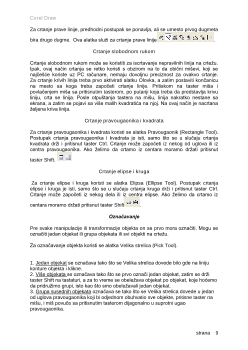
Freehand Tool -
Alat za crtanje slobodnom rukom
. Crtanje se vrši tako što se
klikne mišem i onda drži taster dok se crta. Prave linije se mogu nacrtati tako što će
se samo kliknuti na početnu i krajnu tačku prave.
Bezier Tool -
Alat za crtanje krivih linija jedan po jedan segment. Crtanje se
vrši tako što se mišem određuju tačke koje će biti spojene linijama. Drugi način je da
se odmah nakon postavljanja druge tačke, nepuštajući taster miša, krivoj da oblik
tako što se kursor okreće oko tačke u polukružnim kretnjama.
Corel Draw
strana
7
Star Tool
- Alat za crtanje zvezda
. Crtanje se vrši tako što se odredi početna
tačka i nepuštajući taster miš vuče dok se ne dobije željeni oblik zvezde.
Complex Star Tool
– Alat za crtanje kompleksinih zvezda kojima se kraci
presecaju.
Crtanje se vrši tako što se odredi početna tačka, i nepuštajući taster, miš
vuče dok se ne dobije željeni oblik zvezde.
Graph Paper Tool
–
Alat za crtanje mreže linija koje nalikuju tabeli. Crtanje se
vrši tako što se odredi početna tačka i, nepuštajući taster, miš vuče dok se ne dobije
željeni oblik.
Spiral Tool
– Alat za crtanje simetričnih i logaritamskih spirala. Kod
logaritamskih spirala moguće je odrediti razmak između revolucija spirale. Crtanje se
vrši tako što se odredi početna tačka i, nepuštajući taster, miš vuče dok se ne dobije
željeni oblik spirale.
Basic Shapes Tool
– Alat u kojem se za crtanje može izabirati između raznih
osnovnih oblika koji se biraju na
Property Bar
-u prije c
rtanja. Crtanje se vrši tako što
se odredi početna tačka i, nepuštajući taster, miš vuče dok se ne dobije željeni oblik.
Arrow Shapes Tool -
Alat za crtanje strelica raznih oblika i smerova koji se
mogu odrediti na
Property Bar
-
u. Crtanje se vrši tako što se odredi početna tačka i,
nepuštajući taster, miš vuče dok se ne dobije željeni oblik strelice.
Flowchart Shapes Tool
–
Alat za crtanje raznih dijagrama koji se biraju na
Property Bar
-
u pre crtanja. Crtanje se vrši tako što se odredi početna tačka i,
nepu
štajući taster, miš vuče dok se ne dobije željeni oblik dijagrama.
Banner Shapes Tool -
Alat za crtanje vrpčastih objekata i eksplozivnih oblika.
Crtanje se vrši tako što se odredi početna tačka i, nepuštajući taster, miš vuče dok
se ne dobije željeni oblik.
Callout Shapes Tool
- Alat za crtanje kalota i oznaka
. Crtanje se vrši tako što
se odredi početna tačka i, nepuštajući taster, miš vuče dok se ne dobije željeni oblik.
Text Tool
– Alat za ukucavanje teksta direktno u crtež kao
artistic
ili
paragraph
tek
st. Razlika izmenu njih je što se na
artistic
tekst mogu primeniti razni
efekti i može se koristiti za stvaranje efektivnih naptisa, logoa za firme ili bilo čega
što bi trebalo da privuče pažnju.
Paragraph
tekst se koristi tako što se klikne i razvuče
box
u koji se unosi
tekst.
Artistic
tekst mod započinje samo jednim klikom na radnu površinu i zatim se
može uneti tekst.
Interactive Blend Tool
– Alat za stapanje dva
odjekta
. Ovaj alat se koristi tako što se, držeći levi taster
miša, povuče od jednog do drugog objekta. Ako je boja
objekata različita onda se i ona postepeno menja. Ako se
drži taster ALT može se slobodnom rukom odrediti putanja
stapanja.
Interactive Contour Tool -
Alat za ucrtavanje
kontura objekta.
Ovaj alat se koristi tako što se mišem
povu
če od mesta do kojeg trebaju ići konture do ivice
objekta.
Interactive Distortion Tool
–
Alat za distorziju, odnosno za pravljenje
pravilnih iskrivljenja objekta. Na
Property Bar-
u se može odabrati jedna od tri vrste
distorzije:
Push and Pull, Zipper
i
Twister
Interactive Drop Shadow Tool
-
Alat za senčenje objekata. Senke se dodaju
tako što se, držeći levi taster miša, povlači od centra do mesta na kojem treba da se
nalazi senka