Multimedijalni sistemi
1. Multimedija
Pojam multimedije (multimedia) - dolazi od latinskih reči multus (mnogi) i medium(medij) i
predstavlja integraciju različitih medijskih elemenata koji su u osnovi samostalni sadržaji.
Multimedija je informacija predstavljena ili spremljena u kombinaciji teksta, grafike, zvuka,
animacije i videa objedinjenih putem računara.
Ona predstavlja aplikacije i dokumente poboljšane dodavanjem zvuka, animacije ili videa; u
najširem smislu to je programska podrška koja korisnicima omogućuje pristup ovim medijima.
Multimediju možemo definisati na nekoliko načina :
●
Termin multimedija opisuje više različitih tehnologija koje omogućavaju spoj audio/vizuelnih
medija na novi- savremeni način u cilju komunikacija.Multimedija se povezuje sa PC tehnologijom.
Svaki kompjuter je danas sposoban za multimediju zato što poseduje CD, DVD, grafičku i muzičku
karticu i sl. Multimedija danas omogućava široku primenu: DVD player, DV kamere i rekorderi,
interaktivna TV, MP3 player, mobilni telefoni, javni video displeji i sl.
●
Multimedija je upotreba više različitih medija za prenos informacija (tekst,grafika, animacija,
zvuk, video, interaktivna web komunikacija, forumi i email).Ona takođe upućuje na mogućnost
obrade i kompjuterskog zapisa tih podataka na hard disc, CD ili DVD, flash memoriju, Web
prezentaciju, baze podataka i sl. Prezentacija informacija različitih formata nije ništa novo ali
multimedija generalno podrazumeva prezentaciju informacija u digitalnoj formi i najčešće
objedinjene na jednom mestu ili nosaču zapisa.
●
Multimedija je prezentacija podataka preko više od jednog medija, kao što je kombinacija teksta,
grafike, zvuka, videa itd.
●
Multimedija je kombinacija više vrsta medija na jednom dokumentu uključujući tekst, grafiku,
animaciju i druge audio/vizuelne elemente.
●
Multimedija je prezentacija informacija u cilju edukacije i to kombinovanjem podataka kao što su
tekst, slika, zvuk i video materijal. Može biti isporučen na različite načine: na CD-DVD –u, TV-u,
kompjuteru priključenom na telekomunikacione kanale- mrežu.
●
Multimedija ukazuje na više od jednog prezentacionog medija. To je integracija teksta, zvuka,
grafike, videa i sl.
2. Elementi multimedije
U nauci o informacionim sistemima od mutimedijalnog informacionog sistema se očekuje da u
realnom vremenu podrži interaktivnu komunikaciju sa korisnikom posredstvom više fizičkih kanala
simultanim korišćenjem više različitih pojavnih oblika ili modova podataka, kao što su tekst,
grafika, animacija, mirna ili pokretna slika, muzika i govor. U opštem slučaju, na osnovu prostorno
i vremenski zavisnih nizova percipiranih podataka, korisnik treba da izvede odgovarajuću
informaciju, kao saznanje kojim obogaćuje subjektivni model objektivne stvarnosti.
1
Multimedijalni sistemi
2.1. Tekst
Više od svega tekst utiče na kvalitet multimedijalne informacije. Generalno, tekst predstavlja
informaciju, ali previše teksta u prezentaciji može biti štetno. Oko 4-5 redova- rečenica po strani je
dovoljno a previše teksta može da sputava ostale elemente multimedija. Poznato je da po nekada
jedna slika može da vredi više od 1000 reči. Dobro sročen tekst koji je sažet, logičan, sadržajan,
pregledan, jasan i sugestivan može prezentaciju da učini izuzetnom.
Još neki korisni saveti: neka bude kratak i zauzima od prilike trećinu prezentacione strane. Proverite
ga više puta jer ništa ne može da umanji vrednost nekog sadržaja nego tekst koji je pogrešno
unesen. Tekst služi da informiše ali i da uvede u materiju a ključne reči imaju funkciju da održavaju
kontinuitet i kontekst misli u odnosu na celinu sadržaja. Birati fontove, veličinu i boju slova veoma
oprezno. Mali fontovi su teški za uočavanje, veliki ograničavaju smisao rečenice pa često mogu i da
izađu „izvan strane“. Koristiti jedan ili dva fonta u celoj prezentaciji a boje kombinujte sa podlogom
da bi tekst ostao uočljiv. Ako je moguće ubaciti sliku koja potkrepljuje tekst.
2.2. Grafika
Omogućava veću kreativnost u prenosu podataka. Može biti uneta kao slika, crtež ili grafikon sa
CD-a , preuzeta sa interneta , digitalnog fotoaparata ili priređena u sopstvenoj produkciji. Pomoću
skenera takođe mogu biti unete rukom nacrtane grafike. Za potrebe edukacije izbor grafike je od
krucijalnog značaja a po nekada može i da zameni tekst. Na taj način se ujedno i razvija čulo za
vizuelnu komunikaciju.
Vrste grafike:
· može biti uneta kao
objekat
kada se koristi za jednostavnije ilustracije jer je laka za manipulaciju i
zauzima malo prostora na disku (
gif
)
·
bitmaps
se koristi kada je kvalitet fotografije neophodan.(svaka boja je predstavljena jednom
tačkom na ekranu). Formati koji se koriste su
jpg, bmp, tif
.
Dve su osnovne vrste slike na računaru:
1. bitmapirane (paint ili rasterska grafika)
2. vektorske (drawn grafika)
2.2.1. Bitmap
Bitmapirane slike sastoje se iz pojedinačnih tačaka – piksela, gde je svaki piksel iste veličine i
njihov broj određuje kvalitet slike. Količina piksela na slici izražava se preko visine i širine slike i
naziva se
rezolucija
. Crno-Bela slika je tako organizovana da je svaki piksel definisan kao jedan bit,
tako da iz toga znamo da će monohromatska slika veličine 640 x 480 imati oko 37.5KB. Grayscale
(tonovi sive boje) slika, organizovana je tako da svaki piksel jeste spremljen kao jedan byte
(vrednost između 0 i 255), pa će tako ista slika imati oko 300 KB. Indexed color (8-bitna boja)
takođe definiše svaki piksel kao vrednost od 0 do 255 ali se koristi indeksirano opisivanje boja
pomoću Color Look-Up tablica (LUT). Ovakva slika prelazi 300 KB. Kod 24-bitne slike, svaki
piksel ima 3 byta, za svaku boju (RGB – Crvena, Zelena, Plava) po jednu vrednost od 0 do 255.
Ovakva slika podržava oko 16 miliona boja. Ovakva slika zahteva 921.6 KB (640 x 480).
2.2.2. Vektorska grafika
Vektor se opisuje dužinom i smerom u prostoru. Slikovni fajlovi u vidu vektora sadrže opise slike
pomoću linija, oblika i boja.
Razlike između bitmapa i vektora
· veličina datoteke
2
Multimedijalni sistemi
2.4.2. Reprodukcija MIDI datoteke
Reprodukcija ovakve datoteke radi se preko sintetizatora na zvučnoj kartici ili preko eksternog
sintetizatora. Sintetizatori se razlikuju po načinu proizvodnje zvuka, broju zvukova instrumenata,
broju tonova koji mogu svirati odjednom. Za reprodukciju na računaru koristi se odgovarajući
program, na pr. Windows Media Player.
Slika 1. Reprodukcija MIDI datoteke
2.4.3. Datoteke u talasnom obliku (digital audio)
Snimanje i reprodukcija ovakve datoteke radi se uz pomoć zvučne kartice.
Slika 2. Snimanje digital audio datoteke
Slika 3. Reprodukcija digital audio datoteke
Digital audio datoteka nastaje uzorkovanjem zvuka (sampling) i odatle naziv "semplovani" zvuk
(sampled sound). Svakih
n
delova sekunde uzima se uzorak zvučnog talasa određene veličine
m
i
4
Multimedijalni sistemi
sprema kao digitalna informacija u bitovima.Na osnovu spremljenih informacija zvučna kartica vrši
rekonstrukciju zvučnog talasa. Pri tome se koriste filteri za čišćenje zvučnog talasa. Karakteristike
semplovanja su :
1.
brzina uzorkovanja
(sampling rate) jeste broj uzoraka uzet u sekundi (meri se u Hz ili
kHz). 1kHz je brzina uzorkovanja od 1000 puta u sekundi. Standardne brzine uzorkovanja su:
11.025 ili 22.05 ili 44.1 kHz
2.
veličina uzorka
(sampling size) predstavlja broj bitova korišten za pohranjivanje uzorka.
Npr. uzorak od 8 bita ima 256 jedinica za opisivanje raspona amplitude. Zvuk je kvalitetniji što je
veća brzina uzorkovanja i što je veći uzorak. Proporcionalno s kvalitetom zvuka raste veličina
datoteke.
2.4.4. Compact Disc Digital Audio (CD-DA)
CDDA je format koji se koristi za reprodukciju zvuka standardnih audio CD-a na
računaru. Zvuk s CD se digitalizira s uzorcima od 16 bita na 44.1 KHz .
2.4.5. MPEG komprimiranje zvuka
MPEG (Moving Picture Experts Group) – grupa koja donosi standarde za koprimiranje, obradu i
kodiranje zvuka i videa. MPEG-1 audio kodiranje redukuje veličinu izvornog zvuka s CD bez
gubitka kvaliteta zvuka. Danas se najviše koristi MP3 otvoren format.
2.4.6. Formati zvučnih datoteka
Formati datoteka zvučnog formata zavise od platforme (ali nije neophodno) i od toga da li je ili nije
primenjena kompresija. U tabeli 2. navedeni su neki od poznatijih formata zvučnih datoteka.
Tabela 2. Poznatiji formati zvučnih datoteka i karakteristike
5
Multimedijalni sistemi
Ovo je tradicionalni oblik videa na kojem se temelji televizijski video i video na kasetama različitih
formata (VHS, S-VHS, Beta i dr.). U osnovi on se sastoji od niza pojedinačnih slika (kadrova) dok
prikazivanje većeg broja kadrova u sekundi stvara iluziju kretanja. Kao i kod bitmapirane
slike i
ovde pixeli nose informaciju o boji i svetlosti slike. Osnovni problem je generacijski gubitak
(
generational loss
) – svaka kopija videa lošija je od prethodne a to se javlja jer se analogni signali
kod svakog kopiranja moraju pojačati te se pri tome dodaje određena količina šumova.
Digitalni video
U multimedijalne projekte ugrađuje se digitalni video – svaki pixel pojedinih kadrova predstavljen
je binarnim brojevima. Ovde su bitna 4 elementa:
○
broj kadrova u sekundi,
○
veličina prozora unutar kojeg se prikazuje video,
○
kvalitet slike,
○
brzina prenosa podataka uređaja za snimanje (hard disk, CD-ROM)
Princip stvaranja pokretne slike je princip iluzije kretanja kao i kod analognog videa s manjim
brojem kadrova u sekundi (10-15 kps). Veličina prozora zavisi od broja pixela koji se prikazuju
uspravno i horizontalno, neke tipične veličine su: 160x120, 240x180, 320x240, 640x480.
2.7. Standardi i kompresija video zapisa
Imajući u vidu da za samo jednu sekundu digitalnog filma treba uskladištiti dvadeset pet slika
(frejmova) , to znači da bi nam za rad sa rezolucijom od 640x480 piksela i sa dvadeset i četri bita po
pikselu (kvalitet slike približan slici kod klasične televizije) treba memorijski prostor od
640*480*25*24/8=21,97 MB. Iz ovoga se takođe može izračunati da bi za prenos digitalnog videa
u ovoj rezoluciji preko računarske mreže bila potrebna propusnosnost mreže (bandwidth) od
21,97*8=175,76 Mbit/sec. Da bi digitalni video ušao u široku primenu bilo je potrebno osmisliti
odgovarajuće video standarde vezane za kompresiju podataka i zapis podataka i na taj način izbeći
pojavu velikog broja međusobno nekompatibilnih formata, kao što je bio slučaj kod analognog
videa. Video sekvence u sebi sadrže veliku količinu statističke i subjektivne redudanse unutar
pojedinih frejmova (mirnih slika) kao i između pojedinih frejmova. Cilj video kompresije je
iskoristiti te redudanse kako bi se smanjila potrebna količina prenosnog opsega tj. potrebnog
prostora za snimanje i transmisiju kompresovanog video signala. Performanse tehnike video
kompresije zavise od količine redudanse sadržane u stvarnim podacima (videu) kao i o primjenjenoj
tehnici kompresije. Zavisno od zahteva aplikacije video kodiranje se može podeliti na "lossless" i
"lossy" kodiranje. Cilj "lossless" tehnike kodiranja je redukovanje količine informacije sadržane u
video signalu ali uz uslov da se mora zadržati kvalitet orginalnog video signala tj. dekompresovani
kvalitet slike mora odgovarati izvornom kvalitetu slika pre kompresovanja. Dok je kod "lossy"
tehnike kompresije cilj postići tražni prenosni opseg za snimanje i transmisiju video signala uz dati
parametar kvaliteta koji nije jednak izvornom kvalitetu slike. Kod ovakvog kompresovanja visoki
stepen kompresije se postiže degradacijom kvaliteta video signala. Što je manji prenosni opseg to se
mora postići veći stepen kompresije a to obično znači i veću degradaciju kvaliteta slike. Treba reći
da stepen degradacije slike zavisi od kompleksnosti same slike tj. same video sekvence kao i o
sofisticiranosti tehnike kompresovanja (za video sekvence u kojima nema naglih promena scena
vrlo se lako postiže dobar kvalitet slike).
Od poznatih standarda kompresije, najkorišćeniji su sledeći formati :
7
Multimedijalni sistemi
2.7.1.
AVI
AVI (Audio Video Interleave) je jedan od najstarijih video formata koji se i danas koristi, a kreiran
je od strane Microsofta pre petnestak godina. AVI datoteke su posebna vrsta Resource Interchange
File Format (RIFF) datoteka. RIFF je format opšte namene za izmenu multimedijalnih tipova
podataka, koji su definisali Microsoft i IBM. RIFF je u stvari klon Interchange File Format (IFF)
formata koji je 1984. dizajnirao Electronic Arts za aplikaciju Deluxe Paint na Amigi, i koji je
prenesen na PC zajedno sa Deluxe Paintom.
AVI u stvari i nije format sam za sebe. On je zapravo omot i često ga nazivaju kontejner fajl. AVI
format sadrži video i audio informacije u jednom fajlu. Ove video i audio informacije su pisane u i
čitane iz AVI fajla pomoću kodeka (kompresovani i dekompresovani fajlovi) . Kodeci mogu biti
MPEG-4, DivX, Xvid, MJPEG, HuffYUV. Čak MPEG i Windows Media Video (WMS) mogu biti
unutar AVI fajla, jer AVI su video podaci omotani RIF hederom. AVI format ima nekoliko
očiglednih nedostataka, a glavni je ogromna veličina fajlova ako se koriste kodeci sa malom
kompresijom.
2.7.2. MPEG
MPEG (Moving Pictures Experts Group) je grupa ljudi oformljena u maju 1988 godine unutar
organizacija ISO (International Standards Organization) i IEC (International Electro-technical
Commission) kako bi se osmislio novi standard za kompresiju (kodiranje) digitalnog videa i audia
te njihovo snimanje na digitalne medije (npr. CD-ROM). Službeni naziv grupe je ISO/IEC
JTC1/SC29/WG11. Osnovao ju je Leonardo Chiariglione i za svoja dostignuća u razvoju MPEG i
JPEG standarda dobio Emmy nagradu za 1995/1996 godinu. Kad su MPEG standardizacioni napori
počinjali negde 1988, nekoliko različitih industrija prebacivalo se na digitalnu video tehnologiju.
Kompjuterska industrija tražila je prostor prema širenju iznad samo tradiconalnih tekstualnih i
grafičkih kapaciteta prema interaktivnoj multimediji sa audio, video i nepokretnim slikama. Kupci
elektronske industrije videli su digitalni video kao alat s kojim će unaprediti mogućnosti video igara
i zabavnih medija. Kompakt diskovi su se već koristili za spremanje digitalnih podataka čiji je
kapacitet bio dovoljan za kompresovani digitalni video. Telekomunikaciona tehnologija iskoristila
je razvoj kompresione tehnologije za standardizaciju telekonferencije, i po preporuci CCITT H.261
digitalni video standard bio je već u razvoju. Rasprava o digitalnoj TV distribuciji u odnosu na
analogni signal za televiziju visoke rezolucije HDTV (highdefinition television) započela je, takođe
se razmatrala distribucija digitalnog videa preko satelita. Kablovske televizijske kompanije
istraživale su korišćenje digitalnog videa za prenos satelitskim vezama prema dole i gore, takođe su
razmatrali i prenos digitalnog videa do samog korisnika. Zajedno sa mikroprocesorima koji bi
trebali kontrolisati kućne konvertore, direktna digitalna veza do same kuće, povećali bi samu
verovatnost uvođenja novih funkcija preko kabelovske mreže, kao npr. videotex imale bi
potencijalnu potrebu za korišćenje pokretnih i
video sekvenci.
2.7.3. Tok MPEG standardizacije
MPEG-1 standard
MPEG-1 uopšteno služi za kodiranje digitalne slike i pripadnog video signala za pripadni digitalni
medij za snimanje brzine prenosa oko 1.5 Mbit/s. MPEG-1 je razvio razne kompresione tehnike
koje obuhvataju mnoge aplikacije od interaktivnih sistema na CD-ROM-u do prenosa videa preko
komunikacione mreže. MPEG-1 video kodni standard je zamišljen da bude opšti (generički).
Zamišljen je da podržava široku lepezu aplikacionih profila i ulaznih parametara uključujući i
mogućnost da korisnik sam može postaviti po želji i sopstvenim mogućnostima fleksibilno veličinu
8

Multimedijalni sistemi
prenos visokokvalitetnog videa preko Interneta. MPEG grupa je radila na razvoju MPEG-4
standarda od 1993. godine. Standard je usvojen 1999. godine. U procesu zamene analognog videa
digitalnim MPEG-2 je bila jedna od ključnih tehnologija koja je obezbedila novim uređajima rad
(DVD, DV kamkorderi). Kod novih uređaja digitalni video omogućuje istu funkcionalnost kao i
analogni, dok je sam zapis u digitalnom obliku, samim tim pouzdaniji i kvalitetniji. Naravno, kada
je sadržaj prešao u digitalni domen, bile su potrebne nove funkcionalnosti, koje će omogućiti
korisniku da lako pregleda, pristupa i manipuliše audio-video sadržajem. MPEG-4 standard
obezbeđuje ključne tehnologije koje će omogućiti takve funkcionalnosti.
MPEG-4 standard, sem kompresije, poseduje tehniku video slojeva (video layers) i
multidimenzionih objekata, što ga čini veoma dobrim rešenjem za živi prenos preko interneta ili
mreža sa niskom propusnom moći (bandwidth). MPEG-4 vrši separaciju određenih vizuelnih
komponenti u slojeve i te slojeve može da kompresuje sa različitim bitskim protocima. Ako
uzmemo primer voditelja na TV stanici, pozadina može da bude jedan sloj, voditelj drugi, glava
treći a usta četvrti i da svi budu kompresovani sa različitim bitskim protokom. Objekti ne moraju da
budu pravougaoni već mogu da budu proizvoljno oblikovani. Takođe, mobilni uređaji za
komunikaciju su već uveliko postali neizbežni. Mobilni telefoni i digitalni aparati se sve više
orijentišu ka video komunikaciji. Uska propusna moć i ograničena računarska snaga ovakvih
uređaja otvaraju mesto za primenu MPEG-4 kompresije.
MPEG-7 standard
MPEG grupa je u oktobru 1996 počela sa radom na novom standardu MPEG-7.MPEG-7 najnoviji
proizvod MPEG familije (multimedia content description interface – kratko MPEG-7), koji će
specificirati stadndardni set deskriptora koji mogu da opišu različite tipove multimedijalnih
podataka. MPEG-7 će takođe standardizovati i način da se opišu i drugačiji deskriptori, kao i
strukture (Opisne šeme) za deskriptore i njihove veze. Ovi opisi (kombinacija deskriptora i opisnih
šema) će biti povezani sa sadržajem da bi se obezbedila brza i efikasna pretraga stvari koji
interesuju korisnika. MPEG -7 će takođe standardizovati i jezik za specificiranje opisnih šema –
Description Definition Language (DDL). Video materijal koji bude imao MPEG-7 udružene
podatke moćiće da bude indeksiran i pretraživan po njima.
Ovaj materijal može uključivati : mirne slike, grafike, 3D modele, zvuk, govor, video i informacije
kako su ovi elementi povezani u multimedijalnom prikazu.
2.8. RealMedia
Firma Real Networks se potpuno posvetila optimizaciji algoritma za multimediju, bez ambicija da
svoj format nameće profesionalcima. Na većim brzinama protoka pokazalo se da kodek može biti
upotrebljiv za arhiviranje. Stabilan nivo kvaliteta na vrlo širokom opsegu brzina protoka: od niskih,
modemskih brzina (20-34 bps) do brzina koje pripadaju tehnologijama digitalnog videa (1 Mbps i
više). Već na 34 kbps protoku, koji odgovara 56k modemskim vezama, RealVideu daje sasvim
upotrebljivu sliku dimenzija četvrtine ekrana (192×144 tačaka u PAL varijanti) ili 160x120 tačaka.
Frame-rate iznosi 15 fps, ali je ovaj kvalitet sasvim dovoljan da prenese informaciju. Već na 80
kbps, dakle brzini koja odgovara dvokanalnoj ISDN vezi, može se postići 160×120 sa 25 fps uz vrlo
dobar kvalitet slike. Ukoliko se dimenzije slike povećaju na 192×144 (1/4 punog ekrana), uspešan
fps pada na 15-20.
RealMedia optimizovan je za niske bitske protoke, na višim je primetno lošiji od konkurencije
(MPEG-4).
10
Multimedijalni sistemi
2.9. DivX
Tokom 1998. MPEG komitet je objavio finalnu specifikaciju MPEG-4 sistema koji je uključivao i
sistem za kompresiju pokretnih slika, u cilju prenosa “žive” slike visokog kvaliteta preko Interneta.
U tom trenutku prenos visokokvalitetnog videa preko Internet linkova (uključujući i one jako brze)
nije bio moguć – od standarda je postojala ITU-T specifikacija H.263, koja se bavila
telekonferencijama, te nekoliko zatvorenih formata, kao što je RealVideo, ali to je bilo daleko od
kvaliteta koji se mogao nazvati zadovoljavajućim. Pošto je RealVideo, i pored lošeg kvaliteta slike,
brzo postigao veliku popularnost na Internetu, Microsoft je tražio svoje rešenje za živi prenos
(streaming) kvalitetnog videa preko Interneta.
Nastankom Windows Media Player-a (verzija 6.4) Microsoft je objedinio raniju NetShow
tehnologiju (prvobitna implementacija MPEG-4 kodeka) sa klasičnom Video for Windows
tehnologijom. Tada su se pojavile dve nove implementacije MPEG-4 kodeka, v2 i v3, pored već
postojeće v1. Korišćenjem v2 ili v3 kodeka konačno je bilo moguće smestiti jednočasovnu video
sekvencu u visokoj rezoluciji, sa kvalitetnim MPEG-1 Layer3 (MP3) zvukom na jedan CD. i v2 i
v3 kodeci su u početku bili zaključani od strane Microsofta, i njihova primena je bila ograničena na
Windows Media Encoder. Ovaj paket, kao izlazni format, forsira ASF, koji ima značajnih prednosti
nad standardnim AVI formatom. Problem se, međutim, sastoji u tome, što specifikacije ASF
formata nisu dostupne, i što se mogućnosti obrade i postprodukcije ovako kompresovanog video
signala svode na minimum.
S druge strane, AVI ima mane, ali je to detaljno dokumentovani format za koji postoji veliki broj
raznih alata za obradu i postprodukciju. Zbog odbijanja Microsofta da objavi ASF specifikacije i
otključa MPEG-4 kodeke sledeći korak povukli su hakeri, objavivši na internetu hakovanu verziju
MPEG-4 v3 kodeka. Ova verzija se ponašala kao i svaki drugi kodek, što znači da je bilo moguće
koristiti sve programe za rad sa AVI fajlovima.
Kodek je ubrzo dobio i svoje ime – “DivX”. Iako je par velikih filmskih kompanija podržalo DivX,
on je ubrzo propao. Ali "hakerski" DivX nipošto nije propao. Kako je Microsoft uvideo svoju
grešku i objavio izvorni kod na MSDN sajtu, vrlo brzo su svi imali uvid u tehnologiju koja stoji iza
ovog kodeka. Tako danas postoji više varijanti ovog kodeka. Čuvena verzija, koja je od DivX-a u
domenu videa napravila ono što je MP3 (Mpeg 1 Layer3) već postao u audio domenu, je "DivX
3.11 alpha" koja je konkretan proizvod razbijenog Microsoftovog MPEG-4 kodeka. Zatim su sledile
različite verzije hakovanih kodeka, kao što je na primer "Angelpotion" koji je imao znatno manje
hardverske zahteve. Do konačnog razdvajanja DivX-a i Microsoftovog MPEG-4 kodeka (samim
tim i stavljanjem tačke na polemiku o legalnosti DivX-a) dolazi pojavom DivX-a 4.12, koji kućnim
korisnicima po prvi put omogućava kodiranje u dva prolaza. U prvom prolazu analizom video
zapisa određuju se karakteristike kao što su kompleksnost frejmova (boja i oblik), dinamika videa i
zapisuju se u tekstualnom obliku (log datoteka), pri čemu se koristi i lažna (dummy) AVI video
datoteka. Praktično, rezultat prvog prolaza je samo log datoteka. U drugom prolazu (koji se mora
eksplicitno zadati) kodek čita informacije iz polaznog video zapisa i log datoteke i optimizuje
kompresiju u skladu sa kompleksnošću scena i dinamikom videa. Na taj način će se "I" frejmovi
naći na optimalnim mestima. Posle verzije 4.12 dolazi do razdvajanja programerskog tima u dve
grupe. Od jedne je formirana firma DivX Networks2 koja je registrovala DivX brand i
komercijalizovala ovaj kodek. On i danas postoji u besplatnoj verziji, ali za "Pro" verziju koja ima
bidirekciono predviđanje je potrebno platiti 30 dolara. Posle odlične verzije 5.0.2 koja je usavršila
kodiranje sa dva prolaza nedavno se pojavila i verzija 5.0.3 koja nudi kodiranje u n prolaza. Iako je
u praksi pokazano da se posle desetog kodiranja ne mogu dobiti poboljšanja na videu n-pass
enkodiranjem firma DivX Networks je zadobila pažnju veoma velikog broja kompanija kojima je
potreban ili živi prenos preko interneta ili mogućnost da na CD sa svojim proizvodom smeste što
više visokokvalitetnog videa. Drugi deo programera okupio se i nastavio da pravi besplatnu verziju
DivX kodeka pod imenom XviD.
11

Multimedijalni sistemi
Slika.4 Korisnićki interfejs
Ponekad, dok radite mastering ili postprodukciju, morate da operišete čak i na nivou nekoliko
semplova. U gornjem levom uglu prozora sa semplom nalazi se priručni prebacivač funkcija kojim
birate alate: Edit, Magnify (uvećanje) i Pencil (olovka). Podela po vertikali (po intenzitetu) može
biti predstavljena u decibelima (od „beskonačno” do 0 dB) ili procentima (0-100%). Podela po
horizontali (vremenski tok) može biti predstavljena u sekundama, semplovima (44100/s, 4800/s,
32000/s) zavisno od formata, frejmovima, tempu i taktovima (unapred unesemo tempo, npr. 120
BPM), SMPTE sinhronizaciji, filmskoj sinhronizaciji…
Slika.5. Izgled prozora sa semplom (Data Window)
Kada smo muzički materijal postavili u koordinatni sistem, možemo reprodukovati čitav materijal
ili određenu selekciju, zatim „premotavati”, pauzirati ili potpuno zaustaviti, odgovarajuće komande
su u dnu prozora sa materijalom: Go to start, Go to end, Stop, Play normal, Play looped i Play as
sample or cutlist. U zaglavlju su klasične transportne funkcije, kao i Record taster. Pokazivač je u
obliku vertikalne linije (engl.
hairline
) i označava poziciju u vremenu, postavlja se pritiskom na levi
taster miša, dok povlačenjem ostvarujete selekciju. Tako koristite pomenutu Play looped opciju,
dok će Play normal reprodukovati samo izabranu selekciju. Desnim klikom na prozor sa semplom
13
Multimedijalni sistemi
dobijate priručne Zoom opcije, kontrolu selekcije, Crossfade mix (Copy a onda Crossfade mix
miksuje dva muzička uzorka, tako što kontinualno jedan pojačava, a drugi smanjuje) i Properties (sa
statistikom i informacijama o formatu, dodeljenim .avi datotekama, podacima o semplu…).
Pritiskom na desni taster miša dok je pokazivač na selekciji dobijate i opcije Cut, Copy, Overwrite i
Trim/Crop. Funkcija Re-Open tokom sledećeg startovanja SF-a automatski učitava materijal na
kome ste radili, s tim što se čitav radni prostor (Workspace) može snimiti. Postoji mogućnost rada u
Direct modu, gde semplovi ne zauzimaju mesto u memoriji: program čita pikove direktno sa diska,
pa dobijate sliku materijala. Program stalno pokazuje koliko je ostalo mesta na disku (na kom
kešira), podatke o semplu i trajanje materijala. Sistem postavljanja markera i brzog prebacivanja
između njih, pomeranja (prevlačenjem iz prozora) tako dobijenih regiona u posebne zvučne celine
veoma je jednostavan. Markeri se postavljaju u toku snimanja, ili reprodukcije pritiskom na M.
Pojavljuju se kao zastavice. Možete ih editovati posebno, davati imena zastavicama, ili upisivati
tekst. Markere vidite u prozoru Region List (View/Region List), a Batch Converter omogućava
da se promena za koju ste se odlučili primeni na neograničeni broj semplova.
3.3. Uređivanje i efekti
Sound Forge pruža tzv. nedestruktivnu obradu, uz Undo/Redo bafer: svaka promena i niz promena
može se opozvati pojedinačno, ili u Undo/Redo/History prozoru. Čak možete i da čujete većinu
među faza u procesu koji ste uradili, kao i da ih poništite. Naravno, što je tih faza više, to će
kompjuter morati da kešira veći bafer. SF sadrži nedestruktivni Cut/Paste, kao i Cut List prozor,
koji je u stvari „negativ” prozora Play List. Prevlačenjem izabranog dela na radnu površinu SF-a
dobijamo selekciju u novom prozoru, kao posebni sempl. Prevlačenjem selekcije u drugi prozor
miksujemo ili spajamo dva zvučna zapisa u jedan. Sound Forge nudi bogat izbor kvalitetnih audio
procesora i efekata studijskog kvaliteta. Naravno, studijski kvalitet je termin koji se tumači na razne
načine. U svakom slučaju, dobijamo spektar efekata tipa: Reverb, Chorus, Flanger/Wah Wah,
Delay, Multi Tap Delay, četvorostruki dinamički modul kompresor/limiter/de-esser /depopper,
grafički (10-pojasni), parametrički i paragrafički ekvilajzer, pitch shift (uz odličnu pitch band
opciju), Distortion, Noise Gate, Gapper Sniper… Tu su i opcije za konvertovanje, normalizaciju,
jednostavni expanderi, Time Compression/Expansion itd.
Ovi efekti su grupisani u
pull-down
menijima Process i Effects. Većina njih radi na 24- bita interno
(mada se Direct X plug-inovi rade i u internim rezolucijama od 32, 64 ili čak 80-bita), što je kvalitet
koji potpuno zadovoljava profesionalne primene. Svi imaju Preview u realnom vremenu, tako da
možete da čujete dokle ste stigli, bez promene materijala i parametara. Pre-roll i Post-roll opcije su
korisne, a vredi pomenuti i paket Noise reduction/Vinil restoration iste firme, kao i dodatke za SF:
Spectral analyser i CD Architect, koji su se pojavili još sa verzijom 4.0, ali su u međuvremenu
unapređeni.
3.4. Uvod u montažu zvuka
Pošto smo se ukratko upoznali sa pregledom mogućnosti programa Sound Forge, počećemo da se
bavimo problematikom montaže zvuka. Video je zaista „aktivna” informacija ili informacija u
kretanju. To znači animacija/video i zvuk/muzika. Zvuk je elemenat koji daje četvrtu dimenziju
prezentaciji. On je takođe elemenat koji je najlakše stvoriti i dodati bilo kojoj prezentaciji. Talasne
datoteke koje snimi korisnik su kao i bilo koje druge koje koristi računar i rekorder i sa MIDI
muzikom koju generiše računar lako se integrišu kao što se slike i blokovi teksta integrišu u
programima za obradu teksta. U ovom poglavlju opisuju se principi snimanja zvuka i njegova
primena u video produkciji. Potrebna veština za uspešnu montažu zvuka obuhvata talenat ili bar
osećaj i strpljenje da se pažljivo sasluša audio izvor, a zatim snimljeni i montirani materijal na
14

Multimedijalni sistemi
Slika.6. Okvir za dijalog Mix
3.9. Formati statusa
Kada montirate zvučne datoteke, lenjir, polje za prikaz ukupne dužine, polja Playbar Selection
Status mogu biti postavljena za različite formate, tako da možete da koordinirate zvučne datoteke sa
drugim događajima ili da montirate pomoću vremenske baze ukoliko smatrate da je tako
komfornije. Dužine i položaji mogu biti prikazani u raznim formatima uključujući Samples, Time
(sekunde i milisekunde), Frames, SMPTE i Measures i Beats.
3.10. Odabiranje formata statusa
Da biste odabrali format izaberite opciju Status Format u meniju View. Na raspolaganju je devet
različitih formata. Izabiranjem jednog od njih, postavljate format statusa za tekući prozor. Na
raspolaganju su sledeći formati:
Samples Broj semplova.
Seconds Sekunde i delovi sekunde.
Milliseconds Milisekunde i delovi milisekunde.
Frames Frejmovi i delovi frejma.
Beats Mera: takt , desetine takta.
SMPTE Non-Drop SMPTE na 30 ili 29,97 f/s bez ispuštanja.
SMPTE Drop SMPTE na 29,97 f/s sa ispuštanjem.
SMPTE EBU SMPTE na 25 f/s
SMPTE Film Sync SMPTE na 24 f/s.
3.11. Konfigurisanje frejmova i taktova
Kada postavite format statusa na Frames ili Beats, postoji dodatna informacija koju možete staviti
na raspolaganje Sound Forgeu da prilagodi način prikazivanja ovih vrednosti. Okvir za dijalog Edit
Frames u meniju Special omogućava vam da promenite frejmove u sekundi. U okviru za dijalog
Edit Tempo, takođe u meniju Special, možete da zadate taktove u minuti i taktove po jedinici mere
koju koristite da izračunate tempo i taktove. Podrazumevane vrednosti za frejmove i taktove
definišu se aktiviranjem opcije Status Preferences u meniju File.
16
Multimedijalni sistemi
3.12. Montaža stereo datoteka
Kada montirate stereo datoteke vi radite sa podacima sa dva kanala. Gornji kanal je levi kanal, a
donji kanal je desni kanal. U označavanju koristimo oba načina, tj. levi (gornji) i desni (donji).
3.13. Odabiranje podataka u stereo datotekama
Kada odabirate podatke u stereo datotekama, Sound Forge vam omogućava da odaberete ili jedan
(levi ili desni) ili oba kanala za reprodukciju, montažu ili obradu efekata. Kada montirate stereo
datoteku, prozor Waveform Display koji prikazuje dva kanala deli se na tri logičke celine (sekcije)
koje se ponaosob odabiraju mišem. Gornja (prva) četvrtina prozora je levi kanal, donja (poslednja)
četvrtina je desni kanal, a polovina u sredini je za oba kanala. Kada odabirate podatke mišem,
zavisno od toga u kojoj ste oblasti određujete koji kanal(i) je izabran.
3.14. Prebacivanje između kanala
Kada ste uradili odabiranje u stereo datoteci, možete da se prebacujete između kanala pritiskanjem
tastera Tab. Ovaj taster kruži kroz tri položaja, tj. levi kanal, desni kanal i oba kanala. Takođe, kanal
možete odbrati koristeći padajuću listu Channel u okviru za dijalog Set Selection.
3.15. Preliminarno preslušavanje kanala
Odabiranjem jednog kanala možete preliminarno da preslušate samo jedan kanal stereo datoteke.
Na primer, dva puta brzo pritisnite mišem u aktivnom prozoru sa otvorenom datotekom da
odaberete sve podatke (ili u meniju Edit odaberite stavku Select All). Pritisnite dugme Play i
slušajte klip. Zatim pritisnite taster Tab da prebacite izbor kanala na jedan kanal i ponovo pritisnite
dugme Play. Uradite ovo još jednom da biste čuli i drugi kanal.
3.16. Montaža jednog kanala
Podaci stereo datoteka su „vezani” zajedno svojom prirodom i drugim kosmičkim silama. Drugačije
rečeno, oni se uvek reprodukuju zajedno. To znači da postoje neke montažne operacije, takve kao
Cut i Paste, koje ne možete primeniti na jedan kanal. Time bi ostavili jedan kanal kraćim ili dužim
od drugog. Međutim, to obično nije problem u praksi. Možete kopirati odabrani deo jednog kanala u
Clipboard, odabiranjem podataka ili levog ili desnog kanala i korošćenjem komande Copy. Time se
u Clipboard smešta mono klip. Zatim možete staviti mono klip u mono datoteku, oba kanala stereo
datoteke ili ga miksovati sa jednim ili oba kanala stereo datoteke. Kada miksujete mono podatke
Clipboarda sa stereo datotekom, u okviru za dijalog bićete pitani da li želite da miksujete sa jednim
ili oba kanala.
17

Multimedijalni sistemi
malo vremena, možete osloboditi prostor na hard disku ili izabrati alternativni disk gde će Sound
Forge smeštati svoje privremene datoteke.
4.5. Provera nivoa snimanja
Sound Forge omogućava da proverite nivo ulaznog izvora pre nego što počne snimanje. Da biste
proverili nivo potvrdite opciju Monitor (u okviru za dijalog Record). Merač će svetleti srazmerno
jačini ulaza koji se snima. Za najbolje rezultate nivo treba da bude negde u žutom opsegu, sa
povremenim crvenim svetlom. Kada su nivoi provereni, odmah možete početi sa snimanjem
aktiviranjem dugmeta Record. Ukoliko merač ne svetli, možda ste nivoe miksete ili ulaznog izvora
postavili nekorektno.
4.6. Podešavanje nivoa korišćenjem vršne i granične
vrednosti
Peak (vršna) i Margin (granična) vrednosti prikazuju se odmah pored merača nivoa i korisne su za
maksimiziranje ulaznog nivoa bez odsecanja. Kada snimate, skoro uvek želite da je ulazni signal što
je moguće jači, ali bez odsecanja. Takođe, želite da su ulazni nivoi što je moguće viši, ali da ne
premašuju raspon vrednosti koje se mogu digitalno memorisati kada se snima. Kada odsecate,
vrhovi talasa bivaju odsečeni i vi ćete čuti šum. Peak prikazuje u procentima vrednosti koje su
ulazni nivoi dostigli u odnosu na ukupni raspon pošto ste pritisnuli dugme Test. Margin prikazuje u
procentima koliko još ostaje da ulazni nivo dostigne granicu odsecanja. Nikada nećete želeti da
Margin dostigne 0% ili Peak 100%. Ukoliko se to desi, to znači da će doći do odsecanja nivoa
signala. Da biste podesili nivoe potvrdite opciju Monitor, kako bi Sound Forge počeo da „sluša” vaš
uređaj za snimanje. To je isto kao da snimate, izuzev što Sound Forge ne memoriše podatke koje
prima. Govorite u mikrofon ili pustite neki CD ili bilo šta što želite da snimate, da biste podesili
nivoe. Ukoliko Peak vrednost ostaje na niskoj vrednosti, treba da povećate nivoe zvuka koji
dovodite, tako da Peak bude negde oko 90%, a Margin između 0 i 10%. Ukoliko Margin dostiže 0%
(ili Peak 100%) tada imate odsecanje i treba da smanjite ulazne nivoe. Kada smanjite ulazne nivoe
pritisnite dugme Reset da obrišete tekuće vrednosti Peak i Margin. Sound Forge uvek drži
maksimalnu vršnu vrednost i minimalnu vrednost praga pošto ste zadnji put pritisnuli dugme Reset.
Pošto ste podesili nivoe, odmah možete početi snimanje pritiskom na dugme Record, ili završiti
nadzor nivoa tako što ćete poništiti opciju Monitor ispod merača.Veoma je važno da snimate zvuk
sa što je moguće višim nivoima kada nameravate kasnije da pretvarate 16-bitne podatke u 8-bitne.
Time obezbeđujete da ćete koristiti najveći mogući dinamički opseg u 8-bitnoj datoteci, koja ima
manje vrednosti sa kojima može da predstavi talas.
4.7. Preliminarno preslušavanje snimljenog zvuka
Posle snimanja materijala, možete preslušati ono što ste snimili ukoliko pritisnete dugme Play.
Možete takođe da slušate do sekcije preko koje planirate da snimate u Pinch In režimu. Da
zaustavite reprodukciju u bilo kom trenutku pritisnite dugme Stop.
4.8. Korišćenje dugmeta Prepare
Dugme Prepare se koristi kada je potrebno da Sound Forge počne snimanje odmah posle pritiskanja
dugmeta Record. Dugme Prepare otvara talasni uređaj i puni redom sve bafere za snimanje, kako bi
minimizovao vreme između aktiviranja dugmeta Record i stvarnog početka snimanja zvuka. Dugme
19
Multimedijalni sistemi
Prepare je opciono. Ne morate da koristite ovo dugme pre snimanja, međutim, ono omogućava
mnogo preciznije snimke u režimu Punch In.
4.9. Režimi snimanja
Sound Forge ima četiri različita režima za snimanje. To su: Automatic Retake, Multiple Takes with
Regions, Multiple Takes (no Regions) i Punch In.
4.9.1. Režim Automatic Retake
Ovo je najlakši režim snimanja. Snimanje počinje od pozicije pokazane u polju Start kada pritisnete
dugme Record i nastavlja se sve dok ne pritisnete dugme Stop. Bilo koji podaci, koji su tekući posle
pozicije u polju Start, biće zamenjeni novim. Kada se snimanje zaustavi, pozicija početka se
poništava na početak snimka, što omogućava neposredni pregled i ponovno snimanje ukoliko je
potrebno. Automatic Retake je podrazumevani režim kada se snima u prazan Data Window, ili kada
pritisnete dugme za snimanje ali nisu odabrani podaci u tekućem Data Window.
4.9.2. Režim Multiple Takes with Regions
Ovaj režim omogućava snimanje više snimaka, dok svaki snimak ima automatski definisanu
deonicu u listi Regions. Snimanje počinje na poziciji pokazanoj u polju Start, kada pritisnete dugme
Record i nastavlja se sve dok ne pritisnete dugme Stop. Bilo koji podaci, koji su tekući posle
pozicije u polju Start, biće zamenjeni novim. Kada se snimanje zaustavi, pozicija početka ostaje na
tom kraju, što omogućuje da se neposredno nastavi snimanje sledećeg snimka.
4.9.3. Režim Multiple Takes (no Regions)
Režim Multiple Takse (no Regions) omogućava snimanje više snimaka, ali nema definisanih
deonica u listi Regions. Snimanje počinje na poziciji pokazanoj u polju Start,kada pritisnete dugme
Record i nastavlja se sve dok ne pritisnete dugme Stop. Bilo koji podaci, koji su tekući posle
pozicije u polju Start, biće zamenjeni novim. Kada se snimanje zaustavi, pozicija početka ostaje na
tom kraju, što omogućuje da se neposredno nastavi snimanje sledećeg snimka.
4.9.4. Režim Punch-In
Režim Punch In se koristi kada želite da snimate preko neke sekcije podataka u postojećem prozoru
Data Window. Snimanje počinje na poziciji pokazanoj u polju Start kada pritisnete dugme Record i
nastavlja se sve dok ne pritisnete dugme Stop, ili dužina snimljenih podataka ne bude jednaka
dužini u polju Length. Ovime se olakšava snimanje preko sekvence audio podataka, bez uticaja na
ostatak datoteke. Možete koristiti dugme Play da biste čuli sekciju Punch In u bilo kom trenutku.
Možete podesiti sekciju Punch In menjanjem vrednosti u poljima Start, End ili Length. Takođe,
možete podešavati format ovih polja tako da se prikazuju statusne informacije u različitom obliku.
Format se bira u padajućoj listi Input format. Punch In je podrazumevani režim snimanja kada
pritisnete dugme Record a imate odabranu sekciju podataka u tekućem prozoru Data Window.
4.10. Status snimanja
Dok snimate, vreme snimanja se povećava, a preostalo vreme (tj. prosotor) na disku se smanjuje.
Dok radite, obavezno proveravajte koliko vam je vremena (prostora) na disku preostalo.
20

Multimedijalni sistemi
visine tona i filtriranje. Linije za kašnjenje stvaraju vremenski pomerene (zakašnjene) kopije zvuka
koje se, u zavisnosti od podešenosti povratne veze, ponavljaju tokom vremena. Prve zakašnjene
kopije stvaraju rane refleksije koje se čuju kao eha. Korišćenjem povratne veze generišu se
opadajuće kopije ranih refleksija. One simuliraju vibriranje zvuka unaokolo po prostoriji i generišu
reverberaciju.
Slika.9. Okvir za dijalog Reverb
U programu Sound Forge, funkcija Reverb omogućava da zadate do osam zakašnjenih refleksija
koje su međusobno vremenski pomerene unutar pola sekunde u odnosu na originalni zvuk. Kod
normalne reverberacije, zakašnjene refleksije opadaju vremenom. Međutim, funkcija Reverb u
Sound Forgeu nije ograničena samo na simulaciju reverba. Sa rašličito zakašnjenim refleksijama
moguće je ostvariti mnoge ne-reverb efekte.
5.4. Funkcija Chorus
Funkcija Chorus se koristi za simulaciju više zvučnih izvora pomoću jednog. Ovo se postiže
miksovanjem zakašnjene, modulisane po visini tona, kopije zvučnog izvora i samog zvučnog
izvora.
Slika.10. Okvir za dijalog Chorus
5.5. Funkcija Flange
Funkcija Flange se koristi za pravljenje tzv.
sweeping
efekta koji se često čuje na
snimcima gitare iz 60-tih godina, a danas kod tehno snimaka.
22
Multimedijalni sistemi
5.6. Funkcija Noise Gate
Kada snimate zvuk, često postoji čujni prag šuma za vreme bešumnih prekida. Šum stvaraju mnoge
različite stvari, uključujući električnu opremu, mašine i saobraćaj ispod vašeg prozora. Kada je vaš
zvučni izvor mnogo jači od ovog šuma okruženja, on se jednostavno može ukloniti iz tih bešumnih
prekida gde je najprimetniji podešavanjem parametara funkcije Noise Gate.
5.7. Funkcije Compression i Limiting
Mada smo to ranije već pomenuli, kompresija i ograničavanje su termini koji se koriste da označe
efekte koji snižavaju dinamički opseg zvuka. Kada se primenjuje kompresija vi snižavate jačinu
glasnih sekcija zvuka, a povećavate jačinu tihih sekcija u zvučnoj datoteci. Ovo se radi da ne bi
nivo jačine tokom vremena fluktuirao. Ograničavanje (limitiranje) radi isto što i kompresija, ali u
većem stepenu. Ograničavanje se često koristi da ne bi signali prelazili preko nekog nivoa, ali se
takođe može primeniti i za stvaranje efekata jake kompresije. Otvorite datoteku koju želite da
obrađujete i u meniju Effects izaberite stavku Dynamics/Graphic. Pojavljuje se okvir za dijalog
Graphic Dynamics koji vam omogućuje da precizno „krojite” pojačanje svih ulaznih nivoa. Graf
zavisnosti izlaza od ulaza pokazuje kako će se menjati pojačanje koje će biti primenjeno na ulazni
signal, u zavisnosti od njegovog nivoa tokom vremena. Dijagonalna linija označava da su ulazni i
izlazni nivoi jednaki. Kada je ovojnica ispod dijagonale, to označava da se primenjuje slabljenje
signala.
Slika.11. Okvir za dijalog Graphic Dynamic
5.8. Funkcija Expansion
Dinamičko širenje je suprotno od kompresije i ograničavanja. Zvuk iznad srednjeg nivoa (Center
Level) se pojačava, a zvuk ispod se slabi. Najčešće se ovim efektom slabi šum niskog nivoa, kao što
je prag šuma. Međutim, dinamičko širenje možete koristiti i da dodate više dinamike zvuku.
Otvorite datoteku koju želite da obrađujete i u meniju Effects izaberite stavku Dynamics/Graphic. Iz
padajuće lista Name izaberite stavku
Soft noise gate below –36 dB
i pritisnite OK. Uočićete da su
niske frekvencije prigušene.
23

Multimedijalni sistemi
Jedna od funkcija u Sound Forgeu, koja je specifična za digitalnu obradu zvuka, omogućava da
razvučete ili sabijete dužinu trajanja zvuka, bez promene visine tona. Ovo je pogodno za
produžavanje ili skraćivanje zvuka da bi se uklopio u zadatu dužinu trajanja.
Otvorite datoteku na kojoj želite da intervenišete, a zatim u meniju Process izaberite stavku Time
Compress/Expand. Pojavljuje se okvir za dijalog u kome birate režim rada iz padajuće liste Mode u
zavisnosti od materijala koji obrađujete.
Slika.14. Okvir za dijalog Time Compress/Expand
6. Simple i FM sinteza
6.1. Simple sinteza
Alatka Simple Synthesis može da se koristi da se generiše jednostavan (običan) talas datog oblika,
visine tona i dužine. Složeniji talasi mogu se generisati alatkom FMSynthesis.
Primer
U meniju File izaberite stavku New da biste otvorili novi prozor. Za taj prozor postavite format za
podatke na 16 bitova, 22050 Hz i mono. Zatim u meniju Tools izaberite stavku Synthesis/Simple.
U okviru za dijalog Simple Synthesis, u listi Name izaberite Middle C Reference (3 seconds) i
pritisnite OK da bi se u prozoru generisao sinusni talas dužine 3 sekunde i visine tona od 261,63
Hz. Pritisnite dugme Play da biste čuli vaš referntni ton.
Slika.15 Okvir za dijalog Simple Synthesys
25
Multimedijalni sistemi
6.2. FM sinteza
Alatka FM Synthesis omogućava vam da koristite frekventnu modulaciju (FM) i aditivnu sintezu da
biste stvorili složene zvuke od jednostavnih talasnih oblika. Kod frekventne modulacije, frekvencija
talasa (nosač) se moduliše izlazom drugog talasa (modulator) da bi se stvorio novi talas. Ukoliko je
frekvencija modulatora niska, nosač će se sporo „raštimovati” tokom vremena. Međutim, ukoliko je
frekvencija modulatora visoka, nosač će biti tako brzo modulisan da će se stvoriti mnoge dodatne
frekvencije, ili bočni opsezi. Sound Forge omogućava generisanje do četiri talasa (operatora) u
raznim konfiguracijama. U zavisnosti od konfiguracije, operator može biti nosač, modulator ili
jednostavno nemodulisani talas. Talasi se takođe mogu zajedno dodavati (aditivna sinteza) da bi se
dobila što veća složenost zvuka.
Slika.16 Okvir za dijalog FM Synthesys
Najbolji način da upoznate ovaj modul je da počnete sa jednooperatorskom konfiguracijom i
pokušate da kombinujete različite talase same sa sobom. Eksperimentišite koristeći povratnu vezu
za svaki talas da biste čuli različite efekte samomodulacije. Povratna veza dodaje harmonike zvuku
modulišući zvuk samim sobom. Bez povratne veze imate običnu (Simple) sintezu. U drugoj
konfiguraciji, dva nemodulisana operatora miksuju se zajedno (horizontalna veza) i čuju se
istovremeno (aditivna sinteza). Sada promenite konfiguraciju na dva sekvencijalna operatora
(vertikalna veza) i ponovo eksperimentišite koristeći različite talase i frekvencije nosača (donji
operator) i modulatora (gornji operator). Pri niskoj frekvenciji modulatora (1 do 5 Hz), niža
amplituda modulatora stvara neznatno odstupanje. Porast amplitude stvara velike raspone visine
zvuka. Ukoliko je frekvencija modulatora visoka, mogu se ostvariti mnogi neobični FM zvicu.
Proverite da amplituda modulatora nije suviše velika, u protivnom rezultat će biti neprijatan
šumolik zvuk. Postavljanje frekvencije modulatora na 0,00 omogućava apsolutnu kontrolu visine
tona nosača korišćenjem modulatorove obvojnice, koju možete koristiti za regulisanje odstupanja
tokom vremena. Dodavanje više operatora povećava složenost talasa. Kada se kombinuju FM i
aditivna sinteza, može se generisati skoro beskonačno raznovrsan skup zvukova.
6.3. Filtriranje i egalizacija
Šta možete da uradite kada imate zvuk koji nije sasvim besprekoran, ali nije toliko loš da biste ga
odbacili? Ponekad, razumno korišćenje filtriranja može da pomogne da korigujete i zadržite zvuk.
Filtriranje nije lek za loš zvuk, ali neznatne izmene mogu ga „vratiti u život”. Zvuci su sastavljeni
od promenljivih iznosa jedne ili više frekvencija. Na primer, zvuk bogat bojom sadrži mnogo
različitih frekvencija. Zvuk sinusnog talasa ima samo jednu frekvenciju u sebi, recimo 60 ili 440
Hz. Filtri omogućuju „krojenje” frekventnog spektra zvuka. Spektar nije ništa drugo do
predstavljanje svih prisutnih frekventnih komponenti u signalu. Što je veličina bilo koje date
komponente manja, to znači da ta frekventna komponenta ima manje čujno učešće u odnosu na
druge komponente. Filtri propuštaju ili slabe frekventne komponente koje su vaši ulazi u Sound
26

Multimedijalni sistemi
Slika.18
1. Otvorite datoteku ACNoise.WAV, koja se nalazi u direktorijumu gde ste instalirali
Noise Reduction i odaberite deonicu koja sadrži samo šum klimatizera.
Ta deonica je specijalno napravljena da bi se demonstrirale mogućnosti ovog plugina.
Slika.19
2. Dva puta brzo pritisnite mišem na deonicu između markera da biste odabrali te podatke za
obradu.
3. Izaberite stavku Noise Reduction u meniju DirectX.
Unapred postavljeni inicijalni parametri daće sasvim dobre rezultate. Najvažniji parametar se
podešava klizačem Reduce Noise by, koji se nalazi na vrhu okvira za dijalog a koji određuje iznos
slabljenja šuma.
28
Multimedijalni sistemi
Slika.20
4. Potvrdite opciju Capture noiseprint.
5. Pritisnite dugme Preview na kartici Noiseprint.
Noise Reduction će uraditi prvi prolaz kroz odabranu deonicu, a zatim se vratiti na njen početak.
Posle prvog prolaza, Noise Reduction je registrovao uzorak čistog šuma i prebacio se iz režima
registrovanja u režim obrade. Noise Reduction je sada spreman da obradi zvučnu datoteku. On sada
redukuje šum u realnom vremenu. Međutim, šum se redukuje samo u odabranoj deonici datoteke.
Napomena
: U toku režima registrovanja nećete moći da promenite svojstva procesa.
6. Postavite pokazivač miša na prazan prostor ispod stavke Real-Time i pritisnite desni taster miša,
iz pomoćnog menija izaberite stavku Select All Data. Sada će se reprodukovati cela datoteka, što
vam omogućuje da promenite parametre i istovremeno slušate rezultate.
7. Pritisnite dugme OK ili na kartici General ili Noiseprint da bi se obradila cela datoteka.
6.6. Korišćenje dodatka Vinyl Restorationa
Ovaj dodatak je projektovan da istovremeno uklanja i impulsni (pucketanje) i širokopojasni
površinski šum sa starih snimaka. Napredna filtarska tehnika detektuje i automatski uklanja veoma
brze prelazne pojave koje stvaraju nečistoća i ogrebotine na površini ploče. Zatim se koristi metod,
sličan funkciji Noise Reduction, da minimizira čujnost širokopojasnog površinskog šuma koji je
svojstven starim pločama. Prvo što treba da vam bude jasno, obnovljeni snimak nikada neće biti
savršen, vi treba da se usredsredite na to da napravite snimak koji će biti prijatan za slušanje.
Većina slušalaca ne obraća pažnju na malo šištanje ili prigušeni prasak. Međutim, ukoliko nešto
zvuči neprirodno, to može da razdraži slušaoca. Umerenost je ključ uspeha. Uklanjanje površinskog
šuma je eksperimentalan proces; parametri skoro uvek moraju da se podešavaju zavisno od
materijala koji obrađujete.Reduce noise by, Affect frequencies above i Noise floor su tri glavna
parametra koji se koriste za uklanjanje šuma. Međutim, moraćete da napravite kompromis između
količine uklonjenog šuma i količine uklonjenih visokih frekvencija.
29

Multimedijalni sistemi
7.
Adobe Premiere
Na putu ekstenzivnog tehnološkog razvoja, od običnog “kućnog računara” koji je predstavljao
sredstvo za obradu tekstualnih i numeričkih podataka, preko omiljenog medija za igre i zabavu, kao
i razne vrste komunikacija, PC je, zajedno sa svojim alatima, postao nezamenljivo sredstvo rada u
mnogim profesionalnim oblastima, od kojih značajno mesto zauzima nelinearna video montaža.
Nelinearna ili kompjuterska montaža je višestruko jeftinija od klasične linearne montaže, pa su je
usvojili ne samo amateri nego i profesionalci.
"Nelinearan" znači mogućnost odabira bilo kog dela filma na kome želite da radite, mogućnost
dodavanja filmu izvesnih video sekvenci u svakom trenutku ili obradjivanja bilo kog dela filma bez
potrebe da sve radite iz početka. Uz pomoć nelinearne montaže lako unosite izmene - ako utvrdite
da je filmu neophodna korenita izmena, ne morate ga iz početka sklapati samo da biste ispravili taj
jedan element.
Postoje dva tipa filmskog zapisa: digitalni i analogni. Kod analognog zapisa, slike se beleže na
video traku, a video sekvenca se može preneti na računar samo ako je u njega ugrađena kartica koja
omogućava digitalizaciju video signala.
Format filma koji je snimljen digitalnim kamkorderom je već digitalni. Nije vam potrebna kartica
za digitalizaciju video signala, budući da se ovaj proces obavlja već u samoj kameri. Za prenos
snimka u računar treba vam samo visokobrzinski serijski interfejs FireWire (Macintosh), i Link
(Sony) ili IEEE 1394 (PC) i odgovarajući kabl.
Slika.22.
FireWire konektor na kameri
Ukoliko nameravate da se ozbiljno bavite video montažom, kartica za video montažu će vam
svakako mnogo pomoći u radu i uštedeti dragoceno vreme. Najpoznatiji proizvodači ovih kartica
su: Matrox, Pinacle i Canopus. Cene karti se kreću od 200 do preko 1000 eura.
Program Premijer firme Adobe napravljen je za rad sa svim vrstama pokretnih slika, bilo da se radi
o spotovima, filmovima, raznim vrstama animacije ili drugim vrstama video materijala.
Kada prvi put pokrenete Premiere 6.5, možete da izaberete jedan od dva ponuđena režima montaže:
A/B Editing ili Single-Track Editing. Uz režim A/B Editing dobijate vizuelni prikaz montažne linije
(šine) gde su klipovi i prelazi prikazani na posebnim trakama. Odabirom režima Single-Track
Editing dobijate klasičan prikaz montažne linije, kod koje su klipovi i prelazi prikazani na istoj
traci, ali se mogu pregledati kao da su na dve trake.
31
Multimedijalni sistemi
Odabraćemo opciju
A/B
Editing
Kliknimo OK!
tada
se otvara prozor
-
loa
d projects settings
.
Slika.23
Ovaj dijalog predstavlja složeni način da programu Adobe Premijer pružite informaciju o tome da je
Vaša kamera snimila originalni materijal. Osvrnućemo se na dva aspekta ove priče - video
rezoluciju i učestanost odmeravanja tonskog dela snimka.
U opštoj upotrebi postoje tri formata:
NTSC format, kao skracenica za National Television Standards Committee. Ovaj format se koristi u
SAD, Kanadi, Japanu i jos u nekim zemljama.
- koristi se rezolucija od 640x480 piksela i 30 frejmova u sekundi (60 poluslika)
PAL format kao skracenica za Phase Alternation by Line. Ovaj format se koristi u zemljama Evrope
i u drugim delovima sveta.
- koristi se rezolucija od 720x576 piksela i 25 frejmova u sekundi (50 poluslika)
32

Multimedijalni sistemi
filters.Ova četiri unapred definisana okruženja možete u svakom trenutku prilagoditi svojim
potrebama i sačuvati ih zakasnije korišćenje.
7.2. Deo za projekat (The Project Area)
Prva oblast se naziva Deo za projekat. Najčešće se nalazi u gornjem levom delu glavnog ekrana. U
ovom delu čuva se evidencija o svim pojedinačnim AVI fajlovima (datotekama) sa izvornim
snimcima koje smo koristili za stvaranje našeg filma. Svaki fajl je deo originalnog, izvornog,
snimka: Bin je upravo nalik na neku fasciklu, folder, mesto za odlaganje stvari - skup nekih stvari
tako da mozemo i sami organizovti svoje fajlove.
A
J
B
C
D E F G H I
Slika 25 : Deo za projekat
A-prikazivac posterske slicice, B-omotnica za klipove, C-klipovi, D-dugme search
E-dugme new bin, F-dugme create item, G-dugme icon view, H-dugme thumbnail view,
I - dugme list view, J-meni prozora project
34
Multimedijalni sistemi
7.3.
Deo za nadzor, deo za monitorisanje
A
B
C
C
D E F G H I
Slika 26 : Deo za nadzor
A- Ikone view, B-prozor source, C-prozor program, D-meni klipova source,
E-kontrole pregleda source, F-dugmad kontrolera source,G-meni video sine,
H-meni audio sine, I-dugmad kontrolera program
Druga oblast naziva se deo za nadzor ili deo za monitorisanje
.
Ovaj deo ima dva prozora. Levi
prozor, koji se naziva izvorni prozor (Source Window), pruza nam mogućnost da posmatramo razne
AVI fajlove i obelezimo pocetak (IN) i kraj (OUT) svake sekvence - svakog klipa, svakog isečka,
svakog dela koji želimo da koristimo. U ovom prozoru možemo da pregledamo klip i korigujemo
ga ,a zatim ga umetnemo u prozor Timeline. U ovom prikazu može da se čuva veliki broj klipova
istovremeno ,ali se može pregledati i korigovati samo jedan klip odjednom.
Desni prozor, koji se naziva Programski prozor (Program Window), omogućava nam da vidimo
kako se film razvija na vremenskoj osi. Oba prozora imaju standardne komande za reprodukciju
(Play), zaustavljanje (Stop), ponavljanje (Replay), i tako dalje.
U ovom prikazu se pokazuje sekvenca klipova koji se trenutno nalaze u prozoru Timeline. U
prozoru monitor pritisnite dugme Play ( ►) ispod prikaza Program, odn pritisnite jedanput
razmaknicu na tastaturi dabiste reprodukovali radnu verziju svog video zapisa.
35

Multimedijalni sistemi
7.5. Oblast prelaza – tranzicija
Slika 28 : Paleta prelaza
Ova oblast nam omogućava da odaberemo različite vrste prelaza između scena i da ih postavimo na
vremensku osu.
Prelaz ( transition) predstavlja promenu iz jedne scene u drugu, odnosno iz jednog klipa u neki
drugi klip. Najjednostavniji prelaz je rez ( cut) kod koga poslednja slika jednog klipa vodi direktno
do prve slike narednog klipa. Premiere nudi preko 75 prelaza na paleti Transitions. Ove prelaze
možemo da pregledamo pre nego se odlučimo koji da izaberemo. Neki od ovih prelaz su :
pretapanje, brisanje, zumiranje itd.
Prelaz možemo dodati jednostavnim pomeranjem miša i otpustiti izmedju klipova gde želimo. Da
bismo pregledali prelaz postavimo vremenski klizač s leve strane prelaza na prozoru Timeline a
zatim pritisnemo taster Space na tastaturi ili taster Play (►) .
7.6. Zapis, beleženje (Capture)
Kako ubaciti snimljeni materijal sa kamere u računar?
Proces se naziva učitavanje videa (capturing video). Iako to možemo da izvedemo i pomoću drugih
programa, najefikasnije je da video učitamo u Premijeru.
Obično ćemo imati više snimljenog materijala nego što nam je potrebno. Naš je savet da odsecanje
suvišnih delova obavimo kasnije u Premijeru, budući da nam višak materijala daje veću mogućnost
izbora prilikom montaže.
Možemo videti četiri opcije za učitavanje video i audio materijala
batch capture, movie capture, stop motion i audio capture
Batch capture
nam obezbedjuje unos unapred zadatih parametara (in i out) kod učitavanja video
materijala u delovima. U praksi je to potrebno ako smo video materijal prethodno pregledali i
unapred se odlučili koje ćemo delove koristiti. Uz pomoć opcije
Stop motion
vrši se učitavanje
37
Multimedijalni sistemi
pojedinačnih frejmova, dok opcija
audio capture
omogućava da ubacite samo ton iz snimljenog
materijala.Mi ćemo koristiti opciju
movie capture
.
Slika 29 : prozor Movie capture
Uz pomoć komandi pri dnu Capture dijaloga možemo da upravljamo svojom kamerom - da
premotavamo, brzo premotavamo, reprodukujemo snimljeni materijal ili prenesemo snimak sa
kamere na hard disk. Ono što treba da uradimo je jednostavno:
Ukoliko pritisnemo komandu
Rewind
(za premotavanje) - premotaćemo traku u kameri.
Ukoliko pritisnemo dugme za reprodukciju (
Play
) u ovom dijalogu - počeće reprodukcija
snimljenog materijala sa trake u kameri.
Ukoliko, pak, pritisnemo crveno dugme za snimanje (
Recording
) - započinjemo prenos snimka sa
trake na hard disk u svom računaru.
Kada se reprodukcija ili snimanje završe - pritisnimo komandu
Stop
.
Tada će nas program Adobe Premijer upitati za ime pod kojim želimo da sačuvamo ovaj zapis na
disku.
Pri tome je naša gruba procena da tri minuta sirovog snimka zauzima oko 1 gigabajt prostora na
disku.
Kada je video materijal ubačen u računar možemo početi sa montažom.
Naime, želimo da montiramo jednu jednominutnu video razglednicu za koju će nam, pored slike,
biti potrebna i muzička podloga.
Kada se spotovi montiraju, obično se prati ritam odabrane muzike, pa ćemo i mi ovoga puta tako
uraditi.
Premijer može da importuje veliki broj različitih formata audio fajlova.
Da pogledamo kako to izgleda u praksi:
38

Multimedijalni sistemi
7.8. Modifikacija u prozoru Timeline
Slika.32
Kada kamerom snimamo neku reportažu , gotovo uvek se izradi mnogo više materijala od onoga
koji će biti upotrebljen u video programu. Da bismo izradili scene, rezove i prelaze potrebno je da
korigujemo klipove tako što ćemo ukloniti nepotrebne delove.
Korekcija klipova predstavlja sastavni deo izrade video programa. Premiere nudi veliki broj
postupaka za korigovanje klipova , alatke za grube rezove kao i prikazi sliku po sliku. Pre nego što
izmenimo dati klip prvo ćemo ga reprodukovati, pritiskom na dugme Play (►) u prozoru Monitor
odn. na taster Space na tastaturi.
Korekcija nekog klipa podrazumeva podešavanje nove tačke IN, OUT ili obe tačke. Tačka IN je
prva slika kojom neki klip zapčinje a tačka OUT je poslednja slika u datom klipu. Ove tačke se
postavljaju na dugme Mark IN(
{
) i Mark OUT (
}
), u prozoru Monitor a zatim pritisnemo dugme
Apply iznad slike klipa.
Slika.33
Važno je napomenuti da korigovani klip nije obrisan već je samo uklonjen i može se povratiti na
prvobitnu dužinu trajanja.
Na prozoru Timeline se nalazi paleta alatki sa različitim alatkama za podešavanje klipova.
40
Multimedijalni sistemi
Ako postoji prekid izmedju klipova iskoristićemo alatku za biranje trake
Ako želimo da napravimo rez na klipu i tako osečemo neki deo koji smatramo suvišnim to možemo
uraditi pomoću alatke zilet ovaj postupak
je posebno koristan kada želimo da koristimo
različite efekte koji se istovremeno ne
mogu primenjivati na jedan klip, kao npr.
različita brzina smenjivanja slika.
Alatka za kaskadno montiranje koriguje odredjeni klip , dok se trajanje ostalih klipova cuva
promenom trajanja programa
Kada smo završili sa isecanjem ponovo ćemo izabrati alatku za biranje( ) na prozoru Timeline.
7.9. Promena brzine sličica
Da bismo usporili ili ubrzali reprodukciju klipa , možemo izmeniti brzinu njegove reprodukcije.
Promenom brzine reprodukcije menja se trajanje klipa pri čemu se ne dodaju niti uklanjaju slike u
njemu. Trajanje video ili audio klipa predstavlja vremensku razliku izmedju tačke IN i tačke OUT u
nekom klipu.
Da bismo prmenili brzinu klipa izabraćemo Clip >Speed i u okviru za dijalog unesemo npr. 30 u
polje New Rate a zatim pritisnemo OK.
Brzina reprodukcije datog klipa sada iznosi 30% njegove izvorne brzine što znači da je njegova
dužina sada utrostručena.
Ovu izmenu brzine smo mogli da obavimo i pomoću alatke
na paleti alatki u prozoru
Timeline. Izabraćemo ponovo alatku za biranje ( ) kako bismo privukli klip koji smo modifikovali
na željeno mesto.
7.10. Dodavanje prelaza
Prelaz ( transition) predstavlja promenu iz jedne scene u neku drugu , odnosno iz jednog klipa u
neki drugi klip. Najjednostavniji prelaz je rez (cut) kod koga poslednja slika jednog klipa vodi
direktno do prve slike narednog klipa.postavljanjem prva dva klipa jedan iz drugog izmedju njih ste
napravili rez.
U programu Adobe Premiere 6.5 možemo da koristimo posebne vrste prelaza da bismo
izmedju scena dodali teksturu , varijacije u boji ili specijalne efekte koji skreću pažnju.
Paleta Transition se otvara tako što pritisnemo Windows > Show Transitions. I otvoriće se paleta
Transitions na kojoj su prikazani raspoloživi prelazi koji su prema vrstama organizovani u
omotnice. Kada otvorimo neku omotnicu ,primetićemo da svaka ikona grafički predstavlja način na
koji dati prelaz funkcioniše.
Sada ćemo otvoriti omotnicu Dissolve na paleti Transitions i izabrati prelaz Cross Disolve . Ovaj
prelaz se često koristi i on stapa jednu scenu sa drugom u kratkom vremenskom intervalu.
Postavljnje prelaza se vrši tako što uzmemo mišem dati prelaz i odvučemo ga izmedju dva klipa u
prozoru Timeline. U slučaju da se otvori okvir za dijalog Fix Transitions, pritisnite dugme OK.
41

Multimedijalni sistemi
Svi prelazi poseduju parametre za trajanje, poravnanje i pravac. Za neke prelaze postoje i dodatni
parametri kao što su : okviri, poravnanje ivica i ublažavanje nazubljenosti.
- Trajanje (duration) se odnosi na broj slika koje se zahtevaju u nekom prelazu. Prilikom izrade svih
prelaza se koriste slike sa kraja prvog klipa (naziva se Rep materijala) i slike
sa početka drugog klipa ( naziva se Glava materijala).
- Poravnanje ( alignment) se odnosi na položaj datog prelaza u odnosu na rez izmedju dva klipa.
Raspoložive su sledeće opcije: Center at Cut, Start at Cut, End at Cut.
- Pravac ( direction) označava način ponašanja datog prelaza izmedju dva klipa. Uobičajeno je da
prelaz ide iz klipa A u klip B, odnosno s leva udesnou prozoru Timeline. U većini slučajeva
Premiere automatski odredjuje pravac datog prelaza I mi ne moramo da razmišljamo o tome. U
daljem radu možemo koristiti Track Selector i druge kontrole da bismo izmenili pravac nekog
prelaza.
7.10.1. Promena dužine trajanja efekta prelaza
Podrazumevani parameter za trajanje efekta iznosi 30 ali smo ga mi izmenili u 15 da bi videli
brzinu prelaza. Pre nego što dodamo prelaz izmedju dva klipa neophodno je da ponovo podesimo
podrazumevani parameter za trajanje datog efekta.
Pritisnimo dugme Cross Dissolve na paleti Transitions, zatim izaberemo Set selection as Default. U
okviru za dijalog Default Effect upisaćemo 30 za trajanje efekta. Pošto se već nalazimo u okviru
za dijalog Default Effect izabraćemo na padajućoj listi opciju Center at Cut > OK.
Podrazumevano trajanje je sada vraćeno na 30 slika.
7.10.2. Modifikovanje konkretnog prelaz
Prelaz Cross Zoom koji smo dodali na montažnu liniju omogućava da odredimo mesto u svakom
klipu na kome će započeti zumiranje. To ćemo upravo učiniti :
Pritisnemo mišem ikonu prelaza Cross Zoom u prozoru Timeline da bismo izabrali ovaj prelaz . Sa
naslovne linije na vrhu prozora Premiere izaberite Timeline > Transition Settings kako bismo
otvorili okvir za dijalog Cross Zoom Settings.
Slika 37. Slika .38
43
Multimedijalni sistemi
U ovom okviru za dijalog potvrdićemo opciju Show Actual Sources.
Neka klizači Start i End ostanu u svojim postojećim položajima , a birač šine treba da bude uperen
nagore( ). Kada je strelica uperena nagore , to znači da će uveličanje u prelazu započeti prvom
klipu, dok će umanjenje započeti u drugom klipu. Zatim ćemo pritisnuti dugme OK i dobićemo
dva prelaza od po 1 secunde. I zatim ćemo sačuvati dati projecat.
Prelaz Cross Zoom ćemo pregledati na jedan od sledećih načina:
pomeranjem linije za montiranje preko prelaza na vremenskoj montažnoj liniji i pritom zadržimo
pritisnut taster Alt.
pregled materijala koriscenjem precizne brzine slika tako što ćemo odrediti žutu radnu površinu i
njome prekriti novi prelaz i zadržati pritisnut taster Enter, da bi mogli generisati i reprodukovati
novu datoteku za pregled.
7.10.3.Modifikovanje parametara prelaza
Kada budemo razvijali video izraz, možemo da modifikujemo parametre pojedinih vrsta prelaza
tako da u podrazumevanom obliku na paleti Transitions koristimo prilagodjene varijante. Sada
ćemo prilagoditi prelaz Swing In.
Sa dva uzastopna pritiska na taster miša izaberimo ikonu Swing In u omotnici 3D na paleti
transitions kako bismo otvorili okvir za dijalog ovog prelaza.
A
B
F
E
Slika.39
C D
A-klizac Start/End, B-klizac Border, C-dugme Track selector, D-dugme edge selector, E-dugme
Anti-aliasing selector, F-dugme Forward/Reverse selector
Podesimo pojedine ili sve navedene parametre :
Da bismo izmenili inicijalno i završno pojavljivanje datog prelaza , koristimo klizače START i
END. Zadržimo pritisnut taster Shift kako bismo klizače pomerili istovremeno.
Da bismo pomerili širinu opcionog okvira na datom prelazu , povucimo klizač Border.
44

Multimedijalni sistemi
Kako bismo lakše prepoznali datoteke u omotnici Sounds Bin, izmenićemo prikaz datog prozora.
Izaberimo Window > Window Options > Project Window Options , izaberimo Thumbnail View iz
menija na vrhu ovog okvira za dijalog , a zatim pritisnimo dugme OK ili dugme Thumbnail View u
dnu prozora Project. A zatim ćemo dati projecat sačuvati i dodeliti mu ime. File > Save as upišemo
naziv i pritisnemo > Save.
7.11.1. Prekidanje veze izmedju video i audio zapisa
Prilikom snimanja nekog prizora kamerom , obično se istovremeno snimaju i video i audio zapis.
Kada ovako nastalu reportažu digitalizujemo , video i audio zapis su povezani u okviru jedne
datoteke . U programu Premiere se ovo naziva Čvrsta veza (hard link). Ove veze se mogu prekinuti
kako bi se audio i video zapis montirali nezavisno. Kada datom programu dodamo klip koji sadrži
video i audio zapis i pri tom navedemo istovremeno dodavanje oba ova dela zapisa, video zapis se
pojavljuje na video šini , a audio zapis na audio šini. Video i audio zapisi su u datom klipu povezani
( linked ).
Da bi videli kako to izgleda izabraćemo opciju Window > Window Options > Timeline Window
Options izabraćemo ikonu srednje veličine i pritisnuti OK.
Zadržimo pritisnuto dugme menija u prozoru Timeline (mali crni trougao u gornjem desnom uglu
prozora Timeline) i poništimo opciju Sync Selection u slučaju da je izabrana. Ako sada neki klip
odvučemo iz omotnice Bin1 na šinu Video1 na montažnoj liniji u prozoru Timeline automatski će
se pojaviti i zvučni zapis na šini Audio1 ispod Video1 šine.
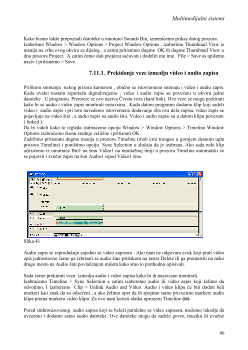
Slika.41
Audio zapis se reprodukuje zajedno sa video zapisom . Ako nam ne odgovara zvuk koji prati video
zpis jednostavno ćemo ga izbrisati sa audio šine pritiskom na taster Delete ili ga premestiti na neko
drugo mesto na Audio šini povlačenjem mišem kako smo to prethodno opisivali.
Sada ćemo prekinuti vezu izmedju audio i video zapisa kako bi ih nazavisno montirali.
Izabraćemo Timeline > Sync Selection a zatim izaberemo audio ili video zapis koji želimo da
odvojimo, I izaberemo Clip > Unlink Audio and Video. Audio i video klipu će biti dodati beli
markeri kao znak da su odsečeni , a ako želimo opet da ih spojimo samo privucimo markere audio
klipa prema markeru video klipa. Za ovo nam koristi alatka uprozoru Timeline
(₪)
.
Pored sinhronizovanog audio zapisa koji se beleži paralelno sa video zapisom, možemo takodje da
uvezemo i dodamo samo audio datoteke. Ove datoteke mogu da sadrže govor, muziku ili zvučne
46
Multimedijalni sistemi
efekte koje smo zabeležili nezavisno od video zapisa ili ili smo ih imali u našoj muzičkoj biblioteci.
Pa ćemo videti kako se može više zvučnih efekata dodati na različitim audio šinama : govor i
muzika koji su miksovani. Umesto da se prekrije zvuk koji se nalazi ispod njih , zvuk na svim
šinama se meša tako da odjednom možemo da čujemo zvuk sa svih šina.
Kada dodamo zvučni zapis iz prozora Project u prozor Timeline možemo i da ga preslušamo
pritiskom na dugme Play (►), a zatim uzmemo drugi zvučni zapis i odvučemo ga na Audio šinu 2
ispod prvog zvučnog zapisa kako bi čuli oba zvuka odjednom pritiskom na taster Play(►)
uverićemo se u to.
Slika.42
Kao i kod video klipova koje smo mogli da korigujemo i modifikujemo, menjamo im dužinu
trajanja i brzinu reprodukcije, tako možemo i sa audio klipovima.
Pomoću alatki u prozoru Timeline možemo da isecamo i smanjujemo ili povećavamo audio zapis ,
pa čak i menjamo boju glasa i tonalitet zvuka (muzike). Takodje su nam dostupne opcije za
otklanjanje šumova i smetnji u audio klipu
.
U audio prikazu prozora Timeline postoje alatke za mutiranje nekog audio zapisa ukoliko želimo
čuti samo zvuk sa jedne Audio šine ili čak pratiti i talasne oblike (Alvelope) audio klipova.
7.12. Upoznavanje radnog prostora audio
U programu Adobe Premiere 6.5 možemo da montiramo , dodajemo efekte i mešamo maksimalno
99 audio šina, a postoji i nekoliko načina za obradjivanje audio klipova .
Možemo da kontrolišemo parametre za jačinu i položaj zvuka u stereo slici direktno u prozoru
Timeline ili da koriscenjem prozora Audio Mixer izmene vršimo u realnom vremenu.
Radni prostor audio možemo da izaberemo u gotovo bilo kom trenutku u toku rada na nekom
projektu . U random prostoru audio se koristi postojeci radni proctor ( Single-Track Editing) uz
sledeće izmene : prozor Audio Mixer je otvoren a palete nisu prikazane. Radni prostor Audio se
može dodatno prilagodjavati promenom rasporeda prozora i izmenom njihovih parametara.
Čuvanjem radnog prostora sačuvaćemo i položaje prozora Project , Monitor, Timeline i Audio
Mixer.
47

Multimedijalni sistemi
Izabraćemo Smart Gain kako bi Premiere automatski odredio maksimalnu vrednost Gain 200%.
Ova vrednost označava procenat pojačavanja koji je potreban da bi se do maksimuma pojačao
najglasniji deo datog klipa ( najglasniji zvuk koji naš sisitem može da reprodukuje). A zatim
pritisnimo OK.
U prozoru Audio Mixer su podrazumevano prikazane audio šine i izlazni regulator. Prozor Audio
Mixer možemo u bilo kom trenutku da modifikujemo tako da se prikažu samo audio šine ili samo
izlazni regulator.
Da bismo audio šine prikazali bez izlaznog regulatora, izaberimo Audio Tracks Only.
Da bi izlazni regulator prikazali bez audio šina , izbraćemo Master Fader Only.
Da bi istovremeno prikazali audio šine i izlazni regulator , izabraćemo Audio Tracks and Master
Fader.
7.13. Podešavanje nivoa zvuka u prozoru Timeline
Kada u prozoru Timeline proširimo Audio šinu, primetićemo da je audio klip predstavljen talasnim
oblikom. Kroz središte talasnog oblika prolazi crvena linija, koja se naziva crvena gumica jačine
zvuka ( red volume rubberband) i koja nam omogućava da podesimo nivo jačine zvuka nekog klipa
u bilo kojoj tački. Pritiskom na crvenu liniju , na gumici nastaje crveni kvadratić , koji se naziva
hvataljka i koji datu gumicu deli na zasebne segmente. Tako da se jačina zvuka može podesiti
zasebno za svaki segment.
Hvataljka se nalazi na početku i na završetku segmenta gumice i možemo je povlačiti nagore ili
nadole kako bismo izmenili nivo zvuka. U svakom audio klipu se nalaze dve hvataljke koje se ne
mogu ukloniti, jedna je na početku datog klipa, a druga na kraju.
Nivoe jačine zvuka dva klipa možemo automatski da ukrstimo ( tj. ravnomerno promenimo dva
audio kanala ; cross-fade), tako da se nivo prvog klipa smanji onda kada se nivo jačine zvuka
drugog klipa poveća. Gumica u prozoru Timeline odgovara klizaču Volume Fader u prozoru Audio
Mixer i ima istu namenu. Da bismo u prozoru Timeline podesili nivo jačine zvuka, vizuelno ćemo
podešavati nivoe. Na svakoj šini u prozoru Timeline postoji jedna gumica za jačinu po klipu.
Ako crvena gumica jačine zvuka nije prikazana u datom klipu , pritisnimo mišem na ikonu Volume
Rubberband (
■
) na šini Audio1.
Izaberimo altku za biranje( ) i postavimo njen pokazivač iznad dela crvene gumice za jačinu
zvuka na mestu koje odgovara središtu kako bi izradili novu hvataljku . Pokazivač poprima oblik
uperenog prsta pored koga se nalaze istovremeno crveni znak plus i minus.
Slika. 44
Izrada nove hvataljke za jacinu zvuka i rezultat dobijen povlacenjem ove hvataljke nadole kako bi
se jacina smanjila.
Pritisnimo mišem na crvenu liniju da bismo izradili hvataljku i pojaviće se crveni kvadratić.
Postavimo dati pokazivač iznad hvataljke na kraju audio klipa, zadržimo pritisnut taster Shift dok
povlačimo hvataljku za jačinu nadole, do poslednje moguće tačke.
49
Multimedijalni sistemi
Pored uperenog prsta pojavljuje se numerički prikaz koji označava tekući nivo jačine zvuka. Sve
dok držimo pritisnut taster Shift , hvataljku možemo da povlačimo izvan audio šine kako bismo
postigli neophodan nivo jačine zvuka, koji u ovom slučaju iznosi 0%.
Upravo smo na ovaj način izradili silaznu strminu na kraju audio klipa . Strmina utišava audio
zapis. Pošto smo hvataljku odvukli do najniže moguće granice , zvučni zapis je potpuno utišan. Isto
tako ako želimo da se zvuk naglo poveća hvataljku ćemo odvući nagore do najveće moguće granice,
kako bi se u nekom trenutku zvuk naglo povisio ako treba da prati neku dinamičnu ili ritmičnu
( brzu ) promenu video klipa.
U toku reprodukcije video zapisa možemo da primetimo i neki glas koji smo dodali na šini
Audio2, medjutim jačina zvuka je suviše mala da bi se to jasno čulo. Neophodno je da pojačamo
samo taj deo audio klipa i to ćemo uraditi izradom dva skupa od po dve hvataljke, a zatim ćemo ih
podesiti.
Postavimo alatku za biranje na crveni kvadratić i povucimo nagore i jednu i drugu stranu kao na
slici
Slika.45
Isti efekat možemo postići koriscenjem alatke makaze za regulisanje jačine.
Linija radne površine treba da prekriva onaj deo klipa koji smo upravo izmenili, a zatim pritisnemo
taster Enter. Ako je šina Audio 2 sužena , pritisnimo mišem na trougao sa leve strane oznake Audio
2 kako bismo proširili ovu šinu.
Alatka koja se koristi za podešavanje nivoa jačine zvuka nalazi se na paleti u prozoru Timeline
. Postavićemo alatku za podešavanje nivoa jačine zvuka izmedju dve hvataljke u Audio 2 klipu i
zadržati pritisnut taster Shift dok dati segment povlačimo na dole sve dok indicator na prikazu
jačine zvuka ne očita približno -5dB.
Crvena gumica jačine zvuka u prozoru Timeline odgovara dugmetu Volume Fader u prozoru Audio
Mixer i služi istoj nameni. Da bismo u prozoru Timeline manjali nivoe jačine zvuka , potrebno je da
vizuelno podesimo ove nivoe. Na svakoj šini u prozoru Timeline postoji po jedna crvena gumica
jačine zvuka za svaki klip.
Ovde možemo i unakrsno da pojačamo i utišamo zvuk u dva audio klipa , tako da se jedan utiša
onog trenutka kada se drugi pojača. To se postiže alatkom (
) , pritisnimo mišem klip koji želimo
da utišamo i pritisnimo mišem klip koji želimo da pojačamo. Premiere automatski izradjuje i
podešava hvataljke za jačinu zvuka na oba klipa.
Prilikom unakrsnog pojačavanja i utišavanja zvuka , klip koji bude izabran prvi će biti utišan , dok
će drugi klip biti pojačan.
Da bi pregledali dati projecat , potrebno je da žuta linija radne površine prekrije sve klipove, a
zatim pritisnemo taster Enter i sačuvamo dati projecet File > Save as.
50

Multimedijalni sistemi
U gornjem delu panela Audio 1 i Audio 2 pritisnućemo dugme Automation Write za šine Audio1 i
Audio2 , i izaberimo Window > Window Options > Audio Mixer Window Options.
Slika.47
Izabraćemo opciju Write u grupi opcija Automation Options kako bismo sačuvane podatke o
nivou jačine zvuka i položaju zvuka u stereo slici modifikovali na osnovu trenutnog položaja
kontrola na audio šini, a zatim pritisnimo dugme OK. Pošto prilagodite kontrolu Volume Fader na
bilo kojoj od grupisanih šina, ova promena će biti primenjena na sve grupisane šine.
U prozoru Audio Mixer pronadjimo šinu za miksovanje Audio 1 koja odgovara šini Audio1 na
prozoru Timeline. Pošto smo ovako grupisali šine Audio1 i Audio2, izmene u jačini zvuka će biti
primenjene na obe šine odjednom. Dugmad Volume Fader se ne mogu koristiti zasebno.
Pritisnućemo dugme Play (►) u prozoru Audio Mixer kako bi započeli proces beleženja
Osim toga možemo da pritisnemo i dugme Loop da bismo neprestano reprodukovali dati program
ili dugme Play In to Out da bismo reprodukovali samo program u trajanju od tačke IN do tačke
OUT.
Da bi prekinuli beleženje pritisnimo dugme Stop (■) . Kada je potrebno onemogućiti slučajno
brisanje automatizacije koja je već primenjena moramo da pritisnemo dugme Auto Read za onu
šinu koju smo upravo zabeležili.
Ako hoćemo da pregledamo izmene u jačini zvuka, odvucimo liniju za montiranje u prozoru
Timeline povlačenjem hvataljki na gumicama jačine zvuka u svakom klipu .
Da bismo podesili zvuk u mono tehnici , odnosno izbalansirali zvuk u klipu u stereo tehnici u
prozoru Audio Mixer , potrebno je da u datom projectu za mono tehniku izmenimo parametre za
stereo tehniku.
Izabraćemo Project > Project Settings > Audio, a zatim iz polja Format izaberimo 8Bit Stereo , i
pritisnimo OK.
7.15. Izrada Titlova
Tekst i grafički objekti imaju značajnu ulogu u prenošenju informacija u nekom video programu .
Prozor Title u programu Premiere nam omogućava da unesemo tekst i grafičke objekte koje
možemo da uvezemo i superponiramo u postojeći video zapis.
Titlovi ( titles) podrazumevaju tekst, linije, geometrijske oblike i kotrljajući ili puzeći tekst.
52
Multimedijalni sistemi
Titlovi predstavljaju posebnu vrstu datoteka na kojima se može raditi baš kao i na bilo kojoj drugoj
vrsti izvornih klipova. Titl ulazi u sastav našeg video programa samo onda kada ga dodamo prozoru
Timeline u okviru datog programa. Titlovi se mogu montirati koriscenjem rezova i prelaza ili se
mogu superponirati preko drugih klipva. Titlovi se mogu izraditi koriscenjem programa za grafičke
objekte ili titlove, a zatim se sačuvati u formatu koji podržava Premiere (kao naprimer: pict( .pct),
Tiff (.fig), Photoshop (.psd), Ilustrator (.ai ili .eps) i na kraju uvesti u projekat u programu
Premiere.
7.15.1. Opis radnog prozora Title
Prozor Title se u programu Premiere koristi za izradu datoteka za titlove koje sadrže tekst i
jednostavne grafičke objekte koji se mogu koristiti samo u projektima programa Premiere. Prozor
Title se može koristiti u tek otvorenom prozoru Project kome nije dodeljen naziv , osim toga ovaj
prozor se može izraditi i za postojeći ili novi projekat.
Da napomenemo da se u isto vreme može otvoriti nekoliko prozora Title.
Izabraćemo File > New > Title da bismo otvorili prozor Title.
A
B
C
D
E
F
Slika.48 Prozor Title
A-alatke, B-Dugme Draft, C-Klizac Line Width, D-Boje Object i Shadow,
E-Parametri Gradient i Transparency, F-Kontrola Shadow Offset, G-zona Title Safe,
H-Zona Action Safe
Pomerimo položaj prozora Title tako da ne zaklanja prozor Project, povlačenjem donjeg desnog
ugla prozora title promenićemo veličinu prema želji.
Glavna radna površina je uokvirena pomoću dve isprekidane linije. Unutrašnji okvir predstavlja
zonu koja je bezbedna za titlove ( title safe zone ), dok spoljašnji okvir predstavlja zonu koja je
bezbedna za radnju ( action safe zone).
53
H
G

Multimedijalni sistemi
7.15.3. Promena boje za tekst
Za boju teksta i boju senke se podrazumeva crna boja, s tim što je sama senka podrazumevano
isključena. Ispod alatki na levoj strani prozora Title su prikazana dugmad uzoraka boja Object
Color i Shadow Color. Njihovim koriscenjem se sasvim jednostavno mogu videti i izmeniti boje
objekata i njihovih senki. Pritiskom na ovu dugmad otvorićemo paletu boja. Boje se mogu birati
unošenjem odgovarajućih vrednosti u polja za Red, Green i Blue.
Kada opcije u prozoru Title podesimo za isključivo koriscenje boja koje su bezbedne za standard
NTSC, a zatim izaberemo neku boju koja nije bezbedna za ovaj standard , pojaviće se simbol koji
upozorava na opseg boja. Ovaj simbol ce se pojaviti u gornjem desnom uglu birača boja. U slučaju
koriscenja ovih boja na NTSC monitoru, može doći do odstupanja , odnosno ove boje mogu da
poprime magličast izgled.
A
!
C
B
Slika.50
A-Uzorak izvorne boje, B-izabrana boja, C-simbol upozorenja na opsegu boja
U slučaju da se pojavi simbol upozorenja na opsegu boja , možemo da pritisnemo mišem na ovaj
simbol kako bi Premiere izabrao boju koja je najpribližnija, a nalazi se u opsegu boja NTSC
standarda.
Da bismo odredili boju koja je koriscena u konačnom filmu, upisaćemo 51 u polje Red, 0 u polje
Green i 176 u polje Blue. Zatim pritisnemo OK kako bi prihvatili promenu boje, a zatim zatvorimo
birač boja i sačuvamo dati Title
7.15.4. Dodavanje senke
Bilo kojoj slici ili tekstualnom objektu u prozoru Title možemo da dodamo senku , tako što ćemo
prvo izabrati dati objekat, a zatim pomeriti kontrolu Shadow Offset u blizini donjeg levog dela
prozora d o senke željenog stepena. Kada izaberemo tekst, izgled kontrole Shadow Offset podseća
na alatku za tekst ( T ). Kada izaberemo grafički objekat , kontrola Shadow Offset pruža mali prikaz
ovog objekta.
Prvo ćemo izraditi senku , a zatim izmeniti njenu boju. Izborom datog objekta i pritiskom na uzorak
boje možemo u bilo kom trenutku da izmenimo boju nekog objekta ili senke.
Kada izaberemo tekst , povlačimo kontrolu Shadow Offset nadole i udesno sve dok se vrednost
senke koja je označena na površini date kontrole ne izmeni iz “ No Shadow” u “ 4 x 4”.
55
No Shadow
T
4 x 4
T
T
Multimedijalni sistemi
Pošto smo postavili senku za tekst sad možemo i da menjamo boju senke naprimer iz svetlo sive u
žutu ili neku drugu upadljivu boju. Premiere podrazumevano izradjuje nežne senke. Ovu senku
ćemo izmeniti u naglašenu senku svetložute boje , čime će ona mnogo više doći do izražaja na
pozadini. Kada smo i ovo uradili zapamtimo dati projekat.
7.15.5. Podešavanje razmaka izmedju slova u tekstu
Podešavanje razmaka izmedju slova u tekstu ( kerning ) označava menjanje udaljenosti izmedju dva
znaka u nekoj reči. Da bismo podesili razmak u izabranom tekstu u prozoru Title, koristićemo
alatku za tekst kojom biramo tekst, a zatim pritisnuti jedno od dugmadi za ovo podešavanje. Da
bismo podesili razmak , možemo da izaberemo alatku za tekst, a da zatim istaknemo dva susedna
slova izmedju kojih želimo da podesimo ovaj razmak ili možemo da izaberemo alatku za tekst , a da
zatim postavimo ikonu ove alatke izmedju ovih slova. U oba slučaja ćemo pritisnuti jedno od dva
dugmeta za podešavanje razmaka onoliko puta koliko je potrebno kako bi povećali ili smanjili
prostor izmedju datih slova. Dugmad za podešavanje se nalaze ispod dugmeta Draft samo u slučaju
kada izaberemo alatku za tekst.
L
D
Slika.51
Levo dugme Kerning smanjuje razmak izmedju dva slova, dok desno dugme Kerning povecava
ovaj razmak
Da bismo pristupili dugmadima Kerning , neophodno je da koristimo alatku za tekst, a ne alatku za
biranje.
Alatka za tekst i alatka za biranje utiču na tekst na sasvim različite načine:
Alatka za biranje nam omogućava da izaberemo sve što se nalazi u graničnom okviru. Ako
izmenimo opcije za font , boju , stepen neprovidnosti, senku ili preliv u izabranom graničnom
okviru, to će se odraziti na sav tekst u njemu.
Alatka za tekst nam omogućava da promenimo razmak izmedju slova ili da uredjujemo pojedinačne
znakove tako da se izmeni font ili svojstva fonta samo istaknutih znakova.
Alatku za biranje koristimo da bismo uredjivali tekst u celini. Alatku za tekst koristimo da bismo
uredjivali samo izabrani tekst.
56

Multimedijalni sistemi
Zatim ćemo ovaj title sačuvati File > Save as i dodeliti mu naziv i sačuvati klikom na Save.
Slika. 52
7.16.2. Izrada puzećeg Titla
Da bismo izradili puzeći title u kome se tekst kreće horizontalno preko ekrana, koristićemo takodje
alatku za kotrljajući title i upisati tekst u polje za kotrljajući tekst. Pravac kretanja teksta može biti
levo ili desno
Izabraćemo File > New > Title da bismo otvorili novi prozor za title. Izabraćemo alatku za
kotrljajući tekst a zatim povucimo alatkom unutar zone bezbedne za titlove kako bismo definisali
polje za unošenje puzećeg teksta. Zatim možemo upisati naš tekst ali u ovom slučaju horizontalno i
svaki razmak možemo postići na taster Space na tastaturi.
Što je tekst duži ili što su razmaci veći dobijamo manju brzinu kretanja teksta preko ekrana.
Dalje ćemo odabrati Title > Rolling Title Options da bismo otvorili okvir za djalog Rolling Title
Options. U grupi opcija Direction izabraćemo Move Right a zatim pritisnuti dugme OK.
Izabraćemo File > Save As dati ime ovoj datoteci i snimiti na dugme Save.
Kada pokrenemo pregled , videćemo da se tekst već nalazi na ekranu pre nego što je započelo
kotrljanje , kao i da je poslednja reč ostala na dnu ekrana kada se kretanje teksta završili. Da bismo
obezbedili ulazak teksta na ekran , neophodno je da pre prve reči u tekstu umetnemo nekoliko
praznih redova pritiskom na taster Space na tastaturi. A isto tako i da završimo na kraju teksta sa
nekoliko praznih mesta.
7.17. Dodavanje Titlova prozoru Timeline
Titlovi su zamrznute slike čije podrazumevano trajanje iznosi pet sekundi. Trajanje klipa sa titlom
se može izmeniti jedino u prozoru Timeline. To se postiže pomoću alatke za korigovanje kojom se
jedna ivica klipa povlači kako bi se produžila ili skratila, ali nikako na dužinu manju od pet sekundi.
Možemo da izaberemo Clip > Duration i da navedemo novu dužinu trajanja.
Pošto je naš title već dodat u prozoru Project možemo da ga odvučemo i dodamo prozoru Timeline
tako što ćemo mišem odvući dati title i postaviti ga na šinu Video2 ili Video3 u zavisnosti koja je
slobodna. Tek kada smo smestili dati title u prozoru Timeline možemo da ga obradjujemo tj. da mu
menjamo dužinu trajanja i vreme odkad do kad će trajati kao i mesto na kom će se pojaviti i nestati.
58
Multimedijalni sistemi
Kako Titlovi izradjeni u programu Premiere automatski dobijaju providnu pozadinu, nema potrebe
da unosimo vrednost za providnost. Zatim ćemo sačuvati dati projekat. Da bismo odredili radnu
površinu za dati pregled, preduzećemo jednu od sledećih operacija :
Povucimo liniju površine za rad preko onog dela koji želimo da pregledamo
Povucimo markere radne površine da bismo odredili početak i kraj površine koju želimo da
pregledamo.
Pritisnimo taster Alt i istovremeno pritisnimo mišem na traku radne površine iznad skupa klipova
koje želimo da pregledamo. Na ovaj način se površina za rad podešava za pregledanje klipova koji
se nalaze u jednom nizu.
Pomoću dva uzastopna pritiska na taster miša izabraćemo traku radne površine da bismo pregledali
onaj deo vremenske montažne linije koji je vidljiv u prozoru Timeline.
Da bismo pregledali date klipove uradićemo sledeće :
Pritisnimo taster Enter da bismo izradili datoteku za pregled i pregledali je u prozoru Monitor. Ili
zadržimo pritisnut taster Alt i kada kursor poprimi izgled strelice uperene nadole , generišemo sliku
pomeranjem vremenske montažne linije u prozoru Timeline.
7.18. Dodavanje specijalnih efekata video klipu
Adobe Premiere nam omogućava da izradimo veliki broj različitih vrsta specijalnih efekata. Kada
na neki klip primenimo efekat (koji se ponekad naziva i “filtar”) ovaj efekat će biti naveden na
paleti Effect Controls. U prozoru Timeline gornja ivica klipova na koje su primenjeni efekti obojena
je nekom bojom.
Svaki efekat sadrži podrazumevanu ključnu sliku na početku i na kraju datog klipa koja je označena
poludijamantima na liniji ključne slike u prozoru Timeline. Dati efekat je naveden direktno iznad
linije ključne slike datog klipa. U slučaju da efekat poseduje kontrole za prilagodjavanje, možemo
da izmenimo vreme početka, odnosno završetka datog efekta, ili da dodamo dodatne ključne slike
da bismo izradili animaciju. Ukoliko ne izmenimo podrazumevane ključne slike parametri za
odgovarajući efekat se primenjuju na klip u celini. Ako je na klip primenjeno više efekata, oni su
navedeni na padajućem meniju za efekte i generisu se odozgo nadole u ovoj listi. Da bismo izmenili
redosled generisanja pojedinih efekata, možemo da promenimo redosled efekata u ovoj listi.
Poslednjem klipu u video programu možemo dodati efekat Camera Blur koji zamagljuje dari klip
baš kao da ovaj izlazi iz fokusa kamere. Podešavanjem kjučnih slika za zamagljivanje možemo da
simuliramo objekat koji ulazi u fokus kamere ili ga napušta.
Izabraćemo Window > Show Video Effects. i pomoću dva uzastopna pritiska na taster miša
izabraćemo omotnicu Blur. Effecat Camera Blur je naveden zajedno sa ostalim efektima. Zatim
ćemo odvući ovaj efekat Camera Blur do klipa u prozoru Timeline, a dati efekat se pojavljuje u
prozoru Timeline i na paleti Effect Controls.
A
B C
Slika. 53 A-okvir za pomeranje kljucne slike, B-kljucna slika, C-Linija kljucne slike
59

Multimedijalni sistemi
7.19. Rad sa ključnim slikama
Premiere koristi ključne slike ( keyframes) za promenu efekta u toku vremena. Ključna slika sadrži
vrednosti za sve kontrole u datom efektu i primenjuje ove vrednosti na dati klip u navedenom
vremenskom trenutku. Kada na klip primenimo neki efekat , podrazumeva se da premiere izradjuje
početnu i završnu ključnu sliku iste vrednosti.
Dok primenjivanjem različitih vrednosti na ključne slike neki efekat možemo menjati u toku
vremenskog trajanja. Pojedini efekti u programu Premiere se ne mogu menjati pomoću ključnih
slika niti se mogu animirati.
Svaki efekat poseduje podrazumevanu ključnu sliku na početku i na kraju datog klipa koje su
označene poludijamantima na liniji ključne slike u prozoru Timeline.
Ako dati efekat poseduje prilagodljive kontrole , možemo da izmenimo vreme početka ili završetka
datog efekta ili dodamo dodatne ključne slike da bismo izradili animirani efekat. Ako
podrazumevane ključne slike ne izmenimo ni na jedan način, parametri za odgovarajući efekat će
biti primenjeni na dati klip u celini.
U trenutku kada se nadje iznad ključne slike, kursor poprima oblik obojenog prsta.
U prozoru Timeline pritisnimo mišem na trougao s leve strane natpisa šine Video1 da bismo
proširili prikaz i prikazali liniju ključne slike. Izbraćemo mišem neki klip i polje Keyframe
Navigator će se pojaviti sa leve strane linije ključne slike pošto je efekat lens Flare već primenjen
na ovom mestu.
Postavićemo liniju za montiranje na mestu na kome želimo da izradimo novu ključnu sliku , a zatim
pritisnemo mišem na polje Keyframe Navigator.
U polju Keyframe Navigator će se pojaviti znak potvrde, a dijamant ključne slike će se pojaviti
tačno na onom mestu na liniji za montiranje koje smo sami odredili.
Paleta Effect Controls nam omogućava da podesimo parametre efekata kao što je recimo,svetlost.
Ako parametri za efekte nisu vidljivi, pritisnimo mišem na trougao neposredno pored naziva efekta
da bismo ih prikazali. U slučaju da paleta Effect Controls nije otvorena Izaberimo Window > Show
Effect Controls. I otvorićemo paletu za efekte.
Kada primenimo neki efekat prva i poslednja ključna slika se automatski primenjuju, a ikona Effect
Enabled se pojavljuje pored naziva efekta na paleti Effect Controls.
Prilagodićemo svetlost efekta Lens Flare na ovoj ključnoj slici povlačenjem klizača Effekt Controls
ulevo ili udesno. Da bismo pregledali unetu izmenu , istovremeno ćemo pritisnuti taster Alt i povući
mišem trougao na vrhu linije za montiranje u prozoru Timeline. Tako ćemo moći da vidimo kako se
efekat Lens Flare izmenio na mestu u kome smo dodali ključnu sliku .
7.20. Superponiranje slike
Adobe Premiere nudi 15 postupaka za izradu providnosti koje možemo da primenimo na klipu i
tako na različite načine izradimo providnost. Za superponiranje možemo da koristimo ključeve
zasnovane na boji , ključeve za sjajnost da bismo dodali teksturu ili specijalne efekte. Ključevi alfa
kanala za klipove , odnosno slike koje već sadrže alfa kanal, kao i ključeve za maskiranje kako
bismo mogli da dodajemo i tzv. lutajuće maske. Da bi ubacili neku sličicu ili logotip firme
naprimer izbraćemo File > Import > File a zatim uvesti naš logotip u prozor Project.
Sada je na redu uvoženje slike iz prozora Project u prozor Timeline na nekoj slobodnoj šini koju
imamo. Trajanje zamrznute ( nepokretne ) slike je podrazumevano podešeno na 30 slika u okviru za
dijalog General Preferences. Pošto je brzina prikazivanja slika obično manja od brzine video klipa,
to je potrebno podesiti vremensko trajanje slike.
Da bi slika bila vidljiva do kraja video programa, potrebno je produžiti njeno trajanje. Za razliku od
video klipa, trajanje zamrznute slike može da se odredi razvlačenjem grafičke prezentacije klipa na
61
Multimedijalni sistemi
vremenskoj montažnoj liniji. To ćemo postići tako što postavimo logotip na nekoj slobodnoj video
šini na primer šina Video2, i pozicioniramo je tako da vidimo vreme početka i završetka datog
logotipa, odnosno odredimo trajanje povlačenjem sa jedne ili druge strane koliko želimo da nam ta
slika prati dati video program.
Kada sliku postavimo dolazi do prekalpanja video šini i može se desiti da usled neprovidnosti slike
ne vidimo odredjeni kadar u video programu.
Da bismo odredili koje će površine nekog klipa postati providne, a koje ostati neprovidne,
neophodno je da koristimo ključ za providnost ( transparency key).
Ključ za providnost ( koji se često naziva i samo ključ ) čini navedene boje ili opseg boja u klipu
providnim ili delimično providnim. Na primer, ključ plavog ekrana nijansu plave čini providnom.
Na taj način se glumac može snimiti u studiju ispred plavog ekrana, a zatim se može superponirati
na spoljnu akcionu scenu. Izrada providnosti pomoću odredjene boje se naziva izostavljanje te boje
( keying out).
Izabraćemo sliku logotipa u prozoru Timeline a zatim na paleti Effect Controls izaberimo Setup
pored Transparency. Sada je naš klip izabran i prikazan na površini Sample u okviru za dijalog
Transparency Settings. Izabrani ključ se primenjuje na dati klip, a dobijeni efekat na ovoj površini
prozora Transparency Settings.
U okviru za dijalog Transparency Settings izabraćemo White Alpha Matte u prozoru Key Type.
Ključ White Alpha Matte će izostaviti sve površine alfa bele boje na slici koje sadrže alfa kanal.
Pritiskom na dugme OK sačuvaćemo date izmene koje smo primenili na dati klip. Ako želimo da
pregledamo dati efekat , zadržimo pritisnut taster Alt i povucimo na vremenskoj liniji preko
površine gde dolazi do superponiranja.
A zatim ako želimo, sačuvamo dati projekat.
7.21. Animacija klipa korišćenjem ključnih slika
Video zapis ili zamrznutu sliku možemo da premestimo, rotiramo i zumiramo unutar vidljive
površine nekog video programa. Izradom putanje kretanja pomoću okvira za dijalog Motion
Settings možemo da animiramo neki klip. Da bismo otvorili okvir za dijalog Motion Settings na
paleti Effect Controls izabraćemo Setup sa desne strane efekta za pokret.
Slika. 55
62

Multimedijalni sistemi
Pre nego što primenimo providnost na neki klip, pomerićemo vremensku montažnu liniju da bismo
pregledali dati film. Pomoću alatke za biranje izabraćemo neki klip na video šini u prozoru
Timeline a zatim izabrati Clip > Video Options > Transparency.
U okviru za dijalog Transparency Settings izabraćemo Chroma iz padajuće liste KeyType.
Slika 56.
U okviru Color za dijalog Transparency Settings sada je prikazana slika našeg klipa koji smo
odabrali. Ključnu boju možemo izabrati iz ovog klipa ili pritiskom na beli okvir iznad slike i
ključnu boju izaberemo iz birača boja. Kada postavimo pokazivač miša iznad slike u okviru Color
on će poprimiti izgled alatke pipeta ( ).
Pritisnimo mišem na neku boju koja nam odgovara da da bi je izabrali kao ključnu boju naprimer
Žutu. Ako se pozadina u našem klipu ne razlikuje mnogo od ove boje već su slične mi možemo
učiniti pozadinu ovog klipa providnim pomoću klizača Similarity i Blend.
Kizač Similarity povećava opseg boja koje dati ključ koristi za providnost.
Ako ovaj klizač postavimo u položaj veće vrednosti, opseg nijansi boje koju smo izabrali, biće
povećan. Primetićemo kako se povećanjem vrednosti klizača Similarity žuta boja postepeno
smanjuje sve dok pozadina ne postane potpuno bela.
Klizač Blend nam koristi za stapanje ivica date slike sa pozadinom, pri čemu se stepen
neprovidnosti postepeno menja na mestima gde se podudaraju pikseli u boji.
Zatim možemo pritisnuti dugme OK kako bismo zatvorili okvir za dijalog Transparency Settings. A
zatim zadržimo taster Alt i povlačimo vremensku montažnu liniju kako bismo pregledali dati klip, i
primetićemo da se klip pojavljuje na ekranu sa providnom površinom. A zatim možemo sačuvati
naš projekat.
7.23. Izrada lutajuće maske
Lutajuće maske su maske šina koje se pomeraju, lutajuću masku možemo da izradimo na osnovu
zamrznute slike na koju je primenjeno kretanje ili koriscenjem crno-belog video klipa ili video klipa
u skali sivih tonova. Kretanje primenjeno na zamrznutu sliku može biti jednostavno poput
zumiranja ili složeno tako da sadrži rotacije, izobličenja i odlaganja.
Odvucimo klip 2 iz oblasti Bin u prozoru Project na šinu Video 3 i poravnamo njegovu tačku In sa
završetkom klipa 1. Povlačimo desnu ivicu klipa 2 sve dok se njegova tačka Out ne veže za kraj
klipa 4 ( koji se nalazi na šini Video 1).
64
Multimedijalni sistemi
Odvucimo takodje i klip 3 iz prozora Project na šinu Video 2 i poravnamo njegovu tačku In sa
tačkom In klipa 2 koji se nalazi na šini Video 3, a desnu ivicu klipa 3 odnosno njegovu tačku Out
poravnamo takodje sa tačkom Out klipa 4 koji se nalazi na šini Video 1.
Time smo postavili lutajuće maske na šinama Video 2 i Video 3.
Slika 57.
Prilikom izrade efekta providne lutajuće maske, efekat Track Matte treba uvek primeniti na klip
koji se nalazi ispod maske u prozoru Timeline. U našem slučaju ćemo efekat Track Matte primeniti
na klip 3 tako da se on reprodukuje kroz crnu površinu ( masku) u klipu 2 koji se nalazi iznad njega.
Izaberimo klip 3 u prozoru Timeline a zatim izaberemo Clip > Video Options > Transparency .
Kada se otvori okvir za dijalog Transparency Settings, iz padajuće liste Key Type izabraćemo
Track Matte.
Primetićemo kako klip 3 postaje pozadina ,dok se klip 4 (pozadina datog video programa)
pojavljuje kroz masku klipa 2 . Ovaj efekat treba da preokrenemo tako da data pozadina ostane
postojana u toku video programa , a da se klip 3 reprodukuje kroz masku klipa 2.
Da bismo to postigli izabraćemo opciju Reverse Key. Ako smo zadovoljni našom izmenom
pritisnimo OK i sačuvajmo dati Projekat.
7.24. Export (Izvoženje) filma
Na samom završetku projekta kada želimo da pregledamo naš projekat odnosno montažu , sve šta
smo radili dosad potrebno je da taj projekat izvezemo odnosno prebacimo u format naprimer Quick
Time koji ćemo moći da reprodukujemo kao gotov video klip bez reprodukcije u Premieru. Quick
Time predstavlja standardni format za sistem Windows. Prilikom izvoženja u ovaj format potrbno je
da izaberemo seldeće opcije : File > Export Timeline > Movie, a zatim ce se otvoriti Premierov
okvir za dijalog Export Settings u kome je potrebno popuniti neke parametre.
Aktiviraćemo prozor Timeline i izabrati File > Export Timeline > Movie. Pritisnimo dugme
Settings i otvoriće nam se prozor Export Movie Settings.
65