VISOKA POSLOVNO
TEHNICKA SKOLA
CCLEANER
PROFESOR: MR SLOBODAN PETROVIC
UCENIK:
UZICE, 2016 GODINA
O PROGRAMU
Program CCleaner proizvod je preduzeća „Piriform“, a njegova namena je
čišćenje operativnog sistema od nepotrebnih datoteka. Ovo se
prvenstveno odnosi na Windows operativni sistem, jer Windows najčešće
nakon instalacije, odnosno deinstalacije raznog aplikativnog software-a,
ostavlja informacije o raznim datotekama, ili komponentama za rad tog
software-a u sistemu, ili registry bazi. Ovo najčešće nazivamo i smećem,
jer se radi o nepotrebnim datotekama, ili komponentama, a koje pak ne
štete radu operativnog sistema Windows, ali mu i ne koriste, te se s toga
smatraju nepotrebnima. Upravo je CCleaner program koji Vam pomaže da
ove nepotrebne datoteke, ili informacije o nekorišćenim komponentama i
raznim fragmentima uklonite sa Vašeg tvrdog disk-a, ili iz operativnog
sistema. Neki drugi operativni sistemi kao što su Linux, ili Unix, ne
ostavljaju ove informacije u sebi, ali Windows ostavlja znatnu količinu
informacija o nekorišćenim bibliotekama, nepridruženim datotekama, čak
šta više ostavlja i neke nepotrebne datoteke u samom direktorijumu gde
je određeni program bio prethodno instaliran.
POKRETANJE PROGRAMA
Program Piriform CCleaner možete pokrenuti na nekoliko načina. Jedan od
najlakših načina jeste da program pokrenete sa radne površine duplim
klikom na ikonicu programa. Kada se program pokrene, na ekranu će se
pojaviti dijaloški prozor sa mogućnostima za čišćenje, kao i podešavanje
programa. Dijaloški prozor je prikazan na slici ispod.
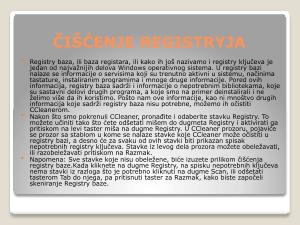
ČIŠĆENJE REGISTRYJA
Registry baza, ili baza registara, ili kako ih još nazivamo i registry ključeva je
jedan od najvažnijih delova Windows operativnog sistema. U registry bazi
nalaze se informacije o servisima koji su trenutno aktivni u sistemu, načinima
tastature, instaliranim programima i mnoge druge informacije. Pored ovih
informacija, registry baza sadrži i informacije o nepotrebnim bibliotekama, koje
su sastavni delovi drugih programa, a koje smo na primer deinstalirali i ne
želimo više da ih koristimo. Pošto nam ove informacije, kao ni mnoštvo drugih
informacija koje sadrži registry baza nisu potrebne, možemo ih očistiti
CCleanerom.
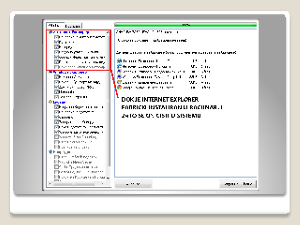
Nakon što smo pokrenuli CCleaner, pronađite i odaberite stavku Registry. To
možete učiniti tako što ćete odšetati mišem do dugmeta Registry i aktivirati ga
pritiskom na levi taster miša na dugme Registry. U CCleaner prozoru, pojaviće
se prozor sa stablom u kome se nalaze stavke koje CCleaner može očistiti u
registry bazi, a desno će za svaku od ovih stavki biti prikazan spisak
nepotrebnih registry ključeva. Stavke iz levog dela prozora možete obeležavati,
ili razobeležavati pritiskom na Razmak.
Napomena: Sve stavke koje nisu obeležene, biće izuzete prilikom čišćenja
registry baze.Kada kliknete na dugme Registry, na spisku nepotrebnih ključeva
nema stavki iz razloga što je potrebno kliknuti na dugme Scan, ili odšetati
tasterom Tab do njega, pa pritisnuti taster za Razmak, kako biste započeli
skeniranje Registry baze.