Tehnička škola „Mihajlo Pupin“
Bijeljina
Elektrotehnika
Tehničar elektroenergetike
Maturski rad iz primjene računara
CRTANJE ELEKTRIČNIH INSTALACIJA U
AUTOCAD-U
Mentor:
Kandidat
:
Dragana Tukić-Nikolić Bojan Andžić
Bijeljina, maj 2020.
Maturski rad Bojan Andžić IV-2
4
Dvodimenzionalni režim (2D)
2D režim rada je režim u kome je crtež prikazan samo u dvije dimenzije. Ako u layout-u
(radnom listu) pod opcijom papir oznacimo i naredbom „cut“ izbrišemo viewport-okvir,
dobili smo radni list bez i jednog aktivnog pogleda, pa uopšte nećemo moći uključiti režim
„model“. U tom slučaju biće moguće samo klasično dvodimenzionalno porjektovanje pod
opcijemo „papir“ na proizvoljnom broju radnih listova, među kojima neće biti nikakve
korekcije. Takve projekcije su „pljosnate“ tj. ne mogu se okretati u prostoru i nemaju
promjenljiv ugao gledanja. Na svakom radnom listu se može prikazati drugi objekat ili drugi
element složenog objekta čiji je sastavni crtež takođe sadržan u jednom ili više radnih
prostora. Svaki radni list možemo individualno formatirati (odrediti mu veličinu, vertikalnu ili
horizontalnu orijentaciju, definisati mjerilo, stil kotiranja i drugo). U režimu „papir“ na svaki
od njih moći ćemo ucrtati drugi objekat. Skup radnih prostora u režimu „papir“ predstavlja
„papirni prostor“ AutoCad-a.
Trodimenzionalni režim (3D)
Prostor za modelovanje i radni prostori u režimu „model“ čine „modelni prostor“ u kojem
se definiše (konstruiše, mijenja, dimenzionira-kotira i opisuje) jedan prodimenzionalni model,
koji međutim može biti vrlo složen i sadržati veliki broj sastvanih elemenata. U radnim
prostorima u režimu „model“ mogu se ostvariti projekcije na bilo koju ravan ili presjeci i
pogledi iz bilo kojeg smijera na trodimenzionalni model. Prostor za modelovanje i projekcije
u radnim prostorima automatizovano sarađuju, tako da se svaka promjena u bilo kom radnom
prostoru ili na modelu u prostoru za modeliranje preglektuje na model, tj. automatski se
ažurira na svim ostalim radnim listovima. Prostor za modelovanje je neograničen, a model se
može neograničeno zumirati u smijeru proširenja obuhvata ili povećanja detalja bez gubitaka
preciznosti razmjere ili rezolucije. Ako postoji potreba za unosom detalja ili pomoćnih crteža
i sl. koji nisu dio 3D modela, njih treba crtati u radni list bez „viewport“-a, koristeći opciju
„papir“, koja je u takvim jedino moguća.
Maturski rad Bojan Andžić IV-2
5
1.RADNA POVRŠINA AUTOCAD-A
AutoCad je program koji će slijediti svaku vašu naredbu i precizno je izvršiti. Vezu sa
njim korisnik uspostavlja koristeći padajuće menije i palete sa alatkama. Preko njih se
pokreću AutoCad-ove komande. One predstavljaju naloge kojima se AutoCad-u zadaje
određeni zadatak, recimo da nacrta liniju ili da obriše neki element crteža. Postoji mogućnost
da se komande unose i preko tastature ali je to za manje vješte korisnike teži način u
poređenju sa jednostavnim izborom mišem iz nekog od menija ili palete sa alatkama.
Dijelovi radne površine AutoCad-a su:
Prostor za crtanje
Komandna linija
Statusna linija
Zona padajućih menija i
Palete sa alatkama
1.1. Prostor za crtanje
Slika 1.Prostor za crtanje u AutoCad-u
Maturski rad Bojan Andžić IV-2
7
unos odgovarajućih parametara vezanih za izvršavanje te funkcije. Zato je veoma bitno da se
od samog početka posebna pažnja posveti ovoj zoni ekrana jer preko nje AutoCad ustvari
komunicira sa korisnikom. Pored toga što korisniku prenosi poruke, komandna linija služi i za
bilježenje toka prethodno izvšenih komandi pa zato postoji mogućnost da se pritiskom na
funkcijski taster F2 otvori novi okvir u kome se može preglednije vidjeti šta je do tog trenutka
urađeno.
1.3. Statusna linija
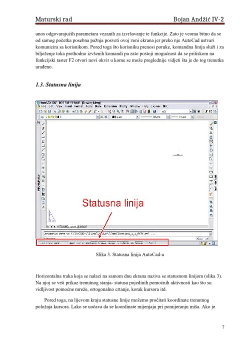
Slika 3. Statusna linija AutoCad-a
Horizontalna traka koja se nalazi na samom dnu ekrana naziva se statusnom linijom (slika 3).
Na njoj se vrši prikaz trenutnog stanja- statusa pojedinih pomoćnih aktivnosti kao što su
vidljivost pomoćne mreže, ortogonalno crtanje, korak kursora itd.
Pored toga, na lijevom kraju statusne linije možemo pročitati koordinate trenutnog
položaja kursora. Lako se uočava da se koordinate mijenjaju pri pomijeranju miša. Ako je