•
Prebacivanje koordinata iz Excel datoteke u AutoCAD
Prvi uvjet da biste uopće započeli prebacivanje, jest da vam decimalna točka u Excel-u stvarno bude
decimalna točka. Ovaj slučaj navodim zbog defaultne postavke u Excel-u gdje decimalnu točku
predstavlja zarez, a to bi u AutoCAD-u stvaralo probleme, jer zarez u AutoCAD-u ne predstavlja
decimalnu točku. Problem je moguće riješiti u izborniku Tools/Options/International gdje se namjesti
izgled decimalne točke, s tim da se mora pripaziti da se isti ne poklapa sa znakom za naznačavanje
tisuća . (Slika 1.)
Slika 1. Postavke oznaka
Kada su te postavke namještene, možete dalje...
Podrazumijeva se da je sljedeći korak otvaranje datoteke s koordinatama i da on sadrži u jednom
stupcu Y, a u drugom X koordinate točaka (Slika 2.). U nastavku obratite pažnju na smjer X, Y osi u
AutoCAD-u, s obzirom na smjer koordinatnih osi u Gauss-Krügeru.
Slika 2. Excel dokument s točkama i pripadnim im oznakama
CONCATENATE funkcija
Dovedete pokazivač na praznu ćeliju u ravnini s ćelijom prve od koordinata točaka koje želite prebaciti
u AutoCAD. U izborniku Insert function među ponuđenim (all) funkcijama odaberete CONCATENATE
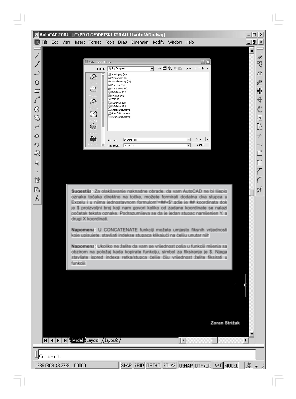
(Slika 3.) i sljedeći izbornik prikazuje grafi čko sučelje CONCATENATE funkcije (Slika 4.).
CONCATENATE funkcija je zamišljena kao funkcija koja objedinjuje elemente iz dviju ili više ćelija i
spaja ih u jedan redak.
Slika 3. Odabir CONCATENATE funkcije
Slika 4. Grafi čko sučelje CONCATENATE funkcije
Naredba u AutoCAD-u za crtanje točke je “point”. Vi u command-noj liniji u AutoCAD-u (tzv. konzoli)
naredbe možete izvršavati korak po korak: point, ENTER, koordinata točke (Y, X), ENTER ili možete
zamijeniti ENTER razmakom i napisati cijelu naredbu u jednom retku: point Y, X (Gauss-Krüger) i
dobiti istu stvar.
Prema rasporedu naredbi u AutoCAD-u formulirate raspored CONCATENATE funkcije. U ponuđenom
izborniku Text1 će biti “point”, Text 2 razmak (space), Text 3 Y (geodetska) koordinata, Text4 zarez
,Text5 X (geodetska) koordinata. Formiranje naredbe možete pratiti na samom sučelju (Slika 5.).
Kada ste to napravili, pritisnete OK i naredba za prvu točku je formirana.
Slika 5. Formiranje naredbe
Za ostale točke procedura je sljedeća:
Namjestite pokazivač u donji desni kut označene ćelije gdje smo upisali “CONCATENATE” funkciju
i pokazivač bi trebao poprimiti izgled križa (
+
). Kada poprimi, pritisnete lijevu tipku miša, držite
je pritisnutom i obilježite stupac paralelno sa stupcem s koordinatama do ravnine ćelije kojom