FAKULTET INFORMACIONIH TEHNOLOGIJA BEOGRAD
ALFA BK UNIVERZITET
PREDMET: INFORMACIONI SISTEMI
TEMA: OBJASNITI RAD APLIKACIJE “WORD”
PROFESOR:
STUDENT:
SRĐAN JOKOVIĆ
VASO RADENKOVIĆ
KRALJEVO 2019
Shift + F3
Omogućava da se selektovanom tekstu dodeli veliko poĉetno slovo na
svakoj reĉi ili da se kompletan tekst prebacuje u velika slova.
Shift + Insert
Opcija za lepljenje kopiranog ili seĉenog teksta (paste)
F4
Ponavlja poslednju radnju koja je obavljena.
F5
Otvara prozor za pretragu, zamenu i "go to"
Ctrl + Shift + F6
Opcija koja omogućava da idete direktno na drugi otvoreni word
document.
F7
Provera gramatike i pravopisau u selektovanom tekstu ili celom
dokumentu.
F12
Skraćenica koja služi za ĉuvanje teksta - saĉuvaj kao (Save as).
Shift + F12
Skraćenica koja služi za ĉuvanje teksta (Save).
Ctrl + Shift + F12
Skraćenica za štampanje teksta (Print)
Alt + Shift + D
Skraćenica koja u odabrani deo teksta ubacuje aktuelni datum
Alt + E
Otvata opciju Edit iz glavnog meniju u trenutno aktivnom dokumentu
Alt + Shift + T
Skraćenica koja u odabrani deo teksta ubacuje aktuelno vreme
Ctrl + link
Otvaranje linka u novom tabu
Shift + link
Otvaranje linka u novom prozoru
Taster Windows + D Automatsko prebacivanje na desktop
Ctrl + enter
Omogućava prebacivanje na sledeću stranicu (umesto korišćenja entera
dok ne dodjemo do kraja stranice)
Alt + levi taster miša Selektovanje kocke teksta. korisno u kvazi tabularnom tekstu (gde je tekst
formiran kao tabela sa tabovima i razmacima).
Miš Opis skraćenice
Ukoliko jednom kliknete, držite i pomerate miš u nekom pravcu
Selektovaćete tekst u odredjenom pravcu, ova opcija je sliĉna opciji Shift + strelice
Dupli klik
Ukoliko dva puta kliknete na jednu reĉ selektovaćete je
Tripli klik
Ukoliko tri puta kliknete na reĉ selektovaćete ceo pasusu kome ona
pripada.
Ctrl + toĉak na mišu Zumira tj. uvećava ili smanjuje veličinu trenutno aktivnog dokumenta.
2. P
odešavanje parametara strane
U parametre strane spadaju: veliĉina papira, orijentacija papira, veliĉina margina tj. belina na
papiru sa gornje, donje, leve i desne strane, kao i veliĉina zaglavlja (header) i podnožja (footer).
Zaglavlje se smešta u prostor gornje margine, a podnožje u prostor donje margine i oni služe za
numeraciju strana ili za ispisivanje naslova i sliĉno.
Слика 1: Отварање дијалога “Page Setup”
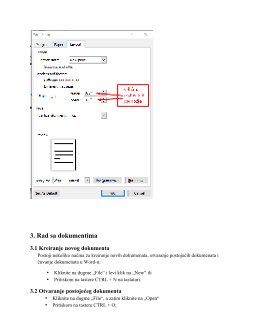
Слика 2: Дијалог Page Setup – картица Margins (омогућава подешавање маргина и
оријентације папира)
Слика 3: Дијалог Page Setup – картица Paper (омогућава избор формата папира)
3.
Rad sa dokumentima
3.1 Kreiranje novog dokumenta
Postoji nekoliko naĉina za kreiranje novih dokumenata, otvaranje postojećih dokumenata i
ĉuvanje dokumenata u Word-u:
Kliknite na dugme „File“ i levi klik na „New“ ili
Pritiskom na tastere CTRL + N na tastaturi.
3.2 Otvaranje postojećeg dokumenta
Kliknite na dugme „File“, a zatim kliknite na „Open“
Pritiskom na tastere CTRL + O;