FAKULTET INFORMACIONIH TEHNOLOGIJA BEOGRAD
ALFA BK UNIVERZITET
PREDMET: PROGRAMIRANJE I
TEMA: ARDUINO i “C” PROGRAMSKI JEZIK
PROFESOR:
STUDENT:
ZORAN MILIVOJEVIĆ
VASO RADENKOVIĆ
5023/2018
KRALJEVO 2019
Contents
1.
Uvod:
1
2.
Šta je Arduino?
1
3.
Izbor Arduino ploče?
2
∙
Specifikacije:
2
∙
Dimenzije:
2
∙
Jednostavnost:
2
4.
Arduino Web Editor (IDE):
2
5.
Funkcije (kucanje koda)
7
5.1.
setup ()
7
5.2.
loop ()
8
5.3.
pinMode()
8
5.4.
digitalWrite ()
10
5.5.
delay ()
11
Neke od jezičkih referenci:
14
6.
Arduino povezivanje
15
6.1.
Struja:
15
6.2.
Diode:
15
6.3.
Led
16
6.4.
Otpornici:
16
7.
Primeri programiranja u (IDE)
17
8.
Zaključak
21
1. Uvod:
2. Šta je Arduino?
Arduino platforma je "
Open source (
otvorenog koda
)
" platforma, što znači da korisnik može da
koristi i modifikuje izvorne kodove platforme, bez bilo kakvih pravnih obaveza prema
proizvođaču. Namena ovih proizvoda je osim edukacije takođe i davanje mogućnosti studentima
4. Arduino Web Editor (IDE):
IDE je integrisano razvojno okruženje koje služi za kreiranje, prevođenje i „debug-ovanje“
programa. Kreiranje, tj. pisanje koda je nalik pisanja bilo kakvog teksta putem jednostavnog
editora. Editor sadrži najosnovnije opcije kao što su promena veličine fonta, uz to, postoje
rezervisane boje kojom će biti ispisane različite komande u programu.
Da bi smo mogli da programiramo neki Arduino mikrokontroler, prvo šta treba da uradimo jeste
da skinemo sa oficialnog sajta
Arduino IDE
, poseban freeware program (softver) koji se može
download-ovati sa ovog-
linka za editor
.
Na sajtu postoje više linkova za skidanje pomenutog editora (sl 1.), skinite onaj koji odgovara
operativnom sistemu koji vi koristite (linux, mac, win) i isti instalirajte.
(Slika 1)
Po završetku instalacije, da bi smo započeli naš prvi program u Arduino okruženju potrebno je
da uradimo prvo par podešavanja. Ova podešavanja je potrebno proveriti svaki put kada se
Arduino uključi u računar.
Dakle potrebni su USB kabl (B tipa za Arduino Uno), Arduino board, i računar sa USB
priključkom.
●
Uključiti Arduino preko USB kabla u računar
●
Kliknuti na
Tools > Board
i proveriti da li je Arduino board izabran (tj. mikrokontroler
iz Arduino porodice sa kojim radimo) sl. 2.
Slika 2.
●
Nakon toga kliknuti na
Tools > Serial Port
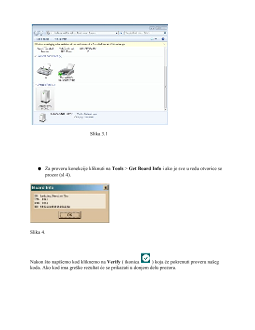
i izabrati odgovarajući COM port (sl 3).
Slika 3.1
●
Za proveru konekcije kliknuti na
Tools
>
Get Board Info
i ako je sve u redu otvorice se
prozor (sl 4).
Slika 4.
Nakon što napišemo kod kliknemo na
Verify
( ikonica
) koja će pokrenuti proveru našeg
koda. Ako kod ima greške rezultat će se prikazati u donjem delu prozora.