Bela Nemet, dipl.ing.
AUTOCAD ZA SAMOUKE NA 15 STRANICA
Rijeka, 2007.g.
© Copyright: Bela Nemeth, dipl.ing. T/F: 051 227-568
[email protected]
Dopušteno je tiskanje ili kopiranje kompletnog djela bez izmjena i uklanjanja naznake autorstva i
izdava a kao i distribucija bez naplate. Nije dopuštena izmjena ili korištenje, tiskanje, objava ili
disponiranje djela ili njegovih dijelova uz naplatu ili u komercijalne svrhe bez ugovora s autorom.
Imenovanje-Nekomercijalno-Bez_prerada_3,0_Hr
INOVACIJSKO-PODUZETNI KI CENTAR
Business -Innovation Center
Verdijeva 11 / I
51000 RIJEKA
[email protected]r
2 / 2
AUTOCAD ZA SAMOUKE NA 10 STRANICA
AutoCAD - radni listovi (Layout), pogledi (wievport) i kotiranje
Danas postoje razni programi za manje ili više amatersko crtanje, pa i trodimenzionalnih objekata relativno
lakog rukovanja, koji uglavnom više služe izradi ilustracija ili prospekata, nego ozbiljnom konstrukterstvu.
Postoje tako er i, nazovimo to tako, polu-profesionalni crta i alati za gra evinare, arhitekte i dr, s raznim
pomo nim funkcijama, primjerice automatiziranog kreiranja krovišta, odre ivanja kubature zidova ili pripreme
drugih elemenata troškovnika i dr, me utim profesionalno projektiranje, osobito u strojarstvu, ali i u drugim
tehni kim strukama, nezamislivo je bez AutoCAD-a.
Iako je nastao kao DOS-bazirani program, AutoCAD je izuzetno mo an i krcat mnogobrojnim mogu nostima, te
tehni arima - konstruktorima svih usmjerenja predstavlja nezamjenjiv alat. Kao i svaki sofisticirani program,
relativno je složen za imalo naprednije rukovanje, iako osnovna uporaba i nije tako zahtjevna. Po etnici,
osobito samouki, relativno lako savladavaju osnovne crta ke rutine (slaganje i definiranje karakteristika linija,
likova, jednostavnije šrafure, bojenje elemenata crteža i dr.), ali im esto i kroz duže vrijeme neke važne stvari
ostaju obavijene tajnom: Dok ne "prokljuvite" ove tajne, dovodit e Vas do o aja, što su Vam brojke na kotama
suviše sitne, a nikako ih ne uspijevate pove ati upravo koliko treba, te što s promjenom mjerila najednom Vaša
sastavnica postaje ogromna i zauzima pola formata, to što jednom možete zumirati crtež, a onda najednom ne
možete, što brojke na koti ne iskazuju istu vrijednost koju ste ukucali u tipkovnicu kad ste konstruirali crtež ili ne
odgovaraju postavljenom mjerilu, što se najednom dva crteža me usobno preklapaju itd. Gotovo sve te neprilike
imaju izvorište u injenici, što niste shvatili osnovnu koncepciju AutoCAD-a, tj. njegov sustav radnih listova
(layout-a), pogleda (viewport-a) "modelnog" i "papirnog" prostora, odnosno režima 2D i 3D konstruiranja. U
ovim sažetim uputama pokušat emo razjasniti upravo ove koncepcijske osnove, kako biste izbjegli spomenute
frustracije. Potreba za takvim objašnjenjem proizlazi iz este boljke uobi ajenih help-sustava, od kojih boluje i
AutoCAD, koji nam podrobno objašnjavaju detalje a ne sadrže cjelovito objašnjenje osnovne koncepcije
softvera. S druge strane u ovom opsegu nisu uklju ene upute za korištenje brojnih menu-naredbi i komandi
AutoCADa, od kojih se mnoge vrlo lako usvajaju i "po logici stvari", a za druge ete ipak morati malo
pro eprkati po AutoCAD-ovom HELP-u.
Temeljna koncepcija i osnovna terminologija:
AutoCAD može prikazati objekte u trodimenzionalnom (3D) prikazu, koga zovemo model, vidljiv
u tzv. prostoru za modeliranje (model space). Uz ovaj prostor, AutoCAD omogu uje i otvaranje
proizvoljnog broja radnih listova (layout) koje možemo shvatiti kao sinonim za rije "crtež". U
svakom layout-u (radnom listu) može se otvoriti jedan ili više "pogleda" (viewport) na
trodimenzionalni objekt sadržan u prostoru za modeliranje, koji mogu predstavljati ortogonalnu ili
kosu (izometrijsku) projekciju istog trodimenzionalnog objekta na prostor viewport-a. prostor za
modeliranje i projekcije modela (viewporti) u modelnom prostoru radnih listova, ine dakle
cjelovito okruženje u kome se definira - konstruira, modificira i kotira trodimenzionalni model -
predmet obrade. Svaka promjena u bilokom viewportu ili na trodimenzionalnom modelu,
reflektira se u svim viewportima, odnosno ažurira se na modelu automatski.
Model - predmet obrade, se u tijeku i nakon konstruiranja može proizvoljno okretati i naginjati u
prostoru, te vidjeti iz raznih uglova s perspektivnim efektom ili bez njega, izvana ili u presjeku, po
potrebi randeriran i proizvoljno osvijetljen, tako da daje efekt fotografskog snimka virtualnog
predmeta koji postoji samo u kompjutorskoj memoriji.
Radni listovi (layout-i) koji sadrže jedan ili više pogleda (viewport-e) mogu se postaviti u dva
razli ita režima: PAPIR i MODEL, koje u na elu ne treba "miješati", odnosno istovremeno
koristiti. Radni list je trenutno u onom režimu, koji je ispisan u prozori u PAPIR/MODEL
na dnu AutoCAD-ovog radnog prostora. Neka nas ne zbuni da klikom na PAPIR aktiviramo režim
MODEL i obratno. Režim MODEL se ne može aktivirati ako radni list ne sadrži ni jedan
viewport.
U režimu MODEL radni list se stavlja u funkciju 3D režima, tj u tom režimu može se aktivirati
jedna od projekcija ili pogleda (viewport-a) na trodimenzionalni model iz modelnog prostora. U
tom režimu, viewport-i na radnim listovima ine sastavni dio cjelovitog prikaza istog objekta -
modela i svaka promjena na bilo kom prikazu mijenja sam model i ostale projekcije ili poglede.
[email protected]r
4 / 4
modela, pa e se nakon primjene komande
i postoje i model i novi objekt prikazati kao sitne
to kice na udaljenim rubovima ekrana, koje emo jedva zamijetiti. Pravokutnim uokvirenjem
cijelog radnog prostora za modeliranje otkrit e se njihov položaj, jer e se oni ozna iti. Sada
ozna imo samo udaljeni objekt i komandom za premještanje privucimo ga u blizinu postoje eg
modela i ponovimo komandu
. Nakon toga, po potrebi možemo zumirati onaj dio crteža koji
želimo imati u prikazu.
TRODIMENZIONALNI (3D) REŽIM RADA
3D režim ini prostor za modeliranje koji automatizirano kooperira sa radnim listovima na kojima
postoje viewport-i. To zna i da e sve što ucrtamo direktno u model, biti prikazano na svim
viewportima i obratno, te da e se sve izmjene u jednom viewportu automatski ažurirati u svim
ostalim viewport-ima i u prostoru za modeliranje. U svakom viewportu, kao i u prostoru za
modeliranje, mogu e je po želji okretati i naginjati prikaz objekta, odgovaraju om menu-opcijom
sa sli icom
. Me utim, viewport-i se mogu aktivirati samo s uklju enom opcijom MODEL, dok
pod opcijom PAPIR ne e reagirati na manipulacije miša. Na istom radnom listu, samo jedan od
sadržanih viewporta može biti aktivan, i to onaj, koji regira na miša. Drugi vievport istog radnog
lista aktivira se jednostavno klikom na njegov prostor, ili na u njemu sadržani crtež. Svi
viewporti jednog AutoCADovog faila prikazivat e isti objekt gledan iz raznih pravaca, zavisno o
formatiranju pojedinih viewport-a. Crteži koje bismo ucrtali u prostor papira s uklju enom
opcijom PAPIR, ne e postati dio trodimenzionalnog sustava prikaza i ne e se prikazati ni u
modelnom prostoru, ni u ostalim viewport-ima. Isto važi i za crteže koji bi se ucrtali u radne
listove koji nemaju kreiran ni jedan viewport. Ne preporu a se u layoute s viewportom crtati
objekte u režimu PAPIR, jer e se takvi crteži na radnom listu preklapati sa projekcijama 3D
modela. Ako postoji potreba za unosom detalja ili pomo nih crteža i sl. koji nisu dio 3D modela,
njih treba crtati u radni list bez viewport-a, koriste i opciju PAPIR, koja je u takvima jedino
mogu a. U radnim listovima bez viewporta ne e se prikazivati objekti trodimenzionalnog modela.
DVODIMENZIONALNI (2D) ILI KLASI NI REŽIM RADA
Ako u layout-u (radnom listu) pod opcijom PAPIR ozna imo i naredbom "cut" izbrišemo viewport-
okvir, dobili smo radni list bez i jednog aktivnog pogleda, pa uop e ne emo mo i uklju iti režim
MODEL (ako ne kreiramo novi viewport). U takvom slu aju, bit e mogu e samo klasi no
dvodimenzionalno projektiranje pod opcijom PAPIR na proizvoljnom broju radnih listova, me u
kojima ne e biti nikakve korelacije. U režimu PAPIR nije mogu e okretanje i naginjanje prikaza
objekta, jer je prikaz pod tom opcijom "plosnat", odnosno sveden na dvodimenzionalnu projekciju
kakve smo crtali tušem i olovkom.
Svaki radni list možemo individulano formatirati (odrediti mu veli inu, vertikalnu ili horizontalnu
orijentaciju, definirati mjerilo, stil kotiranja i drugo). U režimu PAPIR na svaki od njih mo i emo
ucrtati drugi objekt. Za razliku od 3D modeliranja koje u jednom .DWG failu obra uje jedan
objekt, u dvodimenzionalnom režimu možemo prikazati veliki broj objekata, svaki na svom
radnom listu. Zumiranje e smanjivati i pove avati itav format papira zajedno s okolnim
prostorom. Na okolni prostor je mogu e crtati, ali se crtež van formata papira ne e ispisati na
pisa u pri normalnom nalogu za ispis.
Da bi se projektiranje obavljalo u klasi nom, dvodimenzionalnom sustavu rada, nije neophodno
brisati postoje e (inicijalne) viewporte, ve je dovoljno ucrtavanje objekata ograni iti na crtanje u
papirnom prostoru, tj. pod opcijom PAPIR. Posje amo, da je radni list u režimu PAPIR onda, kada
je u prozor
u PAPIR/MODEL ispisana rije PAPIR.
U oba (2D i 3D) režima, crteži se mogu slagati iz ve eg broja slojeva (layer-a), ijim
zamrzavanjem ili deaktiviranjem je u pojedinim layout-ima ili viewport-ima mogu e privremeno ili
trajno sakriti na njima uklju ene sadržaje. "Zaklju avanjem" sloja, sprje avaju se (nehoti ne)
izmjene njihovog sadržaja.
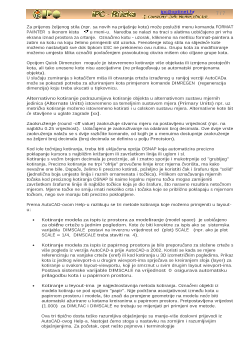
Nemojte kotirati pod opcijom PAPIR ono što je ucrtano pod opcijom MODEL i obratno,
jer ta dva mjerila kotiranja u na elu nisu kompatibilna.
Ipak, iznose izmjera u oba režima u
DIMENSION > STYLE > MODIFY > FIT uskla uje aktiviranje opcije "
scale dimenzions to layout
(paperspace
)", ime se automatski "use overall scale to:" u istom panelu postavlja na 0.
[email protected]r
5 / 5
Još malo detalja
Prigodom prve uporabe radnog lista, AutoCAD e predložiti pretpostavljene parametre viewport-a
(format, odnosno dimenzije papira npr. letter (koga moramo mijenjati u A4), orijentaciju portret,
mjerilo 1:4, style za kotiranje ISO 25, te ostale pretpostavljene parametre). Njih možemo
proizvoljno mijenjati na ponu enom panelu za definiranje layout-a. Izme u ostaloga, možemo
mijenjati ili uvoditi nove poglede (viewport-e) u radni list, definirati printer, mjerilo, stil kota i dr.
Desni klik na naziv radnog lista (ponu enog imena Layout1 ili Layout2) omogu it e nam da
promijenimo ponu eno ime radnog lista (opcija Rename) ili primijenimo neki postoje i uzorak
layouta opcijom From template (unosi layout-template iz faila s nastavkom .DWT ili layout iz
nekog postoje eg projekta - .DWG-faila). No, možemo kreirati i vlastiti novi layout
modificiranjem ponu enoga i dati mu proizvoljno ime umjesto Layout1, odnosno Layout2.
Poželjno je da uzorci imaju ve uklopljenu sastavnicu (crtanu u režimu PAPIR), tako da je ne
treba crtati svaki puta iznova. Ako je sastavnica ucrtana ili ukopirana u režimu PAPIR, ne e se
mijenjati ako u režimu MODEL zumirano ili premještamo crtež po papiru.
Da ponovimo: Novi layout (radni list) se može kreirati korištenjem ili preradom postoje eg
leyout-a ili predloška crteža (iz failova s nastavkom .DWG ili .DWT). Poželjno je u tom cilju
pripremiti "prazne" formate crteža u raznim mjerilima s odgovaraju im stilovima kotiranja sa
gotovom sastavnicom i te formate spremiti kao vlastite uzorke (layout template), u .DWT
failovima.
Desnim klikom na ime radnog lista na dnu ekrana postoje i radni list možemo kopirati opcijom
"Move or Copy" i uklju enjem kva ice "Create a copy" Ako kva ica nije uklju ena, radni list e
se samo premjestiti. AutoCAD nudi popis da ozna imo ispred kojeg postoje eg radnog lista e biti
odredište premještaja ili kopije. To može biti i zadnja pozicija u popisu.
Brisanjem crteža u kopiji dobili smo novi prazan crtež sa gotovim parametrima (mjerilo, stil kota,
sastavnica, layer-i s preporu enim debljinama linija i dr.) koji su isti kao u uzorku.
Pod opcijom "PAPIR" zumira se i premješta format papira tako da najbolje pristaje u
prostor monitora, a u opciji "MODEL", zumira se i premješta crtež u odnosu na format papira.
Sastavnica u na elu treba biti ucrtana pod opcijom "PAPIR", da se ne bi smanjivala i pove avala
ako zumiramo sam crtež pod opcijom "MODEL". Objekti ucrtani ili ukopirani u prostor za
modeliranje, bit e prisutni u svim pogledima (wievport) koji se mogu aktivirati samo u režimu
MODEL.
Trodmenzionalni modeli obra uju se u prostoru modela i automatski se preslikavaju svim
viewportima. Svi viewporti u tom slu aju prikazuju isti objekt, koji me utim može biti složen i od
velikog broja elemenata, a pojedini elementi ili skupine crtežnih elemenata (npr. kote,
topografska podloga u gra evinskim projektima, namještaj u arhitekturi i sl.) mogu se unijeti u
posebnom sloju crteža (layer) i po potrebi sakriti u pojedinim viewportima.
Samo jedan viewport može biti aktivan, i to samo pod opcijom MODEL radnog lista.
Aktivan je viewport onaj, u kome crtež reagira na ozna avanje i manipuliranje mišem.
(Utipkana komanda CTAB u komandnoj liniji ispisuje ime aktivnog wievport-a ako bi to kome trebalo).
Objekti ucrtani u radne listove pod opcijom "PAPIR" preklapat e se s projekcijama
"modela" u viewportima, pa se ne preporu a "miješanje" crteža u opciji PAPIR i MODEL, kao ni
miješanje sustava kotiranja u ova dva režima (kote unesene pod opcijom PAPIR nisu asocijativne
s modelom).
Crtanje na radnim listovima pod opcijom PAPIR možemo koristiti za stvaranje niza crteža
(svaki u svom formatu, tj. layout-u) kad ne koristimo 3D modeliranje, npr. za 2D razradu
radioni kih crteža iz jednog ili više sklopnih crteža sadržanih tako er na jednom ili više radnih
listova u istom ili drugom DWG failu.
Crtež reagira na komande (ozna avanje i manipulacije mišem i dr.) samo pod onom opcijom
(MODEL ili PAPIR) pod kojom je kreiran. Crtež kreiran pod opcijom PAPIR, mogu e je me utim
ukopirati u prostor za modeliranje ili bilo koji viewport (projekciju). Mogu e je kopiranje
objekata i blokova iz jednog projekta u drugi, te iz jednog radnog lista ili viewporta u drugi.
Postupak modeliranja 3D objekta može sadržavati slijede e tipi ne korake: