UNIVERZITET U TRAVNIKU
FAKULTET ZA TEHNIČKE STUDIJE
SEMINARSKI RAD IZ INFORMATIKE
AutoCAD
Uradio:
Mentor:
Doc.Dr. Dževad Medić
Strana 2 od 28
SADRŽAJ
1.0. UVOD .............................................
....3
2.0. CILJ
RADA .............................................
....4
3.0. PREGLED IZ
LITERATURE .......................................
..........4
4.0. RAD SA AutoCAD -
om ...............................................
..5
4.1.
INSTALACIJA AutoCAD
–
a ................................................
.5
4.2. POKRETANJE AutoCAD
–
a
............................................
.5
4.3. GRAFIKčI EDITOR AutoCAD
–
a ............................................
.6
4.3.1.
PALETE SA ALATKAMA ZA
CRTANJE ..................................
.......7
4.3.2.
PALETE SA ALATKAMA ZA
MODIFIKACIJU.............................8
4.4. POČETNA
PODEŠAVANJA ..................................
...........8
4.4.1.
ARHIVIRANJE
CRTEŽA ...................................
......8
4.4.2.
ODREDJIVANJE FORMATA
CRTEŽA ...................................
......9
4.4.3.
IZRADA OKVIRA
CRTEŽA ...................................
.....10
4.4.4.
IZBOR VRSTA
LINIJA ...................................
.....11
Strana 4 od 28
tabelarno izračunavanje, baza podataka, teksta ili bilo kojih
drugih podataka prebacili u AutoCAD. To takodje znači da kada
želimo da dodamo fotografiju crtežu napravljenom u AutoCAD-u
neki drugi Windows program, treba samo da je isječemo i
prenesemo (engl.
Cut and paste).
Podaci koji se baziraju na
tekstu takodje mogu da se isijeku i zalijepe čime se štedi
vrijeme pri prebacivanju podataka, kao što su slojevi ili imena
blokova.
U Windowsu imamo punu slobodu da uredjujemo prozor programa
AutoCAD kada izaberemo njegove komponente i povučemo ih na
odgovarajuće mjesto. AutoCAD verzija 14 nudi mnoge alate koji
štede vrijeme a koji ne postoje u starijoj verziji zasnovanoj na
DOS-u. To su padajuća lista sa parametrima sloja i tipovima
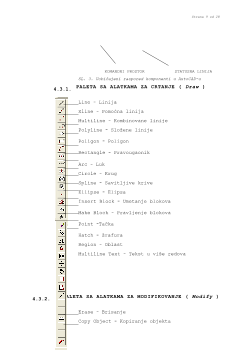
linija i palete sa alatkama pomoću kojih se brzo pristupa svim
AutoCAD-ovim komandama. Postoji čak i potpuniji, dokumentovani
sistem za pomoć u toku rada sa korisnim savetima koji će pomoći
u obuci.
AutoCAD-ov interfejs je uredjen i usaglašeniji je od
prethodnih verzija. Verzija 14 je potpuno usaglašena sa
Windowsovim interfejsom i projektovana tako da poštuje
standardni interfejs Microsoft Officea. U ovom radu upoznaćemo
osnove podešavanja okruženjaAutoCAD-a kao o osnovne operacije
pri upotrebi AutoCAD-a, kao što su detaljniji pregled izrade
zadatog crteža.
2.0. CILJ RADA
Kao i u svakom drugom poslu, u ovom seminarskom radu, vodeći
se dosadašnjim znanjima i kodeksima struke, počet ćemo sa
savladjivanjem manjih i jednostavnih zadataka, kako bi smo uz
Strana 5 od 28
opise i ilustracije postigli mogučnost samostalnog crtanja i
podešavanja okruženja AutoCAD 14 .
Cilj ovog rada je da prikaže dio mogučnosti AutoCAD-a 14 uz
crtanje zadatog crteža poznatih i jasno definisanih
karakteristika.
3.0.
PREGLED IZ LITERATURE
U Windowsu imate punu slobodu da uredjujete prozor programa
AutoCAD 14 kada izaberete njegove komponente i povučete ih na
odgovarajuće mjesto. (George Omura,1997.)
Kao i u svakom drugom poslu, počinjemo od savladjivanja manjih i
jednostavnih zadataka. U prvom dijelu knjige prikazačemo kako
AutoCAD izgleda i pomoći ćemo Vam da steknete osjećaj za ovaj
program. (George Omura,1997)
OLE jc skraćenica Za
Object Linking and Embedding
(povezivanje
i ugradivanje objekata)
–
Windows-ova osobina koja omogućava da
se isti podaci koriste u različitim
programima. (George Omura,1997)
Tehničko crtanje je naučna inženjerska disciplina koja se bavi
metodama prikazivanja predmeta (dijelova mašina), sklopova,
mašina i postrojenja na crtežu.
(Radojka Gligori}, 2004.)
Tehničko crtanje predstavlja medjunarodni jezik
sporazumevanja tehničkih lica. (Radojka Gligori}, 2004.)
Osim toga, Tehničko crtanje, kao naučna i obrazovna
disciplina, ima zadatak da razvija i neke profesionalne osobine
inženjera tehničkih struka, kao što su: upornost,
sistematičnost, strpljivost, tačnost, urednost, marljivost i
ostale neophodne osobine za složene zadatke crtanja i korištenja
tehničke dokumentacije. (Radojka Gligori}, 2004)
Strana 7 od 28
Sl. 1. Izgled ekrana pri startu AutoCAD-a
NAPOMENA:
Radna površina AutoCAD-a 14, po Default-u je crne
boje. Promena boje se vrši tako što se iz
padajućeg manija
Tools
izabere opcija
Preferences
na kojoj se na gornjem djelu izbere jazićak
Display,
i izaberemo opciju
Colors
,slika 2a. Tada
na novo otvorenom prozoru,
AutoCAD Windiws
Colors
, slika 2b, izberemo bijelu boju,
pritisnemo OK, ovaj prozor će se automatski
zatvoriti. Zatim na prozoru
Preferences
pritisnemo
izaberemo
opciju
Aplly
i na kraju OK.
Tako smo radnu površinu AutoCAD-a promjeni u
bijelu
2a.
2b.