VISOKA TEHNIČKA ŠKOLA STRUKOVNIH STUDIJA
„NOVI BEOGRAD“
Seminarski rad
- Kompjupersko modeliranje i simulacija II -
Student:
Profesor
:
Nemanja Nikolić
dr Danijela Zivojinović
br. indeksa: 114/13
Valjevo, jun 2016 god.
struga glavno kretanje vrši stezna glava I obradak I ono je kružno, a pomocno kretanje vrši alat.
Može biti postavljeno nekoliko noževa te imamo univerzalne strugove, poprečne
poluautomatske i automatske strugove, strugove sa numeričkim upravljanjem.
Slika 2- prikaz kretanja obratka I strugarskog noža
Slika 3 – vrste strugarskih noževa
Struganje je koso rezanje. Jedino pri odsecanju (ili usecanju),kada je sečivo alata paralelno sa
osom obratka struganje je ortogonalno rezanje.
Kompjutersko modeliranje i simulacija II
- Izrada spoljašnjeg zljeba struganjem -
Uradio
:
Nemanja
Nikolić
VTŠ
Novi Beograd
Strana
4
Slika 4 – uzdužno (koso) spoljašnje struganje
Slika 5 – uzdužna unutrašnja obrada
Kompjutersko modeliranje i simulacija II
- Izrada spoljašnjeg zljeba struganjem -
Uradio
:
Nemanja
Nikolić
VTŠ
Novi Beograd
Strana
5
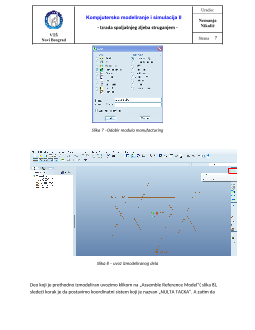
Slika 7 –Odabir modula manufacturing
Slika 8 – uvoz izmodeliranog dela
Deo koji je prethodno izmodeliran uvozimo klikom na „Assemble Reference Model“( slika 8),
sledeći korak je da postavimo koordinatni sistem koji je nazvan „NULTA TACKA“. A zatim da
Kompjutersko modeliranje i simulacija II
- Izrada spoljašnjeg zljeba struganjem -
Uradio
:
Nemanja
Nikolić
VTŠ
Novi Beograd
Strana
7
dodamo materijal za obradu (1) i odaberemo odgovarajući oblik obratka(2).Oblik koji biramo za
ovaj primer je cilindricnog oblika. Materijal koji smo dodali je potreban kako bismo u daljem
radu mogli izvesti simulaciju obrade na mašini.
Slika 9 – dodavanje materijala
Na ovaj način je automatski smo dodali materijal, sada je potrebno podesiti odgovarajuće
dimenzije obratka. Kada smo upisali dimenzije komada ostalo je samo da potvrdimo odabrane
parametre, i sa tim smo zavrsili dodavanje materijala.
Kompjutersko modeliranje i simulacija II
- Izrada spoljašnjeg zljeba struganjem -
Uradio
:
Nemanja
Nikolić
VTŠ
Novi Beograd
Strana
8
Prvo se daje ime opreracije ( 1) u ovom slucaju „Usecanje zljeba“ , a zatim se klikom na dugme
označeno sa 2 (videti na slici 12) otvara prozor za izbor mašine (slika 13).
Slika 12 – davanje imena operaciji
Kompjutersko modeliranje i simulacija II
- Izrada spoljašnjeg zljeba struganjem -
Uradio
:
Nemanja
Nikolić
VTŠ
Novi Beograd
Strana
10
Slika 13 – prozor za odabir mašine
U prozoru za izbor mašine „Machine Tool Setup“ klikom na padajuci meni „Machine Type“
otvorice nam se lista mašina : mill, lathe, mill/turn, wedm. Za ovaj primer izabraćemo mašinu
„Lathe“ odnosno strug, mozemo menjati i ima mašine klikom na „ Machine Name“.
Zatim
klikom na OK potvrditi izbor.
Nakon odabira mašine mora se odabrati koordinatni za mašinu odnosno nulta tačka mašine.
Biramo koordinatni sistem koji smo postavili na pocetku -„NULTA TACKA“.
Kompjutersko modeliranje i simulacija II
- Izrada spoljašnjeg zljeba struganjem -
Uradio
:
Nemanja
Nikolić
VTŠ
Novi Beograd
Strana
11
Slika 15 – postavljanje povratne ravni (retract)
Sada prelazimo na crtanje putanje po kojoj će se kretati alat. Klikom na opciju „Turn profile“
(slika 16) ulazimo u prozor u kom ćemo zadati putanju alatu.
Kompjutersko modeliranje i simulacija II
- Izrada spoljašnjeg zljeba struganjem -
Uradio
:
Nemanja
Nikolić
VTŠ
Novi Beograd
Strana
13
Slika 16 – opcija za zadavanje putanje
Sledeći korak u davanju putanje alatu je odabir koordinatnog sistema (2) biramo „NULTA
TACKA“ . Da bi nacrtali samu putanju potrebno je da odaberemo „Use sketch to define turn
profile“ (3) a zatim „Define an Internal Sketch“ (4). Tada nam se otvara prozor skečera u kom
biramo ravan u kojoj zelimo da nacrtamo putanju (slika 17).
Kompjutersko modeliranje i simulacija II
- Izrada spoljašnjeg zljeba struganjem -
Uradio
:
Nemanja
Nikolić
VTŠ
Novi Beograd
Strana
14

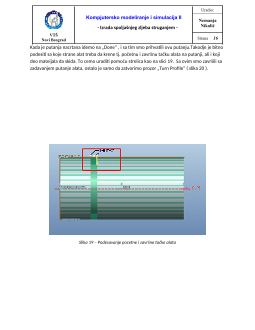
Kada je putanja nacrtana idemo na „Done“ , i sa tim smo prihvatili ovu putanju.Takodje je bitno
podesiti sa koje strane alat treba da krene tj. početnu i završnu tačku alata na putanji, ali i koji
deo mateijala da skida. To cemo uraditi pomoću strelica kao na slici 19. Sa ovim smo završili sa
zadavanjem putanje alata, ostalo je samo da zatvorimo prozor „Turn Profile“ ( slika 20 ).
Slika 19 – Podesavanje pocetne i završne tačke alata
Kompjutersko modeliranje i simulacija II
- Izrada spoljašnjeg zljeba struganjem -
Uradio
:
Nemanja
Nikolić
VTŠ
Novi Beograd
Strana
16
Slika 20 – potvrda svih odabranih parametara putanje
Ako je završeno definisanje putanje, potrebno je izabrati odgovarajući alat za obradu. Za
usecanje žljeba koristićemo alat „Groove Turning“ (1).
Slika 21 – odabir alata za obradu („Menu Manager“)
Klikom na „ Done“ otvoriće nam se novi prozor. U ovom prozoru dajemo ime alatu, biramo
vrstu alata za datu obradu, mernu jedinicu i zadajemo dimenzije alatu kako alat ne bi bio veliki
Kompjutersko modeliranje i simulacija II
- Izrada spoljašnjeg zljeba struganjem -
Uradio
:
Nemanja
Nikolić
VTŠ
Novi Beograd
Strana
17

Slika 23 – prozor za zadavanje parametara obrade
Otvoriće nam se prozor „Tool Motions“(slika 24). U njemu treba da usvojimo prethodno
definisanu putanju, klikom na „ Insert“ otvorice nam se novi prozor u kom imamo završna
podešavanja što se tiče putanje alata. Strelice koje se nalaze na putanji treba okrenuti u
odgovarajućem smeru (slika 25).
Kompjutersko modeliranje i simulacija II
- Izrada spoljašnjeg zljeba struganjem -
Uradio
:
Nemanja
Nikolić
VTŠ
Novi Beograd
Strana
19
Slika 24 – prozor „Tool Motions“
Slika 25 – na slici je prikazano kako strelice treba da budu postavljene
Kompjutersko modeliranje i simulacija II
- Izrada spoljašnjeg zljeba struganjem -
Uradio
:
Nemanja
Nikolić
VTŠ
Novi Beograd
Strana
20
Slika 27 – simulacija kretanja alata po putanji (usecanje žljeba)
Klikom na „Done Seq“ u „Menu Manager“ prihvatamo zadatu putanju i prkazano kretanje alata.
Materijal se oduzima posebnom opcijom koja se nalazi u kartici „Insert“, pa na „Material
Removal Cut“ (slika 28). Potrebno je da odaberemo obradu za koju se materijal oduzima i da
potvrdimo klikom na Done( slika 29) , zatim će nam izaći prozor „Intersected Comps“ u kom
cemo automatski odabrati materijal koji želimo oduzeti (slika 30) klikom na ok materijal će biti
uklonjen.
Kompjutersko modeliranje i simulacija II
- Izrada spoljašnjeg zljeba struganjem -
Uradio
:
Nemanja
Nikolić
VTŠ
Novi Beograd
Strana
22
Slika 28 – oduzimanje materijala
Slika 29 – prihvatanje izabrane obrade
Kompjutersko modeliranje i simulacija II
- Izrada spoljašnjeg zljeba struganjem -
Uradio
:
Nemanja
Nikolić
VTŠ
Novi Beograd
Strana
23
4. G - kod
U Pro/ENGINEER Wildfire 5.0 moguće je generisati G-kod odgovarajućim postprocesorom. U
nasem slucaju to je usecanje žljeba. Tako generisan kod se može preneti na mašinu kako bi se
mogle prepoznati naredbe definisane u kodu.
G – kod za naš primer (izrada žljeba):
%
N1 S3000 M3
N2 G0 X61.799 Y0.
N3 Z-141.7
N4 G1 X58.799 F100.
N5 X40.3
N6 X58.799
N7 G0 Z-143.7
N8 G1 X40.3 F100.
N9 X58.799
N10 G0 Z-145.7
N11 G1 X40.3 F100.
N12 X58.799
N13 G0 Z-147.7
N14 G1 X40.3 F100.
N15 X58.799
N16 G0 Z-149.7
N17 G1 X40.3 F100.
N18 X58.799
N19 M5
N20 M30
%
Kompjutersko modeliranje i simulacija II
- Izrada spoljašnjeg zljeba struganjem -
Uradio
:
Nemanja
Nikolić
VTŠ
Novi Beograd
Strana
25
5. Zaključak
Savremeno modeliranje nezamislivo je bez računara. U modeliranju, računari se koriste u dva
cilja: u razvoju modela i u izvođenju proračuna na osnovu stvorenog modela. Na taj način,
modeliranje pomoću računara postaje disciplina kojom se mogu adekvatno I efikasno prikazivati
složeni sistemi i oblikovati i ispitivati njihovo ponašanje.
Izraz modeliranje i simulacija izrazava složenu aktivnost koja uključuje tri elementa: realni
sistem, model i računar.
Slika 31 –relacije modeliranja I simulacije
Kompjutersko modeliranje i simulacija II
- Izrada spoljašnjeg zljeba struganjem -
Uradio
:
Nemanja
Nikolić
VTŠ
Novi Beograd
Strana
26