Izrada prezentacija Point alatu u MS Power
Izrada prezentacija u MS Power Point alatu
Sadržaj:
UVOD............................................................................................................................3
STVARANJE DOBRE PREZENTACIJE.....................................................................4
POKRETANJE PowerPointa.........................................................................................5
Kreiranje prezentacije pomoću predloška dizajna.........................................................9
Kreiranje prazne prezentacije.........................................................................................9
Automatsko stvaranje prezentacije...............................................................................10
Različiti pogledi na prezentaciju..................................................................................11
RAD SA SLAJDOVIMA.............................................................................................12
Okvir za unos............................................................................................................... 13
Uređivanje okvira za tekst............................................................................................13
Unos testa..................................................................................................................... 15
UMETANJE I UREĐIVANJE SLIKA........................................................................16
Uređivanje pozadine.....................................................................................................18
ANIMACIJSKI EFEKTI..............................................................................................19
Slide Transition............................................................................................................21
Umetanje muzike u prezentaciju..................................................................................22
Snimanje zvuka na prezentaciju...................................................................................23
PRIKAZIVANJE PREZENTACIJE............................................................................24
Spremanje prezentacije................................................................................................25
PREZENTIRANJE.......................................................................................................27
ZAKLJUČAK..............................................................................................................29
LITERATURA.............................................................................................................30
UVOD
„Microsoft PowerPoint je grafički program za izradu prezentacija koji olakšava
prenos poruke publici.“
On je sastavni deo MS Office programskog paketa. „Vodeća
ideja prilikom kreiranja ovog softvera bila je mogućnost da dopise pisane u Wordu i
proračune u Excelu prezentira javnosti uz pomoć upravo PowerPointa. Koristeći
OLE metodu (Copy – Paste) moguće je tvorevine iz drugih aplikacija jednostavno
preseliti u PowerPoint.“
Osim teksta, PowerPoint pruža i mogućnost odabira boja,
dizajniranja svake stranice, primjene animacija i prijelaza između stranica te unosa
filmova i zvukova. Danas je, zbog osuvremenjivanja nastave i velikom primjenom
LCD projektora, PowerPoint postao važno nastavno pomagalu u školskim sustavima.
Zbog svoje popularnosti, nismo imali poteškoće u pronalaženju materijala potrebnih
za pisanje ovog rada. U radu ćemo govorit nešto više o samoj izradi slajdova,
prezentacije, te raznim efektima i mogućnostima koje nudi ovaj program.
http://www.carnet.hr/referalni/obrazovni/iom/IlustracijaIPP
Dr.sc. Josip Mesarić, Dr.sc. Marijana Zekić-Sušac, Mr.sc. Branimir Dukić; PC u uredskom poslovanju;
Ekonomski fakultet u Osijeku; Osijek; 2001

POKRETANJE PowerPointa
Najčešće se PowerPoint nalazi u skupini MS Offfice aplikacija. Program možemo
pokrenuti na razne načine, a neki su:
1. Kliknemo na izbornik
Start
na
task baru
(traka zadatka), izaberemo
All Programs,
zatim
Microsoft Office
pa
Microsoft PowerPoint
.
Slika
1
. Pokretnje programa pomoću izbornika
Start
2. Dvostrukim klikom miša na ikonu ako se nalazi na radnoj površini
Slika
2
. PowerPoint kao ShotCut
3. Kliknemo na izbornik
Start
na
task baru
(traka zadatka), izaberemo
Run
i u okvir
Open:
upišemo
PowerPoint

Prozor zadataka (task pane) uvedena u svim Office XP aplikacijama
i pojavljuje se na desnoj strani prozora..
Naravno, moguće je da će se na ekranu prikazati različit prozor od gore prikazanog,
zavisno
o tome kako smo podesili svoj
PowerPoint
.
Npr. na gore prikazanoj slici s desne strane vidimo otvoren
task pane
koji nam u
mnogome olakšava rad s datotekama, ali i uveliko smanjuje prozor predviđen za
izradu prezentacije (
slide window
). Ako
task pane
nije vidljiv možemo ga postaviti
tako da iz izbornika
View
izaberemo
Task Pane.
Task Pane menja svoj oblik, U PowerPointu ih ima 10, a u većini slučajeva
automatski će se otvoriti okno za koje pretpostavlja da bi moglo zatrebati.
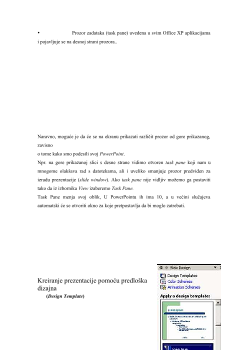
Kreiranje prezentacije pomoću predloška
dizajna
(
Design Template
)
Ovaj materijal je namenjen za učenje i pripremu, ne za predaju.
Slični dokumenti