S A D R Ž A J
SISTEMI ZA RAD SA TABELARNIM PODACIMA ............................................................ 1
MS EXCEL ...................................................................................................................... 1
P
OKRETANJE I IZGLED RADNE BILJEŽNICE
.................................................................................................. 1
R
AD SA RADNIM STRANICAMA
.................................................................................................................... 1
Promjena imena radne stranice .......................................................................................................2
Ubacivanje nove radne stranice
...............................................................................................2
Brisanje radne stranice .....................................................................................................................2
Selektovanje radnih stranica ....................................................
Error! Bookmark not defined.
Kopiranje i premještanje radnih stranica ........................................................................................3
U
NOS PODATAKA
.......................................................................................................................................3
Kretanje po tabeli ..............................................................................................................................3
Adrese ćelija .......................................................................................................................................4
Unos podataka...................................................................................................................................4
R
AD SA ĆELIJAMA
,
KOLONAMA I REDOVIMA
................................................................................................4
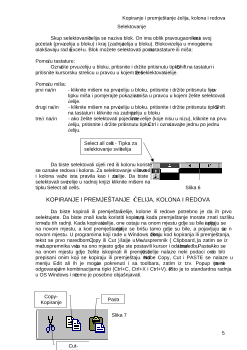
Selektovanje ....................................................................................................................................... 5
K
OPIRANJE I PREMJEŠTANJE ĆELIJA
,
KOLONA I REDOVA
............................................................................. 5
U
BACIVANJE ĆELIJA
,
KOLONA I REDOVA
.....................................................................................................6
Ubacivanje novih ćelija, kolona ili redova .......................................................................................6
Ubacivanje kopiranih ćelija, kolona i redova...................................................................................6
T
RAŽENJE I ZAMJENA TEKSTA
.................................................................................................................... 7
S
NIMANJE
I UČITA
VANJE POSTOJEĆIH FAJLOVA
.......................................................................................8
FORMATIRANJA U EXCEL-U .........................................................................................8
F
ORMATIRANJE KOLONA I REDOVA
............................................................................................................8
Promjena visine redova i širine kolona ............................................................................................8
F
ORMATIRANJE ĆELIJA
..............................................................................................................................9
P
ODEŠAVANJE STRANICE
..........................................................................................................................11
Postavljanje margina .......................................................................................................................11
RAD SA FORMULAMA ................................................................................................. 13
Rad sa funkcijama ........................................................................................................................... 14
AUTOMATSKI UNOS PODATAKA ................................................................................ 15
Auto fill – Automatsko kopiranje.................................................................................................... 16
Series – Nizovi podataka................................................................................................................. 16
Automatske liste............................................................................................................................... 16
Obrasci za unos podataka ............................................................................................................... 17
Sortiranje podataka ........................................................................................................................ 17
Auto filter ......................................................................................................................................... 17
GRAFIČKI PRIKAZ PODATAKA ................................................................................... 18
Kreiranje grafikona......................................................................................................................... 18
ŠTAMPANJE FAJLOVA ................................................................................................ 19
E X C E L
2
Excel nudi 3 radne stranice u jednom fajlu i prvu radnu stranicu postavlja aktivnom i njenu
oznaku oboji bijelom bojom. Da biste odabrali neku drugu radnu stanicu postavite pokaziva
č
miša na oznaku te radne stranice i pritisnite lijevu tipku miša.
Promjena imena radne stranice
Pomo
ć
u menija Format:
Otvorite meni Format, odaberite opciju Sheet i kada se pojavi novi podmeni odaberite
opciju Rename. Kada se pojavi okvir za dijalog upišite ime koje želite dati radnoj stranici i
odaberite tipku OK.
Pomo
ć
u lijeve tipke miša:
Postavite pokaziva
č
miša na oznaku radne stranice kojoj želite promijeniti ime i dva
puta brzo pritisnite lijevu tipku miša. Kada se pojavi okvir za dijalog upišite ime koje želite
dati radnoj stranici i odaberite tipku OK.
Pomo
ć
u desne tipke miša:
Postavite pokaziva
č
miša na oznaku radne stranice kojoj želite promijeniti ime,
pritisnite desnu tipku miša i kada se pojavi brzi meni odaberite opciju Rename. Kada se pojavi
okvir za dijalog upišite ime koje želite dati radnoj stranici i odaberite tipku OK.
Ubacivanje nove radne stranice
Novu radnu stanicu možete ubaciti na dva na
č
ina:
Pomo
ć
u menija Insert:
U
č
inite aktivnom onu radnu stranicu ispred koje želite ubaciti novu, otvorite meni
Insert i odaberite opciju Worksheet.
Pomo
ć
u desne tipke miša:
Postavite pokaziva
č
miša na oznaku radne stranice ispred koje želite ubaciti novu,
pritisnite desnu tipku miša i kada se pojavi brzi meni odaberite opciju Insert. Kada se pojavi
okvir za dijalog odaberite ikonu Worksheet.
Brisanje radne stranice
Da biste obrisali radnu stranicu postoje dva na
č
ina:
Pomo
ć
u menija Edit:
U
č
inite aktivnom onu radnu stranicu koju želite obrisati, otvorite meni Edit i odaberite
opciju Delete sheet.
Pomo
ć
u desne tipke miša:
Postavite pokaziva
č
miša na oznaku radne stranice koju želite obrisati, pritisnite desnu
tipku miša i kada se pojavi brzi meni odaberite opciju Delete.
Kada se pojavi okvir za dijalog kao na slici
možete odabrati OK da trajno obrišete radnu
stranicu ili Cancel ako ne želite obrisati radnu
stranicu.
Unos podataka
3
Kopiranje i premještanje radnih stranica
Da biste kopirali ili premjestili radne stranice postoje dva na
č
ina:
Pomo
ć
u menija Edit:
Otvorite meni Edit i odaberite opciju Move
or copy sheet... . Kada se pojavi okvir kao na slici
možete odabrati slijede
ć
e:
U okviru sa padaju
ć
im popisom To book:
možete odabrati radnu knjigu u koju želite kopirati
ili premjestiti radne stranice.
Na listi Before sheet: možete odabrati
ispred koje radne stranice da kopira ili premjesti
radne stranice.
Ako želite kopirati radne stranice uklju
č
ite
okvir za izbor Create a copy, a ako ih želite
premjestiti isklju
č
ite okvir za izbor Create a copy.
Slika 4
Pomo
ć
u miša i trake sa oznakama radnih stranica:
Selektujte radne stranice koje želite kopirati ili premjestiti, postavite pokaziva
č
na
oznaku bilo koje selektovane radne stranice i za kopiranje pritisnite i držite pritisnutu tipku
Ctrl na tastaturi. Zatim pritisnite lijevu tipku miša i držite je pritisnutu i pomjerajte pokaziva
č
po traci u pravcu u kojem želite kopirati selektovane radne stranice. Strelica iznad oznaka
radnih stranica pokazuje gdje
ć
e se iskopirati selektovane radne stranice. Kada postavite
stralicu tamo gdje želite iskopirati selektovane radne stranice pustite lijevu tipku miša, pa
zatim pustite tipku Ctrl. Da biste premjestili radne stranice nemojte koristiti tipku Ctrl.
UNOS PODATAKA
Kretanje po tabeli
U Excel-u se podaci unose u
ć
elije. Da biste unijeli podatke u neku od
ć
elija morate je
prvo u
č
initi aktivnom, tj. da odaberete tu
ć
eliju. Aktivna je ona
ć
elija koja je ozna
č
ena malo
debljim okvirom.
Ć
eliju možete odabrati:
Pomo
ć
u miša:
Postavite pokaziva
č
miša na tu
ć
eliju i pritisnite lijevu tipku miša.
Pomo
ć
u tastature:
Da biste odabrali:
Koriste se tipke:
Jednu
ć
eliju desno
Kursorska strelica desno ili TAB
Jednu
ć
eliju lijevo
Kursorska strelica lijevo ili Shift+TAB
Jednu
ć
eliju gore
Kursorska strelica gore
Jednu
ć
eliju dole
Kursorska strelica dole ili ENTER
Na po
č
etak reda
Home
Na kraj teksta u redu
Ctrl+End
Na po
č
etak fajla
Ctrl+Home
Jedan ekran dole
Page Down
Jedan ekran gore
Page Up