Univerzitet u Novom Sadu
Tehnički fakultet „Mihajlo Pupin“
Zrenjanin
SEMINARSKI RAD
ADOBE PHOTOSHOP
Predmet: Računarska grafika
Profesor: Berković dr Ivana
Asistent: Ognjenović dr Višnja
Student: Radmila Jojić
Broj indeksa: PT 18/2017
Računarska grafika Seminarski rad Adobe Photoshop
1.
Uvod
Seminarski rad je rađen koristeći program Adobe Photoshop, razvijen od strane kompanije
Adobe Systems, koristila sam verziju ovog programa koja nosi oznaku CS6.
Adobe Photoshop, ili u nastavku Photoshop, se smatra industrijskim standardom prilikom
obrade fotografija. Za izradu seminarskog rada sam odlučila da napravim personalizovani
raspored časova škole u kojoj radim, koji će svaki đak prvak dobiti na poklon, na dan prijema
prvaka.
2.
Izrada
Prvi korak je kreiranje novog dokumenta u programu Adobe Photoshop. Dokument nosi
naziv
Raspored
. Definišemo dimenzije dokumenta i dobijamo radnu površinu.
Slika 1 Kreiranje novog dokumenta
Formiramo raspored časova. U meniju View, biramo Rulers. Zatim u istom meniju biramo
New Guide… Vertical, Position stavljamo 3 cm, 5 cm, 8 cm, 11 cm, 14 cm,17 cm, 20 cm.
Slika 2 Kreiranje rasporeda, vertikale
- 2 -
Računarska grafika Seminarski rad Adobe Photoshop
Slika 5 podešavamo razmak između teksta
Zatim pravimo novi layer. Selektujemo raspored. Desni klik i biramo Stroke. Biramo debljinu
i boju linija za raspored.
Slika 6 Debljina i boja linija
Dobijamo izgled (format) rasporeda kao na slici.
- 4 -
Računarska grafika Seminarski rad Adobe Photoshop
Slika 7 Format rasporeda
Biramo boju sa kojom ćemo da ispunimo polja Paint Bucket Tool.
Slika 8 Color Picker (Foreground Color) – izbor boje za polja
Slika 9 Izgled tabele – rasporeda
- 5 -
Računarska grafika Seminarski rad Adobe Photoshop
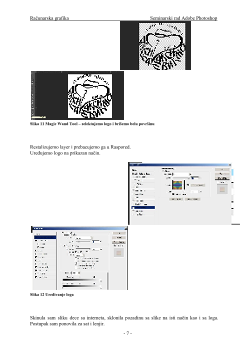
Slika 11 Magic Wand Tool – selektujemo logo i brišemo belu površinu
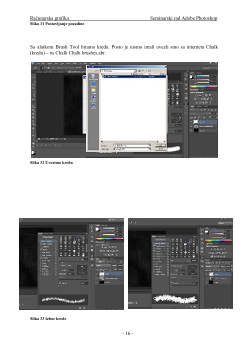
Restalizujemo layer i prebacujemo ga u Raspored.
Uređujemo logo na prikazan način.
Slika 12 Uređivanje loga
Skinula sam sliku dece sa interneta, sklonila pozadinu sa slike na isti način kao i sa loga.
Postupak sam ponovila za sat i lenjir.
- 7 -