Fakultet tehničkih nauka
Novi Sad
Katedra za automatiku i upravljanje sistemima
Praktikum za vežbe iz predmeta
Osnove GNSS tehnologije
na studijskom programu
Geodezija i geomatika
b.
Stanje baterije – predstavljeno ikonicom
baterije. Jedan klik na ikonicu ispisuje
procenat preostalog kapaciteta baterije.
Ukoliko je uređaj priključen na punjač i
baterija se puni ikonica je polovično
popunjena po vertikali, a ukoliko je
baterija puna (100%) i priključen je
punjač, umesto baterije ikonica ima
oblik utikača što znači da uređaj radi na
eksternom napajanju.
2.
Taster glavnog menija – inicijalno je odabrana
opcija Status, što je jedna od pet opcija
glavnog menija. Klikom na ovaj taster otvara
se padajući meni sa svim opcijama: Karta
(Map), Podaci (Data), Navigacija (Navigation), Status (Status) i Podesi
(Setup).
3.
Taster podmenija – inicijalno je odabrana opcija Nebo (Skyplot), što je jedna
od opcija podmenija. Opcije podmenija zavise od odabrane opcije glavnog
menija, te će detaljnije biti objašnjene naknadno.
4.
Skyplot dijagram – njemu je moguće pristupiti odabirom opcije Status u
glavnom meniju i opcije Nebo (Skyplot) u podmeniju. Prikazuje raspored
vidljivih satelita koji su označeni svojim identifikacionim brojem. Ukoliko je
broj u tamnom kvadratiću satelit je moguće koristiti za merenje, u suprotnom
znači da uređaj detektuje prisustvo satelita ali ne može da ga koristi za
merenje. Sa leve strane su vertikalno ispisani sateliti koji se mogu koristiti za
merenje.
5.
Polje sa informacijama – ukoliko je merenje moguće, prikazuje trenutne
vrednosti koordinata aktuelne pozicije kao i PDOP i HDOP.
6.
Klizač za promenu odnosa brzina rada/tačnost (Productivity/Accuracy)
7.
Taster za podešavanje rada GPS prijemnika – može se pokrenuti i iz menija
(opcija Podesi (Setup)) pa potom klikom na taster GPS parametri.
Šifarnik (Data Dictionary)
Kako pripada klasi GIS DataLogger uređaja, GeoXT ima mogućnost unosa
atributa za merene objekte. Da bi se definisali objekti i njihovi atributi, potrebno je
kreirati šifarnik (Data Dictionary), u kojem se određuje tip geometrije kojom će se
predstaviti objekat (tačka, linija ili poligon), atributi i njihov tip (string, numerički, meni,
datum i dr), kao i dodatni parametri za objekte i atribute (interval zapisa,
podrazumevana vrednost, minimalna i maksimalna vrednost i sl).
Objekti odnosno geoobjekti (Features)
– su objekti iz prirode ili
karakteristične tačke čije koordinate i atribute je potrebno prikupiti. U zavisnosti od
dimenzija objekta i namene za koju će prikupljeni podaci biti iskorišteni, odabira se tip
geometrije kojom će se objekat predstaviti. Postoje tri osnovne geometrije: tačka
(Point), linija (Line) i poligon (Area). Pri kreiranju šifarnika, u zavisnosti od tipa
Slika 2 – Status/Skyplot
geometrije definišu se: interval zapisa, tip intervala (vremenski ili rastojanje) i simbol.
Ovi parametri se mogu u toku samog merenja na terenu izmeniti.
Atributi (Attributes)
– su osobine objekta koje se od interesa. Postoji nekoliko
tipova atributa, ali se najčesće koriste: numerički, tekstualni i meni. Numerički atributi
predstavljaju osobine objekata koje se mogu kvantifikovati samo brojevima. Tekstualni
(stringovi, alfanumerički) imaju vrednosti koje se opisuju i slovima i brojevima. Atributi
tipa meni mogu uzeti samo neku od prethodno definisanih vrednosti. Svaki od ovih
tipova ima određene parametre: maksimalna i minimalna vrednost, podrazumevana
vrednost, broj decimala, dužina stringa itd. Za atribut tipa meni, definišu se vrednosti
koje taj atribut može da ima.
Slika 3 – Data Dictionary kreiran u Pathfinder Office-u
Šifarnik se može kreirati i u samom TerraSync softveru, ali je komotnije to uraditi
na računaru (korišćenjem Pathfinder Office-a, opcijom Data Dictionary Editor) (Slika 3).
Opcijom New Feature kreira se novi objekat. Pri tom se odabira geometrija objekta
(tačka, linija, poligon) i ostali već pomenuti parametri. Selektovanom objektu se
opcijom New Attribute pridružuje novi atribut. Za njega se bira tip atributa i dodatni
parametri atributa. Broj atributa je proizvoljan (objekat može biti i bez atributa).
Nakon kreiranja šifarnik se prebacuje na uređaj i potom se, kod otvaranja nove
datoteke, odabere šifarnik za tu datoteku. TerraSync će automatski u šifarnik dodati još
tri tipa objekata, pored korisnički definisanih: Tačka opšta (Point Generic), Linija opšta
(Line Generic) i Poligon opšti (Area Generic), koji imaju samo jedan atribut (Komentar)
koji je tekstualnog tipa. Prilikom rada na terenu moguće je koristiti podrazumevani
šifarnik (Opšti, odnosno Generic) koji sadrži samo tri osnovna tipa objekata i koji se već
nalazi na uređaju.
što se na početnoj tački pokrene merenje (isto kao kod merenja tačke) potom se kreće
po liniji koja se meri da bi se kad se stigne na kraj klikom na OK završilo merenje linije i
podaci zapisali u memoriju (Slika 6).
Poligon
– sve što je navedeno za liniju važi i za
poligon. Razlika je u tome što se prilikom merenja
poligona nakon odmerene poslednje tačke, prva i
poslednja tačka automatski povežu pravom linijom čime
se dobija zatvorena kontura koja za razliku od linije koja
ima samo dužinu, ima i dužinu i površinu (Slika 7).
Atributi
– unos atributa je moguć na više načina.
Prvi je unos atributa paralelno sa GPS merenjem, što je
moguće ukoliko za određivanje vrednosti atributa nije
potrebno pomeranje, npr. boja nekog objekta, materijal i
sl. Drugi način je pauziranje merenja i upis vrednosti tog
atributa kad se ne zapisuju GPS podaci. Pogodan je kod
merenja linija i poligona, kao i za upis atributa tačkastih objekata kada je potrebno
nekim merenjem odrediti njihove vrednosti (dimenzije i sl). Treći način je naknadni upis
atributa. Nakon obavljenog GPS merenja, odabere se opcija Podaci/Izmena
(Data/Update), selektuje se objekat čiji se atributi žele izmeniti, i potom se upisuju
vrednosti atributa (za to vreme uređaj ne zapisuje GPS podatke).
Prikaz podataka
Za prikaz podataka koristi se karta. Ona se pokreće opcijom glavnog menija
Karta (Map). Objekti su na karti prikazani predviđenim simbolima. Ukoliko na karti nisu
prikazani svi objekti, potrebno je kliknuti na ikonicu u donjem delu ekrana (kružić sa
znakom jednakosti), kojim se podesi nivo zoom-a takav da svi podaci budu prikazani na
karti. Takođe postoje ikonice za povećavanje i smanjivanje zoom-a, kao i panovanje.
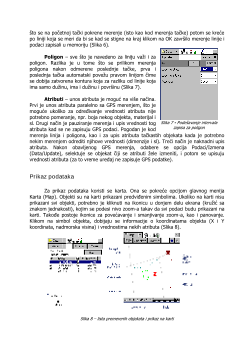
Klikom na simbol objekta, dobijaju se informacije o koordinatama objekta (X i Y
koordinata, nadmorska visina) i vrednostima nekih atributa (Slika 8).
Slika 8 – lista premerenih objekata i prikaz na karti
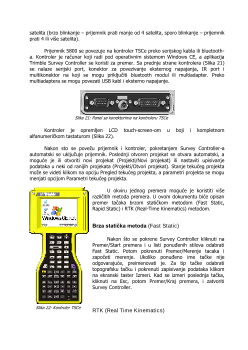
Slika 7
-
Podešavanje intervala
zapisa za poligon