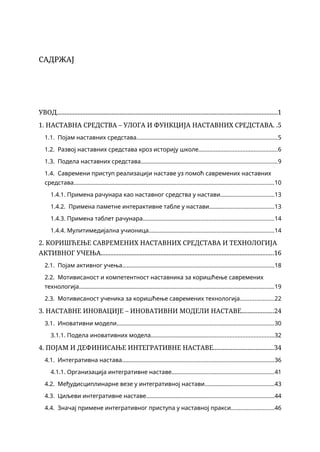
Sadržaj
Predgovor
v
1
Uvod
1
2
Grafički dizajn
3
2.1. Pojam i suština . . . . . . . . . . . . . . . . . . . . . . . . . . . . . . .
3
2.2. Dizajn i tržište . . . . . . . . . . . . . . . . . . . . . . . . . . . . . . . .
9
2.2.1. Funkcija i estetika . . . . . . . . . . . . . . . . . . . . . . . . . .
9
2.2.2. Marketing i grafički dizajn
. . . . . . . . . . . . . . . . . . . . .
9
3
Forma i sadržaj
11
3.1. Suština forme i sadržaja . . . . . . . . . . . . . . . . . . . . . . . . . . .
11
3.2. Likovno - grafički elementi
. . . . . . . . . . . . . . . . . . . . . . . . .
14
3.2.1. Osnovni principi 2D dizajna - zadaci . . . . . . . . . . . . . . . .
16
3.3. Kompozicija . . . . . . . . . . . . . . . . . . . . . . . . . . . . . . . . .
18
3.3.1. Ravnoteža i simetrija . . . . . . . . . . . . . . . . . . . . . . . .
20
3.3.2. Proporcija . . . . . . . . . . . . . . . . . . . . . . . . . . . . . .
22
3.3.3. Ritam . . . . . . . . . . . . . . . . . . . . . . . . . . . . . . . .
24
3.3.4. Dominacija
. . . . . . . . . . . . . . . . . . . . . . . . . . . . .
24
4
Izražajna sredstva
31
4.1. Ilustracija
. . . . . . . . . . . . . . . . . . . . . . . . . . . . . . . . . .
31
4.2. Zadatak: Kreiranje ilustracije za UNICEF
. . . . . . . . . . . . . . . . .
34
4.3. Zadatak: JIA International Illustration Competition . . . . . . . . . . . .
36
4.4. Tekst . . . . . . . . . . . . . . . . . . . . . . . . . . . . . . . . . . . . .
41
4.4.1. Pismo . . . . . . . . . . . . . . . . . . . . . . . . . . . . . . . .
41
4.4.2. Tipografija . . . . . . . . . . . . . . . . . . . . . . . . . . . . . .
45
4.5. Boja . . . . . . . . . . . . . . . . . . . . . . . . . . . . . . . . . . . . .
49
4.5.1. Kontrast . . . . . . . . . . . . . . . . . . . . . . . . . . . . . . .
50
4.5.2. Valer . . . . . . . . . . . . . . . . . . . . . . . . . . . . . . . . .
52
5
Područja grafičkog dizajna
61
5.1. Oglas . . . . . . . . . . . . . . . . . . . . . . . . . . . . . . . . . . . . .
61
5.1.1. Novinski oglas . . . . . . . . . . . . . . . . . . . . . . . . . . . .
64
ii
Osnovi grafičkog dizajna
5.2. Plakat . . . . . . . . . . . . . . . . . . . . . . . . . . . . . . . . . . . .
69
5.3. Logotip . . . . . . . . . . . . . . . . . . . . . . . . . . . . . . . . . . . .
73
5.4. Vizuelni identitet
. . . . . . . . . . . . . . . . . . . . . . . . . . . . . .
78
5.5. Zadatak: Piktogram . . . . . . . . . . . . . . . . . . . . . . . . . . . . .
82
5.6. Zadatak: Logo . . . . . . . . . . . . . . . . . . . . . . . . . . . . . . . .
89
5.7. Zadatak: Vizuelni identitet . . . . . . . . . . . . . . . . . . . . . . . . .
89
6
Ambalaža
101
6.1. Elementi ambalaže i grafičke prezentacije . . . . . . . . . . . . . . . . . . 102
6.2. Zadatak: Dizajn ambalaže
. . . . . . . . . . . . . . . . . . . . . . . . . 103
7
Brzi vodič kroz stono izdavaštvo
113
7.1. Osnove pripreme za štampu . . . . . . . . . . . . . . . . . . . . . . . . . 113
7.1.1. Određivanje forme i funkcije
. . . . . . . . . . . . . . . . . . . . 114
7.1.2. Izrada makete . . . . . . . . . . . . . . . . . . . . . . . . . . . . 114
7.1.3. Izbor boja . . . . . . . . . . . . . . . . . . . . . . . . . . . . . . 115
7.1.4. Izbor fontova
. . . . . . . . . . . . . . . . . . . . . . . . . . . . 116
7.1.5. Izbor slika i grafike
. . . . . . . . . . . . . . . . . . . . . . . . . 116
7.2. Definisanje dokumenta
. . . . . . . . . . . . . . . . . . . . . . . . . . . 117
7.2.1. Izbor predložaka . . . . . . . . . . . . . . . . . . . . . . . . . . . 117
7.2.2. Podešavanje izgleda stranice i margina . . . . . . . . . . . . . . . 117
7.2.3. Podešavanje mreža i vođica . . . . . . . . . . . . . . . . . . . . . 118
7.2.4. Podešavanje master stranice . . . . . . . . . . . . . . . . . . . . 118
7.2.5. Prilagođavanje palete boja . . . . . . . . . . . . . . . . . . . . . 120
7.2.6. Podešavanje stilova pasusa . . . . . . . . . . . . . . . . . . . . . 120
7.3. Unos teksta . . . . . . . . . . . . . . . . . . . . . . . . . . . . . . . . . 120
7.3.1. Obrada teksta . . . . . . . . . . . . . . . . . . . . . . . . . . . . 120
7.3.2. Unos i obrada grafike . . . . . . . . . . . . . . . . . . . . . . . . 120
7.4. Boje - CMYK . . . . . . . . . . . . . . . . . . . . . . . . . . . . . . . . 121
7.4.1. Izbegavanje preslikavanja boja . . . . . . . . . . . . . . . . . . . 122
7.4.2. Izvlačenje maksimuma iz crne . . . . . . . . . . . . . . . . . . . . 122
7.5. Uključivanje fontova . . . . . . . . . . . . . . . . . . . . . . . . . . . . . 123
7.6. Treping . . . . . . . . . . . . . . . . . . . . . . . . . . . . . . . . . . . . 123
7.7. Impozicija - razmeštaj stranica . . . . . . . . . . . . . . . . . . . . . . . 124
7.8. Završna faza . . . . . . . . . . . . . . . . . . . . . . . . . . . . . . . . . 124
7.9. Kreiranje PDF-a iz InDesigna . . . . . . . . . . . . . . . . . . . . . . . . 124
7.10. Stvari koje treba izbegavati . . . . . . . . . . . . . . . . . . . . . . . . . 129
7.11. Najčešće greške . . . . . . . . . . . . . . . . . . . . . . . . . . . . . . . 129
7.12. Finalna kontrola . . . . . . . . . . . . . . . . . . . . . . . . . . . . . . . 130
7.13. Uvod u InDesign CS3 . . . . . . . . . . . . . . . . . . . . . . . . . . . . 131
7.13.1. Radno okruženje . . . . . . . . . . . . . . . . . . . . . . . . . . . 131
7.13.2. Radna površina . . . . . . . . . . . . . . . . . . . . . . . . . . . 133
7.13.3. Linije za poravnanje . . . . . . . . . . . . . . . . . . . . . . . . . 134
7.13.4. Okviri za tekst i slike . . . . . . . . . . . . . . . . . . . . . . . . 135
7.13.5. Kretanje po dokumentu . . . . . . . . . . . . . . . . . . . . . . . 136
iv
Osnovi grafičkog dizajna
8.2.3. Dizajn . . . . . . . . . . . . . . . . . . . . . . . . . . . . . . . . 235
8.2.4. Energija . . . . . . . . . . . . . . . . . . . . . . . . . . . . . . . 236
8.2.5. Boja . . . . . . . . . . . . . . . . . . . . . . . . . . . . . . . . . 236
8.2.6. Tipografija . . . . . . . . . . . . . . . . . . . . . . . . . . . . . . 236
8.2.7. Grafička identifikacija . . . . . . . . . . . . . . . . . . . . . . . . 237
8.2.8. Ambalaža . . . . . . . . . . . . . . . . . . . . . . . . . . . . . . 237
8.2.9. Zašto se
branding
isplati? . . . . . . . . . . . . . . . . . . . . . . 237
Literatura
239
Korisni linkovi . . . . . . . . . . . . . . . . . . . . . . . . . . . . . . . . 240
Predgovor
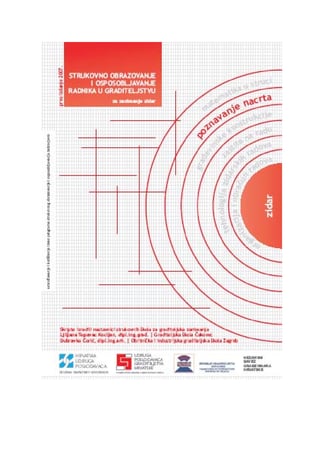
Ova knjiga spada u grupu stručnih dela iz oblasti primenjenih računarskih nauka. Pokriva
značajno područje, koje se izučava na nivou dodiplomskih i poslediplomskih studija danas i
u svetu i kod nas. Predviđena je da bude Praktikum sa samostalnim vežbama uz udžbenik
iz predmeta
Osnovi grafičkog dizajna
koji se izučava na Fakultetu za informatiku i me-
nadžment Univerziteta "Singidunum" u Beogradu. Ova knjiga može da se koristi i na
ostalim visokoškolskim ustanovama za predmete koji imaju sličan sadržaj.
S digitalnom revolucijom, grafički se dizajn proširio izvan grafike, a kompetencije grafičkog
dizajnera prerasle su naziv zanimanja. Kao sto je rec"dizajn" zamenila reč "umetnost",
sada iz opisa dizajnerske delatnosti polako nestaje i pojam "grafički".
Umesto tog atributa, koji ukazuje prvenstveno na formu ili tehnologiju proizvodnje, sve
se češće javlja pojam "komunikacijski", koji ukazuje na svrhu dizajna. Dizajneri prevode
poruke u grafičko značenje prilagođeno svakom komunikacijskom kanalu. Komunikacijski
dizajn podrazumeva dijalog između poruke, klijenta, dizajnera i publike.
Prvi deo praktikuma za Osnove grafičkog dizajna sadrži kratak uvod u pojam i suštinu
grafičkog dizajna, funkciju grafičkog dizajna, kao i definiciju estetike i njenu povezanost
sa dizajnom.
Drugi deo praktikuma se odnosi na formu i sadržaj, kao i na kratak opis osnovnih likovno
- grafičkih elemenata (ravnoteža, simetrija, proporcija...).
Treći deo praktikuma bavi se osnovnim izražajnim sredstvima kao što su: ilustracija, tekst
i boja. Opisan je termin "valer" uz primere. Dat je prikaz, uz objašnjenje, velikog broja
tipografija.
Četvrti deo praktikuma opisuje koja su područija grafičkog dizajna. Veliki akcenat je
stavljen na pojmove kao što su: piktogram, logotip, vizuelni identitet i oglas.
Peti deo se uglavnom okreće tržištu i kreacijama grafičkog dizajna namenjenim tržištu u
čemu primat (pored navedenih elemenata iz četvrtog poglavlja) ima ambalaža.
Šesti deo predstavlja kratak osvrt na stono izdavaštvo i na osnove pripreme za štampu.
Do pre izvesnog vremena, pravljenje visokokvalitetnih profesionalnih publikacija zahtevalo
je skupu specijalizovanu opremu i veliki napor mnogo profesionalaca. Danas je to mnogo
lakše, pre svega zbog razvoja tehnologije kućne pripreme za štampu (DTP -
Desktop
Publishing
) i svako ko poseduje personalni računar i odgovarajući softver ima u rukama
alat koji je dovoljan da sâm pripremi za štampu publikacije visokog kvaliteta.

Glava 1
Uvod
Dizajn predstvalja jedno od najvažnijih obeležja kulture i svakodnevnog života. Raspon
dizajna je ogroman i uključuje trodimenzionalne objekte, grafičke komunikacije i integralne
sisteme od informacionih tehnologija do urbane sredine. Definisan u najširem mogućem
smislu kao kreiranje i planiranje svih proizvoda koje je napravio čovek, može se reći da je
dizajn po svojoj osnovnoj definiciji instrument za poboljšanje kvaliteta života.
Grafički dizajn je interdisciplinarna delatnost i javlja se kao sredstvo u različitim oblicima
vizuelnog komuniciranja koje ima višeznačnu funkciju - kulturnu, ekonomsku, estetsku i,
pre svega, humanu.
Ukupan proces istraživanja i kreiranja rafičkog dizajna kreće se u trouglu "grafički dizajn
- proizvodnja - tržište (društvena sredina - čovek sa svojim psihofizičkim, socijalnim,
ekonomskim i drugim osobenostima)". Da bi tako nastala kreacija nosila epitet dobrog
dizajna, potrebno je dosta znanja i iskustva, pri čemu nije zanemarena ni darovitost. Potre-
ban je harmoničan tim kompetentnih stručnjaka i, iznad svega, savremena tehnologija i
društveno okruženje koji će obezbediti uslove za istinsko tržišno ponašanje.
"Dizajn ...
je manifestacija kapaciteta ljudskog duha
da prevaziđe svoje granice."
Džordž Nelson
2
Osnovi grafičkog dizajna - Praktikum
Slika 1.1.
Belgijski poster iz 1962. godine

4
Osnovi grafičkog dizajna - Praktikum
natljivost marke i utiče na javnu percepciju firme, usluge ili proizvoda. Dizajnom se
komunicira identitet i karakter, delatnost i profil, dizajn govori sta je nešto ili odakle
dolazi, komunicira se medusobni odnos ili se daje uputstvo, prezentira se i promoviše,
izaziva se interes, razvija sklonost, uverava, nagovara. Dobar dizajn unapređuje proizvod,
komunikaciju, identitet, okolinu.
Jednostavna modernistička definicija grafičkog dizajna glasila je: "Dizajn je rešavanje pro-
blema". Danas više nije tako jednostavno definisati kompleksnu disciplinu koju određuju
novi zahtevi, nove tehnologije, novi kriterijumi i kompetencije.
"Dizajnirati znači stvarati slike koje komuniciraju odredene ideje na vizuelan nacin i izriču
poruke čija forma grafički stvara ili naglašava najbitnije odrednice ideja koje treba ko-
municirati." Iako ograničena na grafičku formu, ova (pedesetak godina stara) definicija u
prvi plan ističe komunikaciju, kao primarnu dizajnersku preokupaciju. "Dizajnirati znaci
komunicirati svim sredstvima koje možete kontrolisati i kojima možete vladati". Upravo
ovo tumačenje najbolje sažima savremeni pogled na struku i nebrojene komunikacijske
mogućnosti pred kojima se grafički dizajner 21 veka nalazi.
S digitalnom revolucijom, grafički se dizajn proširio izvan grafike, a kompetencije grafičkog
dizajnera prerasle su naziv zanimanja. Kao sto je rec"dizajn" zamenila reč "umetnost",
sada iz opisa dizajnerske delatnosti polako nestaje i pojam "grafički".
Umesto tog atributa, koji ukazuje prvenstveno na formu ili tehnologiju proizvodnje, sve
se češće javlja pojam "komunikacijski", koji ukazuje na svrhu dizajna. "Dizajneri prevode
poruke u grafičko značenje prilagođeno svakom komunikacijskom kanalu. Komunikacijski
dizajn podrazumeva dijalog između poruke, klijenta, dizajnera i publike."
U prvoj polovini 20 veka francuski dizajner A. M. Cassandre uporedio je grafičkog dizaj-
nera (u to vreme umetnika plakata) sa telegrafskim operaterom: "Odašilje poruke, niko
ga ne pita šta misli, sve što se od njega traži jeste da prenese jasnu poruku." Cassan-
dre i njegovi savremenici smatrali su da je grafički dizajn sredstvo komunikacije između
naručioca i javnosti.
Americki dizajner i teoreticar Paul Rand 1947 godine u legendarnoj knjizi "Razmišljanja
o dizajnu" (
Thoughts on Design
) piše kako dizajner "mora otkriti načine komunikacije
između sebe i prosmatrača". Prema Randu, dizajner je taj, a ne naručilac koji komunicira
s posmatračem.
Većim delom 20 veka grafički dizajner bio je u senci poruke koju prenosi. Modernistička
definicija grafičkog dizajna vezana je uz rešavanje problema komunikacije, pa dizajnera
najčešće definiše kao onoga koji rešava probleme (problem solver).
U okviru današnjih složenih socijalnih i kulturnih odnosa i razvoja novih komunikacijskih
tehnologija jasno je da je takva definicija ograničavajuća, a prema nekima i pretenciozna.
Jorge Frascara u knjizi "
Design and the Social Sciences: Making Connections
" (2002.)
piše: "Često čujemo kako su dizajneri rešenje problema. Precizno govoreći, mi nužno ne
rešavamo probleme, mi ih samo umanjujemo... "
Publika poruke grafičkog dizajnera ne prima, nego interpretira. Savremeni pogled na ulogu
grafičkog dizajnera ne sme biti koncentrisan na objekte koje dizajner proizvodi, nego na
uticaj koji oni imaju na ljude. Objekti dizajna moraju se tretirati samo kao sredstva
Grafički dizajn
5
koja podstiču ljude da deluju, da ostvare svoje želje i zadovolje svoje potrebe. Nove
potrebe proširuju oblast delovanja grafičkog dizajnera, od znanja o oblicima, tehnikama
i proizvodnim procesima, razumevanju socijalnih, psiholoških, kulturnih, ekonomskih i
ekoloških faktora koji utiču na život u nekom društvu.
"Grafički dizajneri više ne slažu stranice, oni su postali agenti informacija. Dizajner je
postao ko-autor i ko-urednik poruke. Današnje vreme traži dizajnere koji mogu izaci na
kraj s organizovanjem velikih količina kompleksnih informacija, čija stručnost pokriva ra-
zličite komunikacijske kanale i medije. Njihova glavna sposobnost treba biti vizija, a ne
samo konkretna vizualizacija."
Kad govorimo o snazi grafičkog dizajna, obično su dizajneri oni koji tvrde da je dizajn
svemoguć, a naručitelji oni koji ne razumeju važnost dizajna niti osećaju potrebu za njim.
Kada je 2003. godine Američko udruženje grafičkih dizajnera AIGA organizovalo konfe-
renciju pod nazivom "Moć dizajna" (
The Power of Design
), najava događanja je glasila:
"Dizajneri su neverovatno moćni. Učestvujemo u stvaranju komunikacije, doživljaja i
predmeta koji oblikuju naš svet. Imamo rastući uticaj na odluke koje se odražavaju na
kvalitet života miliona ljudi. Mi činimo zemaljski život lakšim..."
Iako se uticaj grafičkih dizajnera ponekad precenjuje, dizajn zaista čini život jednos-
tavnijim, lakšim, boljim.
Ako pogledamo oko sebe, videćemo kako dobro dizajnirani
znakovi pravilno usmeravaju, kako dobro dizajnirane uputstva pojednostavljuju upotrebu
novog aparata, a dobro dizajnirana tipografija i dobro organizirana stranica u novinama
olakšavaju čitanje.
I dobar i neuspešan dizajn slikovito govore o svom vlasniku: zastava o državi, vizit karta
o poslovnom čoveku, etiketa o vinu. Atraktivna etiketa nece dugoročno poboljšati pro-
daju nekvalitetnog proizvoda, niti će izvrstan sastav korporativnog identiteta kompaniji u
stečaju doneti profit, ali kontinuirana briga o vizualnim komunikacijama deo je pravilne
poslovne strategije i dugoročno isplativ ulog.
Shvatanje dizajna kao investicije, a ne kao troška, stav je bez koga se danas nije moguće
takmičiti sa konkurencijom, pa mnoge tržišno orijentisane firme pravilno shvataju važnost
dobro projektovanih identiteta svojih marki, razumeju da će dobar dizajn pridodati vred-
nost proizvodu, povećati prodaju i poboljšati status na tržištu.
Osim što može doprineti boljoj tržišnoj poziciji i poslovnom uspehu, grafički dizajn ima
važnu socijalnu i kulturnu ulogu, nudi prostor za kritiku i subverziju, može uticati na
drustvene procese, pomoći u podizanju svesti i rešavanju socijalnih problema.
Danas kada smo okruženi proizvodima grafičkog dizajna, dizajneri imaju mogućnost do-
preti do masa, fokusirati pažnju javnosti, uticati na stavove i širiti vizuelnu kulturu.
Pojam vizuelne komunikacije podrazumeva kreaciju u raznim područjima grafičkog dizaj-
na, koja svoim ukupnim kvalitetom, formom i sadržajem, uspešno komunicira sa pojedin-
cem i društvenom sredinom, kojima je i namenjena.
U tom smislu, vizuelne komunikacije predstavljaju svako prenošenje informacija pomoću
vizuelnih znakova, simbola, tekstova, crteža i slika, što podrazumeva svako prenošenje
misli grafičkim, elektronskim, fotografskim, filmskim, televizijskim ilinekim drugim putem.
Oblikovanje ovih informacija treba da bude takvo da njihovo prenošenje bude što tačnije,

Grafički dizajn
7
Slika 2.2.
Dutch Graphic Design
8
Osnovi grafičkog dizajna - Praktikum
Slika 2.3.
Swiss Graphic Design at Central Saint Martins
10
Osnovi grafičkog dizajna - Praktikum
marketinga kao poslovnog procesa i uslov da se postigne kvalitetna kreacija grafičkog
dizajna. Takva istraživanja smanjuju greške i pružaju pouzdane pokazatelje da se precizno
definišu svi elementi budućeg rešenja grafičkog dizajna. Osnovni uslov koji treba svako
istraživanje da obezbedi jeste da svaka informacija bude kvalitetna, a to podrazumeva da
je aktuelna, precizna, istinita i stručno obrađena.
Prilikom sprovođena marketinga kao poslovne funkcije jednog preduzeća treba izdvojiti one
aktivnosti koje neposredno izražavaju uzajamnu vezu i prožimanje marketinga i grafičkog
dizajna, a to su ekonomska propaganda i dizajn ambalaže, uključujući i likovno - grafičku
prezentaciju proizvoda.
Slika 2.2.2.1.
Oglas, "iPod"
Glava 3
Forma i sadržaj
3.1.
Suština forme i sadržaja
U umetničkim delima forma (oblik) i sadržaj (slika, skulptura i sl.) imaju sasvim druge
kvalitete i karakteristike i izraženi su drugačije nego kod grafičkog dizajna.
Kreacija
grafičkog dizajna treba da ima praktičan sadržaj, odnosno da bude korisna i svrsishodna.
Kreativan tim stvara delo - grafički dizajn, koje će imati i estetske kvalitete, ali istovremeno
to delo treba da bude korisno u odnosu na posledice koje treba da proisteknu, kada se po-
jedinac kao posmatrač sa njim upozna. Sadržaj praktičnog i korisnog u kreaciji grafičkog
dizajna izražen je i u tome što se njegovim delovanjem i posledicama koje nastupe zado-
voljavaju različite ljudske potrebe. To može biti kupovina životnih namirnica, kupovina
knjige, odlazak na koncert ili u pozorište pri čemu se misli na kreaciju grafičkog dizajna
za unapređenje prodaje putem plakata, ambalaže i sl. Praktičan sadržaj dozvoljava da
se kreacija transformiše u komunikaciju, čiji sadržaj izaziva ekonomske i društvenokorisne
rezultate.
Slika 3.1.1.
Osnovni geometrijski oblici

Forma i sadržaj
13
Slika 3.1.4.
Victor Vasarely: geometrijski oblici
Pre realizacije potrebno je da stvaralačka mašta oblikuje formu. Ne smemo ni jednoga
trenutka zanemariti funkcionalnost oblika. Realizacija pretpostavlja i spontanost i znanje,
ipak ne može se reći da emocija, inteligencija, vizuelno iskustvo jednako utiču na stvara-
lački proces. Kada govorimo o estetici forme, glavno pitanje jeste jedinstvo i zanimljivost
u raznolikosti. Tu se javlja problem celovitosti i čitljivosti (vizuelne jasnoće), duhovitosti,
u uspostavljanju prostornih odnosa. Neočekivanost u povezivanju oblika, masa (punih
formi) i praznina (belina), manjih i većih skupina i delova, upotrebom sličnih ili kontrastnih
elemenata (boja, veličina, oblik), kao rezultat daje zanimljivost.
Kada se govori o vizuelnoj preglednosti, daleko smo od toga da pravimo ustupke na račun
osiromašivanja forme, već je zamišljamo kao grupisanje kojim se na najjasniji način može
sagledati značenje delova u okviru celiine i ona sama, a to su pitanja kompozicije.
"Napetost, ritam, pokret, taktilnost forme oživljavaju formu, zadovoljavaju duh stvaraoca
i gledaoca i stoje kao faktor privlačenja, uživljavanja pa i poistovećivanja sa događajem.
Bez dinamike nema života forme a njen izvor je u samoj strukturi a, takođe, sve do
završnice oblikovanja nastoji se da se odnosi podignu na stepen dinamike. Ovi odnosi
su u vezi sa proporcijama, simetrijom i asimetrijom, raspodelom prostora, sa grupisanjem
smerova."
Milutin Mitrović
, slikar i teoretičar umetnosti
O odnosu elemenata u formi može se reći da je jedan element uvek dominantan i oko njega
se koncentriše simbolika a da ostali elementi u skupinama oblika i detalja imaju podređenu
ulogu, tako što će sa nekim svojim karakteristikama dopuniti a nekim se suprostaviti
dominantnom. Na primer, dominantnu boju koja se ističe hromatičnošću ili veličinom
površine prate nijanse iste ili slične boje raspoređene celim prostorom slike (ili strane
časopisa). Oblik mora imati čvrstinu koja odgovara funkciji ili njegovoj simbolici. Čvrstina
se postiže konstrukcijom i svođenjem prema imperativu geometrijske ekonomičnosti u
povezivanju i zahvatanju prostora. Funkcija i izraz su osnovni parametri pri osmišljavanju
forme. A kvalitet forme se može dobiti na mnogobrojne načine. Slojevitost čini da uvek
14
Osnovi grafičkog dizajna - Praktikum
i iznova doživljavamo tu formu na novi način i kao dopuna prethodnom sagledavanju,
što će reći da je forma sadržajna, bogata, diferencirana u planovima, profilima, masama,
prazninama; da su joj boje i svetline istančane u akordima, ritmovima i nijansama itd.
3.2.
Likovno - grafički elementi
Forma - oblik grafičkog dizajna, kao utvrđena i vidljiva prostorna celina, koju vizuelno
zapažamo i ocenjujemo njen kvalitet, sastavljena je od više osnovnih elemenata i delova.
Ovi elementi i međusobni odnosi bliže definišu samu formu i neposredno utiču na ukupan
kvalitet grafičkog dizajna.
Osnovni likovno - grafički elementi grafičkog dizajna jesu: tačka, linija, položaj ili ume-
renost, površina, veličina i tekstura. Skup ovih elemenata koji su zastupljeni u formi
grafičkog dizajna, zavisno od područja, predstavlja uzajamno povezanu celinu, koja uz
primenu estetskih principa forme i odgovarajućih izražajnih sredstava predstavlja vizuelnu
harmoniju, prema kojoj se ocenjuje i sama funkcija i estetika grafičkog dizajna.
Tačka
kao pojam i grafički izraz predstavlja najjednostavniji grafički znak. Jedna tačka
određuje lokaciju i središte radnje. Dve tačke već sugerišu kretanje. Razmak koji one
stvaraju vizuelno povezujemo u zamišljenu liniju. Tako se razbija koncentracija pažnje i
sugeriše kretanje prema jednom ili drugom polukraju te zamišljene linije. Ako je jedna
tačka veća ona svojom dominacijom privlači pažnju i izaziva utisak napetosti i tenzije.
Tri tačke u prostoru već mogu da sugerišu radnju. Varijacije u gustini tačaka proizvode
iluziju forme.
Slika 3.2.1.
Camille Pissarro: "Sajam svinja", 1886.
Linija
je prostorni pojam za putanju kretanja tačke ili povezani niz tačaka u prostoru,
odnosno na određenoj površini. Linija je pojam koji označava način i sistem likovnog
izražavanja.

16
Osnovi grafičkog dizajna - Praktikum
•
prema pravcu:
–
horizontalne
–
vertikalne
–
kose
–
krive
•
prema načinu kretanja:
–
prekinute
–
kontinuirane
•
prema funkciji:
–
konturne
–
strukturalne
•
prema izgledu:
–
tanke
–
debele
Položaj
ili
umerenost
definiše se kao vizuelna komponenta sa tendencijom kretanja pogleda
od jedne do druge tačke - dela kompozicije.
Površina
-
lik
predstavlja nekoliko linija različite umerenosti, koje omeđuju deo prostora
i formiraju površine različitih izgleda. Ako su linije koje formiraju površinu pravile nazi-
vano ih pravilnim ili geometrijskim likovima. Ako su linije nepravilne onda će i likovi biti
nepravilni.
Veličina
obuhvata mere, dimenzije i propozicije i u analizi i doživljaju fomre ima veliki
značaj.
Tekstura
predstavlja specifičan strukturalni poredak čestica na površini materijala, koji se
kao spoljni vid materijala i njegova osobina istovremeno doživljava na dva načina: putem
čula dodira i putem čula vida
3.2.1.
Osnovni principi 2D dizajna - zadaci
Ovde će biti reči o zadacima koje treba uraditi (biće prikazano i nekoliko primera kao
potencijalnih rešenja datog problema) i koji su povezani sa dodatkom u udžbeniku
Osnovi
grafičkog dizajna
.
1. zadatak
Treba iskoristiti dve ili četiri jedinične forme (u ovom slučaju to su kružnice) iste veličine
i oblika kako bi se konstruisala složena jedinična forma. Tako kreiranu složenu jediničnu
formu treba ponoviti (primeniti) četiri puta kako bi se kreirao dizajn.
Evo nekoliko primera:
Forma i sadržaj
17
2. zadatak
Treba napraviti dizajn koji predstavlja ponavljanje jedinične forme u neaktivnoj strukturi.
Jedinična forma se sastoji od manje kružnice koja se nalazi unutar veće kružnice. Odnos
između ove dve kružnice je konzistentan unutar svakog elementa dizajna.
Evo nekoliko primera:
3. zadatak
Treba napraviti radijalni dizajn gde je jedinična forma, manje ili više, linearne prirode.
Evo nekoliko primera:

Forma i sadržaj
19
Slika 3.3.2.
Primer kompozicije
Kompozicija (lat. compositio - sastavljanje) ima različita značenja u različitim umetničkim
pravcima:
•
sastavljanje, sastav, sklop, sastavljanje delova u celinu;
•
u estetici: umetnička obrada jedne misli prema zahtevima i zakonima umetničkog
prikazivanja;
•
u muzici: pronalaženje i umetnička izrada muzičkog dela, muzičko delo; teorija
komponovanja, predmet u muzičkim školama;
•
u slikarstvu: delo, obično većih razmera, na kojem je prikazano više osoba ili stvari,
vešto povezanih u celinu; apstraktna slika bez ikakvog motiva.
Kompozicija predstavlja raspored i odnos delova neke celine. Kompozicija je pojam koji u
likovnoj umetnosti označava strukturu koju stvaraju likovni elementi u svom međuodnosu.
Francuski slikar
Matisse
zapisao je da je kompozicija umetnost raspoređivanja "raznih ele-
menata kojima slikar raspolaže da izrazi svoje osećaje". Vrste likovnih kompozicija zavise
od rasporeda oblika koje prikazujemo u prostoru, te tako postoje: horizontalna, vertikalna,
kosa, kružna, piramidalna i slobodna kompozicija. Kombinaciju više kompozicija na istom
delu nazivamo
dramskom kompozicijom
.
Likovna kompozicija uključuje više pojmova, odnosno načina kombinovanja likovnih ele-
menata:
•
Ritam
•
Kontrast
•
Harmonija
20
Osnovi grafičkog dizajna - Praktikum
•
Ravnoteža
•
Proporcije
•
Dominacija
•
Jedinstvo
Kompozicija prema odnosima elementa može da se organizje ponavljanjem, harmonijom i
kontrastom. Elementi mogu biti ili identični (ponavljanje), slični (harmonični) ili neskladni,
suprotni (kontrastni). Kod identičnih možemo praviti razliku u položaju u prostoru. Taj
odnos se meri prostornim intervalom. Prostorni interval (ili praznina), između dva pred-
meta ima vizuelni značaj kao i predmeti (oblici). Kod ponavljanja elemenata sa istim
intervalom nastaje monotonija. Međutim, ponavljanje sa promenom intervala ostvaruje
ritam. Ritam je osnovni vid dinamike likovne forme. Harmonija je kombinacija predmeta
koji su u jednom ili više elemenata srodni. Skala harmonije ide od suprotnosti (harmonija
je manja) do bliskih razlika (harmonija je veća). Ako postoji harmonija više elemenata
(linija, oblik, veličina, boja) imamo primer potpune harmonije. I neslaganje može da se
odnosi na sve ili na neke karakteristike. Disharmonija je kombinacija nesrodnih eleme-
nata. Gradacijom se ublažuju veliki intervali (krajnosti u razlikama) i obogaćuju međusobni
odnosi elemenata. Za uređivanje odnosa među elementima (komponovanje), od značaja
je izbor dominirajućeg elementa i načela. To zavisi od ideje. Oko dominirajućeg elementa
koncentrišu se značenja i simbolika a ostali elementi svoje individualne odlike podređuju
potrebama celine. Jedinstvu doprinose razni činioci, među njima simetrija, asimetrija, i
ravnoteža.
3.3.1.
Ravnoteža i simetrija
Ravnomerno postavljanje pojedinih elemenata u okviru date površine doprinosi postizanju
ravnoteže "mase" u pogledu veličine, oblika, boje i drugih faktora u odnosu na zamišljeni
optički centar. Simetrija se može opisati kao odnos površina među elementima koje će
prema zamišljenom središtu imati jednake površine na svakoj strani.
Matematički rečeno, ravnoteža označava jednak (uravnotežen) odnos leve i desne strane
znaka jednakosti. Dakle:
3 = 3
Ali, isti odnos možemo izreći i drugačijim brojevima:
3 = 2 + 1
3 = 1 + 1 + 1
Vidimo da količina brojeva sa leve i sa desne strane nije jednaka, ali odnosi su zadržani.
Prema količinama vrednosti sa obe strane ravnotežu delimo na:
•
simetričnu ravnotežu;
•
asimetričnu ravnotežu.

22
Osnovi grafičkog dizajna - Praktikum
Asimetrična ravnoteža
Asimetrija nastaje upotrebom elemenata nejednake veličine i težine. Na klackalici će dvoje
dece sa jedne strane prevagnuti ako je sa druge strane samo jedno dete, dakle:
1
<
1 + 1
Za uspostavljanje ravnoteže levoj strani je potrebna dvostruko teža osoba:
2 = 1 + 1
Moguće je stvoriti ravnotežu na klackalici i sa jednom odraslom osobom i jednim detetom
kao protivtežom. To postižemo privlačenjem teže osobe bliže centru; pa iako je matema-
tički
2
>
1
, pojavljuje se pravilo fizike - težina (i sila) koja ima duži krak (kraj klackalice)
će prevagnuti.
Asimetrična ravnoteža deluje dinamično i nemirno.
Optička ravnoteža
Optička ravnoteža može se gledati samo vizuelno, ne i matematički. Određena je psi-
hološkim elementima koji stvaraju delovanje pojedinih likovnih elemenata, zavisno od
oblika, boje i njihovog mesta na površini.
Trougao će delovati teže od četvorougla. Trougao sa vrhom okrenutim na dole deluje teži
od trougla okrenutog prema gore.
Primarne boje deluju teže od sekundarnih. Topli tonovi deluju teže od hladnih, svetli od
tamnih, a intenzivne boje teže od pastelnih.
3.3.2.
Proporcija
Ovaj princip grafičkog dizajna znači određenu relaciju i odnos koji postoji između veličine
jednog dela celine prema celini ili jednog dela prema drugom. Kada se kaže da postoji
dobra proporcija, misli se da je širina i celokupna "masa" teksta ili širina ilustracije u
harmoničnom odnosu sa visinom teksta ili ilustracije.
Proporcijom nazivamo međusobni odnos veličina dva elementa jedan prema drugom.
Jedan lik je dvostruko veći od drugog; jedan je tri puta manji od drugog; jedan je jednak
drugom ali je četiri puta veći od trećeg, i sl. Proporcija tela i glave je
1 : 7
. Proporcije
su:
•
a
:
b
=
c
:
d
•
a
:
b
=
b
:
c
(neprekidna proporcija)
•
a
:
b
=
b
: (
a
+
b
)
("zlatni presek")
Prostorne dimenzije ili mere su apsolutne jer se dobijaju merenjem. Upoređivanje odno-
sa dve ili više veličina nazivamo proporcijom. Sklad u odnosima veličina deluje snažno.
Zato dobre proporcije spadaju u estetsku kategoriju prvog reda. Prostor je sve ono što nas
Forma i sadržaj
23
okružuje. On sadrži sav naš poznat i nepoznat, vidljiv i nevidljiv svet. Za jednog dizajnera
format papira takođe je prostor. Izbor formata je početak komponovanja određivanjem
srazmere dužine prema širini. Svaki početak u komponovanju jeste određivanje srazmera.
Cilj je da se podelama postigne zanimljivost a da se pri tom očuva celina.
Slika 3.3.2.1.
Joseph Albers: U počast kvadratu
Zlatni presek
Među proporcijama najpoznatiji je
zlatni presek
. To je idealna proporcija, pronalazak
Egipćana i Grka klasičnog perioda.
Euklid
je ovu srazmeru utvrdio u svojim
Elementima
.
Naziv zlatni presek pominje se oko 1830. godine, pa je i danas u upotrebi. Zlatni presek je
odnos veličine gde se manji deo odnosi prema većem kao veći prema celini. Ciframa se taj
odnos može izraziti kao
1 : 1
,
618
. Kontinuirani geometrijski red
8
,
13
,
21
,
34
,
55
,
89
,
144
,
koji je utvrdio
Leonardo Pizano Fibonači
u XIII veku predstavlja konstantni faktor u kome
zbir prethodna dva broja daje sledeći. Razmera
55 : 89
najbliža je zlatnom preseku. Ova
srazmera se lepo uočava na spirali diskoidne školjke kao kontinuirana proporcija, ali se
uočava i na mnogim drugim oblicima u prirodi.
Slika 3.3.2.1.1.
Zlatni presek, odnosi po meri čoveka i prirode

Forma i sadržaj
25
Slika 3.3.4.1.
Prikaz dominacije pojedinih elemenata nad ostalim
Slika 3.3.4.2.
Različiti pristupi prilikom komponovanja, vežba, "The Graphic Institute
of Denmark"
Zadatak: Likovno - grafičko oblikovanje
Likovno - grafičko oblikovanje podrazumeva poštovanje svih elemenata kompozicije u cilju
postizanja skladnog odnosa između gradivnih elemenata. Rešenje kompozicije ostvaruje
se dodirom površina, ivica, isecanjem, uklapanjem i prodorom, ostvarujući potrebno jedin-
stvo dvodimenzionalne i trodimenzionalne organizacije.
Potrebno je na osnovu osnovnih oblika, korišćenjem jednog ili više njih, istih ili različitih
razmera, korišćenjem boja u okviru iste kompozicije ili formiranjem i dupliranjem izve-
denih oblika od osnovnih, formirati skladnu celinu koja ne izlazi van definisanih (kvadrat,
pravougaonik) okvira. Zadatak se može posmatrati kao kreiranje
pattern
-a.
26
Osnovi grafičkog dizajna - Praktikum
Slika 3.3.1.
Victor Vasarely Vega, 1957.
Slika 3.3.2.
Primeri likovno - grafičkog oblikovanja
28
Osnovi grafičkog dizajna - Praktikum
Slika 3.3.4.
Franco Grignani
Zadatak: Inicijali
Potrebno je dati prikaz ličnih osobina u dve kategorije po
5
reči. Šta je ono što jeste i
šta je ono što niste. Na osnovu osobina potrebno je uraditi inicijale. Za izradu inicijala
preporuka je da se ne koriste boje. Inicijali su naziv za prva, početna slova nečijeg imena
i prezimena. U široj upotrebi koriste se za vrlo poznate osobe, kao na primjer J.F.K. za, u
atentatu ubijenog, predsednika SAD-a. Malo je ljudi koji, kad vide te inicijale, neće tačno
Forma i sadržaj
29
znati o kome je reč. Danas se, na primer, za jedan od njujorških aerodroma koj je dobio
ime po
John F. Kennedy
-ju u svakodnevnom govoru kaže samo "leti s JFK-a", i pri tome
svi tačno znaju na šta misli onaj koji upotrebi te inicijale.
Konačno rešenje inicijala treba da je jasno, čitljivo, sa jasnom asocijacijom na oba slova
(nedvosmislenost), svedeno i u skladu sa navedenim osobinama (potrebno je da postoji
jasna asocijacija na sve navedene osobine, kao i da se ne prepoznaju osobine iz druge
kolone "šta nisam").
Tabela 3.4.1.
Na osnovu zadatih osobina iz kolona dati grafičko rešenje inicijala
Slika 3.4.1.
Primeri inicijala studenata Fakulteta za informatiku i menadžment,
Univerzitet "Singidunum" u Beogradu

Glava 4
Izražajna sredstva
4.1.
Ilustracija
Ilustracija kao jedna od osnovnih komponenata grafičkog dizajna i kreacije u celini može
biti izražena putem crteža ili putem fotografije.
Kvalitetno izabrana i izvedena ilutsracija ima veliku ulogu u pogledu izazivanja pažnje
posmatrača, stvaranja interesa i donošenja odluke. Sva četiri elementa koje mora da
obuhvati grafički dizajn (
pažnja
,
interesovanje
,
odluka
,
akcija
) mogu se zadovoljiti
dobrim izborom i realizacijom ilustracije, pod uslovom da kreacija zadovoljava i druge
zahteve. Prva i najvažnija funkcija ilustracije jeste da izazove pažnju kod posmatrača i
stvori interesovanje, iz čega će kasnije proisteći odluka i sama akcija. Ukoliko ilustracija
izazove pažnju i interesovanje, često se događa da posmatrač ne pročita tekst, kao verbalnu
poruku, čime je sama ilustracija proizvela željeni efekat.
Ilustracija može biti crtež
1
, slika, fotografija
2
ili drugi oblik umetnosti. Svrha ilustracije
je da dekoriše priču, pesmu ili deo tekstualne informacije (kao što je članak u novinama),
tradicionalno vizuelno predstavljajući neki deo opisa u tekstu.
Ilustracija obuhvata širok pojam i može poslužiti tako što će:
•
dati lice glavnim junacima u priči;
•
prezentovati više primera predmeta u školskim udžbenicima;
•
dati vizuelno "korak po korak" objašnjenje za neku popravku.
1
Crtež je način izražavanja koji je stariji od pisma, i on je grafički prikaz nekog oblika, nekog predmeta
ili pojave urađen pomoću grafičkih sredstava - linije, mrlje, tačke. Kombinovanjem svih tih grafičkih
elemenata - spajanjem linija, crtica, mrlja i njihovim međusobnim kontrastom dobija se čista linearnost,
a volumenost - plastičnost, trodimezionalnost, ako se tim elementima doda i efekat senke i svetla, crnog
i belog. Voluminoznost se postiže i upotrebom gumice za brisanje, sa kojom se može ublažiti punoća
linije. Ova tehnika se upotrebljava kada je u pitanju crtanje grafitnim olovkama ili olovkama u boji.
2
Fotografija je slika dobijena delovanjem svetlosti na površinu koja je osetljiva na svetlost.
Istim
nazivom se označava tehnička delatnost i umetnička disciplina. Čovek koji se bavi fotografijom naziva se
fotograf.
32
Osnovi grafičkog dizajna - Praktikum
Američko "zlatno doba ilustracije" trajalo je od 1880-ih pa do negde malo posle Prvog
svetskog rata (mada su se karijere nekim "zlatnim" ilustratorima nastavljale i par decenija
kasnije).
To je bilo vreme novina, časopisa, i ilustrovanih knjiga kao najdominantnijih medija.
Razvijanje štamparske tehnologije dovodi ilustratore do isprobavanja novih tehnika i boja.
U Evropi, na zlatno doba uticali su pokreti dizajna kao što je bio Art Nuovo. Glavni
umetnici bili su Walter Crane, Edmund Dulac, Aubrey Beardsley, Arthur Rackham i Kay
Nielsen. Američki ilustratori tog perioda bili su Brandywine Valley koji je slikao tradi-
cionalno, koji je započeo Howard Pyle a nastavili njegovi studenti, u koje spadaju Norman
Rokvel, Haddon Sundblom, N.C. Wyeth, Maxfield Parrish, Frank Schoonover and Edvin
Ostin Abi.
Ilustrator
je grafički umetnik koji se specijalizovao za stvaranje slika koje su vezane za neki
tekst, najčešće knjigu ili roman. Ilustracija je načešće namenjena za bolje razumevanje
nekog teksta, mada ona može biti stavljena tu i iz čisto estetskih razloga u cilju poboljšanja
vizuelne lepote na čestitkama i razglednicama. Takođe može biti na koricama neke knjige
ili časopisa, ili kao reklama ili poster.
Većina ilustratora bavi se ilustrovanjem dečijih knjiga, posle toga dolazi reklame, novine
i časopisi. Ilustratori za svoje radove najčešće koriste olovku i tuš, mada su dozvoljene i
druge tehnike.
Pojava kompjutera ozbiljno menja ilustratorsku industriju, i danas uz pomoć kompjutera
rade se i dorađuju većina ilustrovanih crteža. Najčešći programi za tako nešto su Adobe
Photoshop i Adobe Illustrator, Corel Draw, itd.
U svakom slučaju, tradicionalne ilustratorske tehnike su još uvek popuralne i to većinom
za ilustracije knjiga. Vodene boje, uljane boje, pastele, drvene gravure, olovka i tuš su
samo neke od mnogobrojnih tehnika koje upotrebljavaju ilustratori.
Uprkos postojanju dizajnerskih i umetničkih škola koji obučavaju profesionalne ilustratore,
tim poslom se mogu baviti i slobodni umetnici, kao i ljudi drugih zanimanja pod uslovom
da se njihove ponude svide urednicima magazina, izdavačima knjiga i sl.
Specijalistički ilustratori
•
Naučni ilustratori
mogu da nacrtaju ilustraciju koja predstavlja neki vizuelni naučni
koncept. Oni mogu, na primer da nacrtaju kosti, fosile i druge predmete koje bi
paleontolog našao, a može predstaviti i neku izmrlu životinju po podacima koji bi mu
bile dostavljene od strane naučnika. Takve crteže naročito privlače decu, koja kroz
taj način lakše uče i pomoću ilustracije imaju sliku kakva je ta životinja izgledala u
svoje vreme
•
Medicinski ilustratori
stvaraju grafikone o ljudskoj anatomiji. Pomoću njihovih
slika, budući medicinari uče o ljudskom telu i unutrašnjim organima.

34
Osnovi grafičkog dizajna - Praktikum
Slika 4.1.2.
Različiti načini slanja poruka u grafičkom dizajnu putem ilustracija
4.2.
Zadatak: Kreiranje ilustracije za UNICEF
Potrebno je kreirati ilustraciju za UNICEF-ov oglas u okviru zadate forme. Izabrati jednu
od dve ponuđene poruke. Format je A4,
landscape
, sa definisanim okvirom, porukom i
logotipom, kao obaveznim elementom. Potrebno je prilagoditi font kreiranoj ilustraciji.
Zadatak uraditi u programu za vektorsko crtanje. Definisani formati se nalaze u folderu
za vežbe i prikazani su na slici 4.2.1.
Izražajna sredstva
35
Slika 4.2.1.
Zadati formati sa porukama
Izražajna sredstva
37
Slika 4.3.2.
Moromizato Rikako
38
Osnovi grafičkog dizajna - Praktikum
Slika 4.3.3.
Hozumi Kanata
40
Osnovi grafičkog dizajna - Praktikum
Slika 4.3.5.
Kazeshino Miyabi
Izražajna sredstva
41
4.4.
Tekst
Ako je cilj ilustracije kao izražajnog sredstva da skrene pažnju i izazove interesovanje
posmatrača, tekst ima zadatak da bolje i jasnije izrazi poruku i da opravda pažnju koju
je izazvala ilustacija.
Vrlo mali broj oglasa, plakata ili drugih sredstava i područja grafičkog dizajna izostavlja
tekst jer se on smatra, u mnogim zemljama sa razvijenom tržišnom privredom, glavnim
sredstvom kojim se utiče na kupca ili korisnika neke usluge. Postoji mišljenje da se prema
vrednostima teksta određuje da li su neka poruka ili sredstvo ekonomske propagande
postigla željene efekte.
4.4.1.
Pismo
Pismo
je način grafičkog predstavljanja odnosno zapisivanja jezika. Nauka koja se bavi
izučavanjem njegovog nastanka, vrsta i razvoja naziva se
gramatologija
.
Pismo je sredstvo prostorne i vremenske komunikacije. U širem smislu to je svaki sis-
tem vidljivih oblika (slika, simbola, znakova i njihovih kombinacija) namerno proizvedenih
u svrhu memorisanja i obaveštavanja; u užem smislu, sistem znakova koji predstavljaju
određene elemente govornog jezika: pojedine reči, slogove ili glasove. Razlikujemo neko-
liko vrsta pisama:
•
Pojmovno (logografsko)
•
Slogovno (pojmovno - silabičko)
•
Slovno (alfabet)
Ovo su tri razvojne faze pisma, Danas se i dalje koriste sve te vrste, mada je najčešće u
upotrebi alfabet, a primitivnije razvojne faze, koristimo kao pomoćna sredstva u komu-
nikaciji.
Svako pismo ima sledeće odlike:
•
tačno definisan konačan skup simbola (slova);
•
vezano je za određeni jezik koji predstavlja u grafičkom obliku;
•
kombinacijom simbola koji čine pismo i pravopisnih pravila mogu se izraziti sve reči
jednog jezika;
•
koristi se za indirektnu komunikaciju između osobe koja piše i osobe koja čita.
Postoji nekoliko vrsta pisama:
•
Pojmovno pismo
Ideogrami su šematski oblici pojedinih slika koji postaju nosioci pojedinih reči i pojmova,
a koji se mogu dovoditi u odnos i stvarati asocijacije na apstraktne, afektivne i relacione
pojmove. Tako se npr. kod kineskog pisma ideogram "hao" koji označava "dobro" i
"ljubav" gradi se spajanjem slike majke i slike deteta. Ideogram "pevati" je složen od
ideograma - slike ptice i slike usta. Ideogram "svađa" od spajanja dve slike žene.

Izražajna sredstva
43
Slika 4.4.2.
Primer piktograma i savremenih idiograma
44
Osnovi grafičkog dizajna - Praktikum
•
Slogovno ili silabičko pismo
Ovde se svaki znak odnosi na jedan gramatički slog. Slogovno pismo se razvilo tako što
je znak za pojam (ideogram) ili reč (logogram) počeo da se odnosi samo na prvi slog te
reči, ili se više idiograma kratkih reči slagalo zajedno da bi se dobio približni fonetski sklop
neke duže reči.
Slika 4.4.3.
Arapsko pismo

46
Osnovi grafičkog dizajna - Praktikum
Slika 4.4.2.1.
Primer tipografije
U sledećim paragrafima nalazi se nekoliko saveta za bolju čitljivost više redova teksta:
•
Dužina reda za bolju čitljivost:
Suprotno od uvreženih shvatanja, ne čitamo indi-
vidualne reči, jednu po jednu. Ustvari, oči (mozak) analiziraju red po red, zastajući
na trenutak da upamte grupu od tri do četiri reči. Ispitivanja su pokazala da su za
čitaoca više od tri do četiri takve pauze po redu zamorne. Jednostavnom matem-
atikom dolazimo do računice da je od devet do petnaest reči optimum po jednom
redu. Ukupno gledano, predugi redovi su manje čitljivi nego jako kratki. Dugački re-
dovi zamaraju čitaoca, dok kratki narušavaju strukturu rečenice. Sam dizajn fonta
ima uticaj na broj reči koje mogu da stanu u jedan red. Serifni fontovi (serifi -
"kukice" na krajevima linija znakova), npr. Times New Roman, dizajnirani su da
pomažu horizontalno kretanje očiju preko strane, omogućavajući nešto duže redove
nego bezserifni (Arial). Viši fontovi isto tako dozvoljavaju duže redove od fontova
standardne visine. Optimalan međuslovni razmak. Međuslovni razmak je od pre-
sudne važnosti za dobru čitljivost teksta. Ako postoji problem čitljivosti, preveliki
odnosno premali međuslovni razmak je najčešči krivac. Prekomeran razmak između
reči lomi poruku u pojedinačne elemente, forsirajući čitaoca da čita pojedinačne
reči pre nego fraze ili grupe reči. Kako proveriti da li je međuslovni razmak ispra-
van? Okrenite naopako odštampani papir i ako lako razlikujete jednu reč od druge
verovatno je razmak između reči prevelik. Pogledajte kroz trepavice štampani ma-
terijal, ako vidite bele kanale nastale spajanjem razmaka između reči u više redova,
međuslovni razmak nije dobar ili je potrebno ponovo složiti tekst.
•
Rastojanje između redova:
Optimalan razmak između redova služi kao vodič za oko.
Kada je razmak prevelik, čitalac pravi svestan skok na novi red, što usporava proces
čitanja. Premali razmak, sa druge strane, stvara tamnu, neprivlačanu tipografsku
"boju" i nedefinisane horizontalne vođice za čitanje. Posmatrati tekst kroz trepavice.
Izražajna sredstva
47
Da li je sivi ton ujednačen? Ako je previše taman ili ako su primetne bele trake
između redova najverovatnije treba podesiti razmak između redova.
Uspešnom primenom tipografije efikasno se prenose poruke čitaocima, klijentima, potro-
šačima dok je loša tipografija isto što i loša poruka.
Slika 4.4.2.2.
Elementi slova

Izražajna sredstva
49
4.5.
Boja
Nauka o bojama hromatika definisala je boju kao fenomen koji zauzima vrlo značajno
mesto u životu čoveka i društva. Još iz vremena antičke kulture boja je izazvala veliko
interesovanje za čoveka. Boja izaziva određene efekte kako psihološke tako i fiziološke.
Deci u školi kažemo kako spektar ima šest boja; naime tri primarne i tri sekundarne. Iz
iskustva s pigmentima znamo da se sve boje mogu dobiti mešanjem svega tri boje, koje s
toga nazivamo osnovne, primarne ili boje prvog reda. To su:
•
crvena
•
žuta
•
plava
Njihovim mešanjem dobijamo izvedene, sekundarne, ili boje drugog reda:
•
zelena = plava + žuta
•
narandžasta = crvena + žuta
•
ljubičasta = plava + crvena
Slika 4.5.1.
Primarne i sekundarne boje
Nadalje, mešanjem jedne primarne i jedne sekundarne boje nastaju tercijalne boje, ili boje
trećeg reda.
Grafički, od primarnih boja možemo dobiti malu piramidu. Njoj zatim dodajemo sekun-
darne boje. Napokon, oko svih šest boja opišemo kružnicu koja je zapravo spektar: iz
nevidljive infracrvene ulazimo u krug sa crvenom, nastavljamo sa narandžastom, žutom,
50
Osnovi grafičkog dizajna - Praktikum
zelenom, plavom do ljubičaste koja izlazi iz vidljivog dela kao ultraljubičaste. Zatim uba-
cimo boje između već postojećih: između žute i narandžaste stavimo žuto-narandžastu,
pa narandžasto-žutu; tako dobijamo tzv. Ostwald-ov (negde Itten-ov) krug boja.
Slika 4.5.2.
Ostwald-ov krug boja
Kao izražajno sredstvo u dizajnu ambalaže i prezentacije proizvoda boja ima značajnu
ulogu i funkciju i to pre svega da proizvod koji je prezentovan u određenoj ambalaži
približi tržištu i neposrednom korisniku. Kada je reč o dizajnu ambalaže treba navesti
sledeće:
•
prepoznatljivost ambalaže u trgovini i
•
informisanje o sadržaju.
4.5.1.
Kontrast
Kontrast
je sinonim za suprotnost, odnosno naglašena različitost. To znači da najmanje
dva ili više elemenata moramo postaviti u odnos:
Slika 4.5.1.1.
Primeri kontrasta

52
Osnovi grafičkog dizajna - Praktikum
4.5.2.
Valer
Najizraženiji svetlosni kontrast nose crna i bela boja, ali svetlosna suprotnost se može
izraziti svim bojama, dodavanjem crne i bele. Čak i bez dodavanja crne i bele, boje imaju
svoju količinu svetla, tzv. valere, pa je tako žuta nasvetlija, sledi narandžasta, zatim
crvena i zelena, pa plava i na kraju ljubičasta kao najtamnija. Svetlosnu vrednost boja
lakše ćemo uočiti ako boje gledamo kroz trepavice, što će apsorbovati finije razlike.
Kvalitet boje označava njenu čistoću, zasićenost, intenzitet. Jarkost boje je veća što je
manje sive u njoj, ili u slučaju tehnike akvarela što je manje vode u pigmentu. Dakle više
sive ili vode - boja je manje čista, intenzivna, kažemo - degradirana je. Tako možemo
porediti boje veće i manje čistoće odnosno kvaliteta. Čistoću boje nazivamo valer.
"Valer predstavlja količinu svetlosti u tonu jedne boje. Takođe, može da se kaže da se radi
o "svetlo-tamnom" odnosu, ali samo onda kada se govori o jednoj boji. Valer je veoma
bitan u pretstavljanju prostora i perspektive. U monohronoj (jednobojnoj) slici, a to moze
biti crtež, sepia... se koristi termin valer, tj. svetli i tamni delovi te slike, a u slikama u boji
se koristi paralelan termin - ton. Dakle u crtežu se govori o tamnom valeru (vrednosti)
npr. nečije kose, a na slici o tonu neke boje (koliko je ona svetla ili tamna) kao i o njenoj
nijansi. Odnos svetlih i tamnih tonova jedne boje ne može se nazvati velerom. Valer nije
odnos, već svetlina - količina svetla u nekoj boji. Tako po valeru i razlikujemo nijanse,
tonove iste boje. Jednako svetlinu opažamo i u višebojnim i u jednobojnim slikama i na
fotografijama, ali valer nije odnos svetlo-tamno. Taj odnos je kontrast. Što je odnos
izraženiji kontrast je veći."
Slika 4.5.2.1.
Valer
Zadatak: Valerska kompozicija
Na osnovu zadatih vrednosti prikazanih na slici 4.6.1,
Izražajna sredstva
53
Slika 4.6.1.
Valerske vrednosti
potrebno je predstaviti "veselo", "teško" i "privid simetrije", koristeći se sledećom formom:
Slika 4.6.2.
Zadata forma za rešavanje valerske kompozicije
Kvadrate popunjavati isključivo korišćenjem zadatih vrednosti. Svaka vrednost se u svakoj
matrici ("veseo", "težak", "privid simetrije") mora naći minimum u jednom polju.
Primeri valerskih kompozicija (primeri studenata univerziteta "Singidunum"):
•
Veselo
Slika 4.6.3.
Primeri "Veselo"

Izražajna sredstva
55
Zadatak: Tipografsko oblikovanje
Potrebno je dati tipografsko rešenje jedne ili više rečenica sa sledećeg spiska:
1. Misliti dizajn
2. Ne zaboravite da su sva velika dela počela malim delima.
3. Ako činjenice ne odgovaraju teoriji, promenite činjenice
4. Svako ko ima zdrav razum može da poludi.
5. Više mi nisu potrebne reči - treba mi vreme
6. Navikavajte se na loše da biste se snašli u dobrome.
7. Lisica zna mnogo trikova - jež jedan, ali najbolji
8. Pitanje - odgovor
9. Zašto? - Zato!
10. Gram prakse jedank je toni teorije.
11. Ne vraćajte se u prošlost - izgradite budućnost!
12. Drugi red se kreće brže!
13. Prebrzo - predaleko
14. Tišina je opasna
15. Radujte se malim stvarima - velikih nema
16. Prave stvari nemaju alternativu.
17. Sve traje duže nego što misliš
18. Sve je naopako odjednom
19. Prečica je najveće rastojanje između dve tačke
20. Osmeh je jedina kriva linija koja ispravlja mnoge stvari
21. Ekspanzija znači kompleksnst, a kompleksnost se raspada
22. Hitnost je obrnuto srazmerna važnosti.
23. Izbliza ništa ne deluje tako daleko kao izdaleka.
24. Izdaleka ništa ne izgleda tako delako kao izbliza.
56
Osnovi grafičkog dizajna - Praktikum
Dozvoljeno je korišćenje različitih fontova, osnovnih oblika (krug, kvadrat, linija, trougao),
boja. Takođe, dozvoljeno je ilustrovanje, ali isključivo tipografsko (korišćenjem pomenutih
osnovnih oblika).
Primeri tipografija su sledeći:
Slika 4.7.1.
Tipografija "MB+Co", Zürich, 1972.
58
Osnovi grafičkog dizajna - Praktikum
Slika 4.7.3.
Tipografska ilustracija "James Brown"
Izražajna sredstva
59
Slika 4.7.4.
Tipografska ilustracija "Zebra"

Glava 5
Područja grafičkog dizajna
Područja grafičkog dizajna u svom najširem značenju obuhvataju veliki broj oblika i načina
izražavanja, pri čemu se koriste različite tehnike, od štampe, preko televizije, do filma,
oglašavanja u slobodnom prostoru i po sredstvima javnog saobraćaja, izloga, sajmova i
izložbi, svetlećih reklama i drugih sredstava za realizaciju se koriste najsavremenija dosti-
gnuća nauke i tehnike.
Svi oblici i načini izražavanja u grafičkom dizajnu, kod kojih se vizuelno izražavaju neke
poruke i isto tako doživljavaju, mogu se podeliti na sledeće vrste i osnovna područja:
•
oglas (u novinama, časopisima, revijama...)
•
direktna sredstva (prospekt, katalog, letak)
•
plakat
•
sredstva u slobodnom prostoru
•
propagandni pano, svetleće reklame i sl.
•
projekcijska propagandna sredstva (film i televizija)
•
logotip
•
vizuelni identitet
•
likovno - grafička oprema knjige, novina i časopisa.
5.1.
Oglas
Štampa kao sredstvo javnog i masovnog komuniciranja i informisanja predstavlja još uvek
najjači medij za prezentovanje informacija i poruka koje imaju propagandi karakter i kod
kojih je grafički dizajn široko zasupljen uprkos sve većoj popularnosti televizije.
Za uspešne efekte oglasa potrebno je poznavati karakter lista, strukturu čitalačke publike,
vreme izlaženja i sl. Ove i mnoge druge informacije mora da poznaje kreativan tim, kako bi
62
Osnovi grafičkog dizajna - Praktikum
se od samog početka prišlo pravilnom rešavanju pojedinih zahteva za kreiranje kvalitetnog
oglasa i obezbedili željeni rezultati. Oglas u štampi ima uslova da se zadrži duže u sećanju
čitalaca čime se razlikuje od plakata i drugih sličnih vrsta grafičkog dizajna koji spadaju u
sredstva ekonomske propagande. Zbog toga tekst u oglasu može da bude duži u pogledu
broja reči i dovoljno informativan kako bi se svim raspoloživim grafičkim efektima (veličina
i karakter slova, boja, primena principa grafičkog dizajna...).
Oglasi se mogu podeliti na nekoliko vrsta:
•
prema nameni (široka potrošnja, industrija)
•
prema izgledu (jednobojne i višebojne)
•
prema načinu (pojedinačni, prigodni, serijski)
•
prema stilu (tipografske, memorativne, komične...)
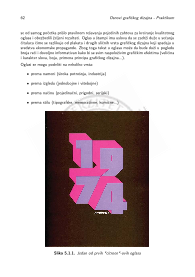
Slika 5.1.1.
Jedan od prvih "citroen"-ovih oglasa

64
Osnovi grafičkog dizajna - Praktikum
5.1.1.
Novinski oglas
Ako se razmišlja o tome kada se prvi put javila potreba čoveka za oglašavanjem, shvatiće
se da se to desilo onda kada je počeo da naplaćuje svoj rad. Potreba da što više ljudi,
potencijalnih mušterija, sazna za mogućnosti i kvalitet rada jednog čoveka, rasla je sa
porastom konkurencije. Komercijalne poruke i ostatci političkih kapmanja, nadene su
u ruševinama Pompeje. Egipćani su na papirusu pravili svoje prodajne poruke i zidne
postere. Poruke tipa "izgubljeno - nađeno" bile su vrlo česte u staroj Grčkoj i Rimu. Sa
razvojem štampe, u 15. i 16. veku, dolazi do bitnog napretka u oglašavanju. U Engle-
skoj u 17. veku, oglasi počinju redovno da se pojavljuju u nedeljnim novinama. To su
uglavnom bile reklame za knjige ili novine, lekove i razne usluge šivenja i popravki obuće.
Najstariji zanati su se najranije i oglašavali u novinama.
Slika 5.1.1.1.
Primeri jednih od najstarijih oglasa
Područja grafičkog dizajna
65
Zbog ograničenja olovnog sloga, oglasi su se štampali u svega nekoliko različitih pisama
(ono što mi danas nazivamo font). Izbor okvira je takođe bio ograničen, tako da su
svi oglasi manje ili više ličili jedan na drugi. Ilustracije koje su se pojavljivale na nekim
oglasima bile su rađene u nekoj od grafičkih tehnika, bakropisu ili drvorezu i štampale su
se samo u jednoj boji. Retki su bili slučajevi komplikovanijih vinjeta ili slobodnijih ispisa,
kao što je ovaj za pečatorezačku radnju. Oglašivaci koji su za to imali prilike, nastojali su
da bar deo svog umeća prikažu kao deo samog oglasa.
Svi oglasi toga doba su se pozivali na originalnost robe, kvalitet i tradiciju delatnosti. Već
početkom 19. veka, usavršavanjem višebojne štampe i fotografskih tehnika, oglasi postaju
raskošniji. Češce se pojavljuju ljudske figure, za izradu oglasa se unajmljuju i ilustratori.
Jedan od najzanimljivijih primera evolucije novinskog oglasa jeste KODAK-ov novinski
oglas u periodu od 1900. - 1927. Na svim oglasima iz ovog perioda je prikazana lepa
žena sa fotoaparatom u raznim situacijama - na putovanjima, u dvorištu kako fotografiše
nasmejanu decu, na plaži sa prijateljicom ili na izletu. U početku se umesto slogana
pojavljuje samo logo Kodak-a, a kasnije to postaje "Kodak Story" ili "Kodak Simplicity".
Od 1908. do 1910. izlaze oglasi koji upućuju na lakoću korišćenja i koji za slogan imaju
"Let the children Kodak". Kasnije poruka postaje sveobuhvatnija i stvara svest o Koda-
kovim proizvodima dostupnim svuda i u svakom trenutku.
Negde 20-ih i 30-ih godina 20. veka, novinski oglasi se bave isključivo reklamiranjem
lagodnog života i luksuza. Sa procvatom industrije, sve je više proizvoda u trci za najbolji,
najpristupačniji, najĚ u svakom pogledu. Tipografija se menja, pojavljuju se crtana i ručno
ispisivana slova, okvir je jednostavniji, a kolorit i dalje sveden. Slogani još uvek nisu uzeli
maha, u prvom planu je grfički izgled oglasa, a zatim i poruka koju on upućuje.
Slika 5.1.1.2.
Kodakovi novinski oglasi

Područja grafičkog dizajna
67
Da bi ostavio trag u svesti, mora da bude dopadljiv, direktan i duhovit koliko je to moguće,
tj. na suptilan način mora da utiče na ključne delove psihe potrošaca. Ubrzani tempo
života i ograničenost slobodnog vremena pokazali su se kao najveći problemi modernog
čoveka, tako da je njegova pažnja usredsređena na one proizvode koji mu olakšavaju život,
ekonomični su i misle umesto njega. U moru sredstava za cišcenje, kozmetičkih preparata,
kućnih aparata, alkoholnih, bezalkoholnih i energetskih pića, provajdera mobilne telefonije,
treba izabrati pravog. Svi su na prvi pogled isti, svi poručuju isto, samo se drugačije zovu.
Šta je to što opredeljuje? Odogovor je vrlo jednostavan - fascinacija. Ono što izaziva
osećaj sreće, oduševljenja određenim načinom humora, sklopom slike i reči, ostaće u
sećanju. Dobar novinski oglas podrazumeva kratku i jasnu poruku. To ne znači da mora
da bude sveden na minimalizam. Najzapaženiji su serijski oglasi koji jednu priču pričaju
na nekoliko načina. Komuniciraju sa više ciljnih grupa i ostavljaju utisak sigurnosti jer
imaju rešenje za svakoga.
Osnovna prednost ovog medija je činjenica da kod potrošaca izaziva najmanji otpor. TV
reklama koja prekida omiljenu seriju ili radio reklama koja ide preko omiljene pesme, uvek
ostavlja ružan osećaj. Ostaje u svesti, ali za sobom vuče negativnu emociju. Novine
i časopisi su medij koji se konzumira u trenutcima čekanja, odmora, pauze za ručak ili
putovanja. Samim tim ostavljaju manje prostora za negativnu reakciju potrošaca i više
vremena za prihvatanje informacije.
Slika 5.1.1.4.
Primer današnjih oglasa sa akcentom na jedinstvenost
68
Osnovi grafičkog dizajna - Praktikum
Slika 5.1.1.5.
Primer oglasa rešen na osnovu vizuelnog identiteta, zadatak iz
"Vektorske i rasterske grafike", Univerzitet "Singidunum" u Beogradu
70
Osnovi grafičkog dizajna - Praktikum
•
princip postizanja punog efekta i funkcije
Postoje dve osnovne grupe plakata:
•
Plakat koji je svojom porukom vezan za neposrednu proizvodnju i promet robe i ima
sledeće vrste:
–
plakat preduzeća koji se odnosi na njegovu delatnost
–
plakat za grupu proizvoda koji su srodni po funkciji
–
plakat za pojedini proizvod
•
Plakat koji se odnosi na različite usluge, akcije i manifestacije i ima sledeće glavne
vrste:
–
turistički plakat
–
izložbeni ili sajamski plakat
–
saobraćajni plakat
–
pozorišni ili filmski plakat
–
ekološki plakat
–
sportski plakat
–
društveno - politički plakat i sl.
Slika 5.2.2.
Primeri plakata vezanih za određeni proizvod ili uslugu
Područja grafičkog dizajna
71
Osnovna pravila za dobar plakat su:
•
jaka identifikacija proizvoda ili usluge
•
kratak tekst
•
kratke reči
•
čitak tekst
•
velika ilustracija
•
boje jarkih tonova
•
jednostavna pozadina
Slika 5.2.3.
Primer plakata koji odgovara zadatim kriterijumima

Područja grafičkog dizajna
73
5.3.
Logotip
U svim područijima i vrstama grafičkog dizajna, logotip se ubraja u najsloženije zadatke
zbog toga što ideja i samo likovno - grafičko rešenje treba da obuhvate mnoge zahteve u
sažetom - sublimiranom obliku i na krajnje jednostavan način.
Logotip vodi poreklo od prvih individualnih proizvođača koji su na svoje proizvode stavljali
imena, inicijale ili neke simbole kojima su označavali i dokazivali i štitili kvalitet svog rada,
svoje ime i prava.
Danas je logotip simbol koji služi za zaštitu proizvođača i potrošača od eventualnih izmena,
kao znak razlikovanja od istih ili sličnih porizvoda i garancija kvaliteta i kvantiteta.
Osnovni zadaci zaštitnog znaka su:
•
da zaštiti preduzeće od lažnih izmena
•
da zaštiti korisnika
•
da posluži brzom raspoznavanju
•
da garantuje stalnost kvaliteta
Logotip je najvažnija stavka vizuelnog identiteta firme, proizvoda, kampanje i sl. Logo
je vizuelni simbol koji, kao frontalna pojava, ostaje memorisan u svesti potrošača, što i
jeste njegov cilj. Logo predstavlja asocijaciju na brend u svakodnevnoj komunikaciji sa
potrošačima. Zbog toga je dizajn logotipa i ukupnog vizuelnog identiteta veoma važna
stavka u kreiranju imidža i pozicioniranju u svesti potrošača. Savršen logo je garancija
da će proizvod/usluga biti primećena na tržištu! S’toga, dizajnu logotipa treba posvetiti
posebnu pažnju vodeći računa o kombinacijama i psihologiji boja, simetriji, kompoziciji,
vizuelnom efektu tj. utisku koji ostavlja na posmatrača i poruci koju mu prenosi i sve to
rukovodeći se principima estetike i savremenog dizajna.
Slika 5.3.1.
Logo Univerziteta "Singidunum"
74
Osnovi grafičkog dizajna - Praktikum
Slika 5.3.2.
Primeri logotipa domaćih dizajnera
76
Osnovi grafičkog dizajna - Praktikum
Slika 5.3.4.
Primeri grafičkih rešenja domaćih dizajnera
Područja grafičkog dizajna
77
Slika 5.3.5.
Primeri logotipa inostranih dizajnera
Područja grafičkog dizajna
79
•
LOGOTIP
je simbol po kojem će klijenti ili potrošači odmah prepoznati firmu.
Obično je to sklop grafičkih i tipografskih rešenja (slika i slova) uklopljenih i stilizo-
vanih u jedinstvenu celinu i na jedinstven način. Logotip je zaštitni znak i marka.
Slika 5.4.2.
Odnos između elemenata vizuelnog identiteta, primena logotipa i vizuelnog
koda, postovanje pravila utvrđenih knjigom grafičkih standarda
•
ZAŠTITNA BOJA
ili sistem zaštitnih boja je element identiteta koji se nikada
ne menja. Bitno je da zaštitne boje budu skladne i jasno definisane. Boje se ne
defininišu samo svojim imenom (npr. siva, narandžasta) već procentualnim od-
nosima osnovnih boja za štampu C.M.Y.K. ili PANTONE paletom tj. katalogom
boja gde je svaka boja predstavljena svojom numeričkom vrednošću. Ovo je naročito
važno prilikom štampe jer samo s jasnom definicijom boja dobićete uvek isti otisak, a
80
Osnovi grafičkog dizajna - Praktikum
ne subjektivni dojam svakog štampara ponaosob. Idealan primer u praksi je neobična
zelenkasta boja koju koristi "Siemens" ili bordo crvena koju koristi "Johnie Walker"
•
TIPOGRAFIJA (FONT)
: Font je poseban oblik pisma tj. slova kojima je (uglav-
nom) ispisan ili inspirisan slovni deo logotipa. Važno je da font bude originalan i
jedinstven (npr. "Walt Disney") i da ne podseća na falsifikat tj. na druge poznate
brendove. Isto je tako važno da ne bude previše jednostavan (npr."Panasonic"), da
ne bude "ukraden" tj zaštićen autorskim pravima i sl.
•
MASKOTA
je stilizovana forma tj. prikaz nekog lika, najčešće životinje, a služi
kao sinonim za neki brend, naročito manifestaciju (Vučko, mačak Mačo, Zagi, zeka
Peka, vrabac Cvrki...).
•
GRB
je Heraldički simbol i najozbiljnija vizuelna forma. Ima svečanu i ceremonijalnu
ulogu i najčešće se i koristi u takvim prilikama. Takođe, grb poseduje naročitu sim-
boliku koja je lako "čitljiva" i prepoznatljiva.
Slika 5.4.3.
Odnos između elemenata vizuelnog identiteta, primena logotipa i vizuelnog
koda, postovanje pravila utvrđenih knjigom grafičkih standarda
Japanska izreka kaže da će ekser koji štrči biti prvi prikucan. Iskakati iz proseka je opasno,
što takođe, važi i za brendove. Uspostavljanje identiteta zahteva velika ulaganja, izaziva
ljubomoru i privlači konkurenciju.

82
Osnovi grafičkog dizajna - Praktikum
Nikad ne treba koristiti sistemske fontove. Pisma, koja se isporučuju sa operativnim sis-
temom ili programima u računarskom okruženju, su široko rasprostaranjeni i samim tim
nedovoljno karakteristični da izdvoje iz mnoštva. Treba izabrati font koji je upečatljiv
i raznovrstan. Ako postoji mogućnost, najbolje bi bilo koristiti tip slova koji je razvijen
specijalno određeni brend. Koristiti font sa puno stilova. Roman (normalni), italic (kurziv)
i bold (polucrni) stilovi najčešće nisu dovoljni da zadovolje potrebe velikih brending sis-
tema. Možda ne odmah, ali pre ili kasnije će biti potrebni condesed (uski), light (beli),
black (crni) i drugi stilovi osnovnog pisma. Font u brošurama i na etiketama treba da
bude dopuna, a ne kopija logotipa. Logotipi su najčešće ručni rad. Vidno različit tip
slova je pravi izbor jer čini grafički kontrapunkt sa logotipom. Treba izbegavati pomodne
fontove. Većina tipova pisma je vezana za određeni grafički trend i ima kratak životni
vek. Brendovi se prave da traju dugo. Treba izabrati font koji neće izgledati zastarelo za
dve ili tri godine.
5.5.
Zadatak: Piktogram
Preteča pisma je komunikacija pomoću raznoraznih predmeta - složeno kamenje, školjke,
prelomljene grančice, strelice, vatra, dim i sl. Slikovno pismo nastaje kada sličice, iz faze
u fazu, dođu na određeni stepen stilizacije, i kada se takav, određeni slikovni pojam, do-
govorno počinje upotrebljavati i to uvek za isti pojam. Već se pećinski čovek u praistoriji
koristio takvim načinom sporazumevanja. Zatim se različite sličice dovode u uzajamni
odnos i stvaraju asocijaciju. Takav početak slikovnog pisma se zove piktografija.
Piktogrami su zapisi, ili saopštenja načinjeni nizanjem šematskih sličica ljudi, životinja,
predmeta i sl. Piktograme čitamo kao simbole, a danas ih koristimo u saobraćaju (sao-
braćajni znaci), na aerodromima, sportskim objektima, hotelima (razna obaveštenja i
oznake) i slično.
Piktogrami su elementi vizuelne komunikacije koji preko odgovarajućeg simbola pružaju
jasnu i nedvosmislenu potrebnu informaciju.
Tipski piktogrami dizajnirani su tako da sa svojom formom i simbolom čine prikladnu
familiju za savremene poslovne objekte:
•
informacije
•
zajednički wc
•
muški wc
•
ženski wc
•
telefonska govornica
•
kafe kuhinja
•
restoran
•
prva pomoć
Područja grafičkog dizajna
83
•
zabranjeno pušenje
•
mesto za pušenje
•
garderoba
•
trokadero-ostava
•
lift
•
čekaonica
•
invalidska kolica
•
pošta
•
stepenište
•
zabranjen pristup plamenom
•
opasno po život
•
tuš
Standardna dimenzija piktograma je
105
×
100
mm
.
Slika 5.5.1.
Piktogrami "Zaštita na radu", 1978., Radomir Vuković
Slika 5.5.2.
Primeri piktograma - sport

Područja grafičkog dizajna
85
Poželjno je da rešenja budu što jednostavnija jer će piktogrami biti prikazani u malim
dimanzijama. Rešenja treba da budu funkcionalna i likovno - grafički krajnje jednostavna
kako bi bila u potpunosti razmljiva. Kategorije objekata su sledeće:
Slika 5.5.4.
Primeri piktograma, po formi slični zadatku
•
Društvo:
–
Verske organizacije i zajednice
–
Društva, savezi i udruženja
–
Hitne službe
–
Organi uprave
–
Pošte
–
Diplomatska predstavništva
–
Mediji i komunikacije
–
Novac i finansije
–
Humanitarne organizacije
–
Stranice za merenja i kontrolu
–
Kongresni centri
–
Nevladine organizacije
•
Obrazovanje:
–
Baletske i plesene škole
–
Muzičke škole
–
Predškolske ustanove
–
Osnovne škole
86
Osnovi grafičkog dizajna - Praktikum
–
Srednje škole
–
Više škole
–
Fakulteti
–
Instituti
–
Škole i kursevi
–
Biblioteke
–
Narodni univerziteti
–
Studentski domovi
–
Studentski restorani
•
Zdravstvo:
–
Apoteke
–
Privatne ordinacije
–
Zdravstveni zavodi
–
Bolnice, klinike i instituti
–
Domovi zdravlja
–
Medicinske laboratorije
–
Ostale medicinske usluge
–
Stomatologija
–
Veterinarske ambulante
–
Hitna pomoć
–
Ustanove za socijalni rad
•
Trgovina:
–
Sportska oprema
–
Medicinski materijal
–
Sirovine
–
Prodaja časovnika
–
Odeća i obuća
–
Pokloni i ukrasi
–
Hrana i oprema za kućne ljubimce
–
Boje i lakovi
–
Muzički instrumenti, rasveta, oprema,
–
Knjige i papirna galanterija
–
Parfemi i kozmetika

88
Osnovi grafičkog dizajna - Praktikum
–
Javni saobraćaj
–
Kampovi
–
Turističke atrakcije
–
Poslovnice avio kompanija
–
Istorijske znamenitosti
•
Zabava:
–
Bioskopi
–
Pozorišta
–
Mesta za izlazak
–
Igre na sreću i zabavne igre
–
Zoološki vrt
–
Parkovi i rekreacioni centri
•
Kultura:
–
Kulturni centri
–
Muzeji
–
Galerije, zbirke i ateljei
–
Kulturno - umetnička društva
–
Koncertne dvorane
–
Filmske kuće
–
Arheološki lokaliteti
Slika 5.5.5.
Interfejs PlanPlus kompjuterskog programa
Područja grafičkog dizajna
89
5.6.
Zadatak: Logo
Potrebno je osmisliti delatnost firme i naziv. Na osnovu toga kreirati logo. Logo može
da ima i grafički deo i tipografiju ili samo tipografiju (oblikovanje slova u cilju formiranja
jedinstvene forme koja će dalje poslužiti kao logotip; primeri: "Sony", "Siemens"...), ali
nikako ne može da sadrži samo grafički deo. Logo može da sadrži i više boja. Logo ne
treba da sadrži prelaze boja (gradijente), teksture i bitmape, kao ni efekte poput senki ili
sjaja (
glow
). Konačno rešenje logotipa treba prikazati i u pozitivu, negativu i polutonu
kako je prikazano na slici 5.6.1.
Slično piktogramima, logo treba da asocira na delatnost firme. Grafički deo logotipa
treba da bude sveden, likovno - grafički jednostavno rešen, sa ciljem da se firma može
diferencirati na tržištu, a sa druge strane da jednostavnost logotipa omogući da firma što
duže ostane u svesti potrošača. Na samom kraju estetika će podstaći pozitivne asocijacije
na firmu ili određeni proizvod/uslugu.
Slika 5.6.1.
Forma za prikaz konačnog rešenja logotipa
Slika 5.6.2.
Prikaz konačnog rešenja logotipa, "Mesopotamia", zoološki vrt
5.7.
Zadatak: Vizuelni identitet
Na osnovu logotipa kreiranog za određenu firmu, po izboru, iz prethodnog poglavlja, rešiti
vizuelni identitet. Za izradu identiteta osmisliti pre svega vizuelni kod koji će asocirati
na logo i primeniti ga, a za informacije o firmi iskoristiti font ili modifikaciju fonta koji je
korišćen za tipografski deo logotipa. Nikako ne treba uzimati deo logotipa (npr. njegova
polovina) i primeniti ga na elemente. Elementi kao deo vizuelnog identiteta moraju u
potpunosti da predstavljaju pripadnost grupi (identitetu). Vizuelni kod na jednom ele-
mentu mora biti prikazan i na svim ostalim na identi;an način, srazmerno obliku i veličini.
Informacije o firmi su obavezan deo svakog elementa. Može se izabrati bilo koja boja za
rešenje identiteta, osim u slučaju memoranduma,
complement slip
- a i koverte koji moraju
biti bele boje.

Područja grafičkog dizajna
91
Slika 5.6.4.
Primeri logotipa, pozitiv i polutonski prikaz, rešenja studenata Univerziteta
"Singidunum" u Beogradu
92
Osnovi grafičkog dizajna - Praktikum
Matrica vizuelnog identiteta (zadata forma) nalazi se na slici 5.7.1. Potrebno je pošto-
vanjem zadate matrice rešiti izgled identiteta, uz mogućnost promene zadatkog oblika
elementa. Neki od primera studenata Univerziteta "Singidunum" nalaze se na slikama
5.7.2., 5.7.3, 5.7.4, 5.7.5, 5.7.6, 5.7.7,5.7.8 i 5.7.9.
Slika 5.7.1.
Matrica vizuelnog identiteta
94
Osnovi grafičkog dizajna - Praktikum
Slika 5.7.3.
Vizuelni identitet, firma "Mesopotamia"
Područja grafičkog dizajna
95
Slika 5.7.4.
Vizuelni identitet, firma "BMSChemie"
Područja grafičkog dizajna
97
Slika 5.7.6.
Vizuelni identitet, firma "TurnON"
98
Osnovi grafičkog dizajna - Praktikum
Slika 5.7.7.
Vizuelni identitet, firma "Gallerius Bank"
100
Osnovi grafičkog dizajna - Praktikum
Slika 5.7.9.
Vizuelni identitet, firma "Creme"
Glava 6
Ambalaža
Da li određeni proizvod zaslužuje bolji dizajn? Dizajn ambalaze je jedan od najkritičnijih
elemenata u postizanju uspeha proizvoda koji se nudi. To je inicijalna kapisla koja u pro-
davnici pokreće potrošača u željenom pravcu. Značaj dobre ambalaže može se porediti
sa odlaskom na važan razgovor za posao. Niko pri zdravoj svesti ne bi želeo da neprofe-
sionalnost i neurednost budu prvi utisci koje će ostaviti. Isto se može reći i za proizvod -
ukoliko proizvođač nema toliko samopoštovanja da napravi pristojnu ambalažu, šta može
potrošač da očekuje od proizvoda?
Ambalaža predstavlja proizvođača, njegovu poslovnu strategiju, prema tržištu i brigu za
potrošače i neposredne korisnike. Pakovanje proizvoda prikazuje se u izlozima, prodajnim
prostorijama, u porpagandnim porukama, propagandnim sredstvima i medijima, a što je
najvažnije i u kućama. Kupac je često zadovoljan što poseduje određeni proizvod koji je
savremeno, funkcionalno i estetski privlačno oblikovan i prezentovan.
Estetsko, funkcionalno i praktično pakovanje, koje uz privlačnost izgleda olakšava upo-
trebu, prenos, skladištenje i odlaganje, stvara osećanje brige za korisnika, poverenje i
nesumnjivu naklonost prema proizvođaču. Na taj način se kvalitetnim likovno - grafičkim
rešenjem pakovanja povećava prodaja i istovremeno neguje smisao za lepo, ukusno i prak-
tično.
U prošlosti proizvođači su posvećivali jako malo vremena "odelu" proizvoda koje nude.
Konkurencija je bila mala, ili je uopšte nije ni bilo, tako da je sva pažnja bila usmerena
kvalitetu samog proizvoda i ispunjenju očekivanja ciljne grupe. Moderno tržiste promenilo
je takav pristup iz korena. Umesto jednog proizvoda kupac se suočava sa kompanijama
koje nude veliki broj jako sličnih proizvoda. Koliko postoji samo vrsta šampona, na primer?
Proizvođači više ne mogu da poklanjaju pažnju samo kvalitetu svojih proizvoda. Oni
"obećavaju" "jedinstvenu" mogućnost kupovine i to obećanje mora biti izraženo na pako-
vanjima da bi privuklo potrošače. Moderan dizajn, očaravajuce fotografije i ilustracije,
upotreba najnovijih fontova, boje i teksture su tu da pomognu u ubeđivanju potrošača u
kvalitete određenog proizvoda. Kako se tačno dolazi do dobre ambalaže?
•
Prepoznavanjem kategorije proizvoda i defenisanjem takmičarskih proizvoda
.

Ambalaža
103
6.2.
Zadatak: Dizajn ambalaže
Na osnovu vizuelnog identiteta kreirati dizajn pakovanja, upotrebivši ili jedan od oblika
pakovanja prikazanih na slikama od 6.2.1 do 6.2.10 ili osmisliti sopstveni oblik ambalaže.
Za dizajn koristiti neki od programa za vektorsko crtanje, dok se za finalni prikaz može
koristiti neki od programa za obradu fotografija ili 3D grafiku.
Slika 6.2.1.
Primeri manjih kutija
104
Osnovi grafičkog dizajna - Praktikum
Slika 6.2.2.
Primer pakovanja, kesa u obliku sveće
106
Osnovi grafičkog dizajna - Praktikum
Slika 6.2.4.
Primer pakovanja, kutija sa ručkama
Ambalaža
107
Slika 6.2.5.
Primer pakovanja, kutija u obliku torte
Ambalaža
109
Slika 6.2.7.
Primer pakovanja, kutija u obliku zvezde
110
Osnovi grafičkog dizajna - Praktikum
Slika 6.2.8.
Primeri pakovanja:
1. Složena kartonska ambalaža, otvaranje sa obe strane
2. Složena kartonska ambalaža, zatvaranje sa jedne strane
3. Složena kartonska ambalaža, vezani poklopac u funkciji papirnog displeja
112
Osnovi grafičkog dizajna - Praktikum
Slika 6.2.11.
Osnovni oblici bigovanja i savijanja koji obezbeđuju unutrašnju zaštitu
proizvoda
Glava 7
Brzi vodič kroz stono izdavaštvo
7.1.
Osnove pripreme za štampu
Do pre nešto više od decenije, pravljenje visokokvalitetnih profesionalnih publikacija za-
htevalo je skupu specijalizovanu opremu i veliki napor mnogo profesionalaca. Danas,
zahvaljujući, pre svega, razvoju tehnologije kućne pripreme za štampu (DTP -
Desktop
Publishing
), svako ko poseduje personalni računar i odgovarajući softver ima u rukama
dovoljan alat da sam pripremi za štampu publikacije visokog kvaliteta.

Brzi vodič kroz stono izdavaštvo
115
Za efektivnije pronalaženje optimalnog dizajna dobro je napraviti nekoliko probnih maketa,
ilustracija u zadanom formatu kako bi verodostojnije prikazali odnose elemenata u pros-
toru. Makete se rade ručno, i njihova je preciznost u drugom planu u odnosu na propor-
cionalnost.
7.1.3.
Izbor boja
Prilikom izbora boja moramo poznavati njhovu prirodu, međusobno slaganje kao i njihovo
delovanje na ljudski vid i percepciju. Moramo imati na umu da određene boje u nekim
kontekstima pobuđuju određene osećaje (na primer, ljubav) i određene psihofizičke reakcije
(na primer, podizanje krvnog pritiska ili umor). Osim toga, moramo odabrati koju ćemo
paletu boja koristiti kako bi nam otisak ispao veran prikazu na monitoru. Svi ti faktori,
ako su dobro ukomponovani mogu delovati jako povoljno na percepciju celog dokumenta.
Računar, skener, digitalni fotoaparat i monitor čuvaju i prikazuju slike kombinacijom tri os-
novne boje: crvene (Red), zelene (Green) i plave (Blue) - takozvani RGB model. Međutim
štamparska tehnologija koristi četiri procesne boje za reprodukciju tih istih slika - svetlo
plavu (Cyan), purpurnu (Magenta), žutu (Yellow) i crnu (BlacK) - takozvani CMYK
model. Stoga, u nekom stadijumu produkcije potrebno je izvršiti konverziju slika iz RGB
u CMYK model. Konverzije iz RGB u CMYK se obično najjednostavnije odrade u nekom
od programskih paketa kao što su Adobe Photoshop ili CorelPHOTO-PAINT. Ukoliko ne
odradite ovu konverziju sami, u procesu štampe ona će se izvršiti automatski, ali rezultati
će onda biti nepredvidivi i, kako je iskustvo pokazalo, obično pogrešni.
Još jedna od stvari na koje treba obratiti pažnju pri odabiru boja jeste odabir i korišćenje
tzv.
spot
boja. Spot boje se mešaju i prave poput farbi i štampaju se posebno. S obzirom
da većina štamparija štampa iz četiri procesne boje, sve spot boje se moraju konvertovati
u svoj CMYK ekvivalent pre nego što im pošaljete fajl. Ukoliko ne izvršite ovaj proces
konverzije pre štampe može se desiti da se neki objekat ne pojavi na vašem finalnom
otisku. Fajl sa pripremom možete proveriti pregledanjem takozvanih separacija procesnih
boja, tj. ukoliko se pojavi još neka dodatna separacija pored četiri procesne to je dobar
pokazatelj da konverzija nije izvršena pravilno. Neke RGB i spot boje nemaju svoj direktan
116
Osnovi grafičkog dizajna - Praktikum
CMYK ekvivalent, tj. nalaze se izvan CMYK skale ili gamuta. Ukoliko ste izabrali boju
izvan CMYK gamuta, vaš softver će obično izabrati najpribližniju CMYK boju, koja se
može dosta razlikovati od vaše prvobitne ideje. Ovo je nešto sa čime se svi dizajneri nose,
tako da je za najbolje rezultate potrebno koristiti osnovne palete boja i eventualno neke
procesne kolor karte.
7.1.4.
Izbor fontova
Pri radu sa fontovima, moramo biti oprezni jer često veliki broj fontova prouzrukuje kon-
fuziju kod posmatrača. Struka ne postavlja nikakva ograničenja, ali je nepisano pravilo
da se koristi najviše
4
fonta u jednom dokumentu. Potrebno je takođe voditi računa o
upotrebi fontova koji su standardno instalisani na većini računara čisto iz tehničke prirode
koja može izazvati probleme pri prikupljanju i transportu podataka. Osim stila fonta,
potrebno je izabrati i adekvatnu veličinu koja zavisi od formata dokumenta. U toku
samog formatiranja i unosa teksta moramo izbegavati upotrebu velikih slova osim kada to
nije striktno nužno; isto tako, moramo paziti na to da sadržaj učinimo čitljivim pravilnom
upotrebom veličina, boja, razmaka i specijalnih efekata.
U većini slučajeva, za naslove se biraju veći, deblji i kontrastniji fontovi koji privlače pažnju
a za pasuse (odlomke) serifni fontovi koji su lako čitljivi, ne odvraćaju pažnju i ne umaraju.
Sledeći ova uputstva informacija se najbolje prenosi i prima je ciljna publika.
Možete koristiti složenije boje za tekst iznad recimo
12
pt
, ali ispod toga ovakva praksa
će dati loše rezultate. Ista stvar važi i za sitan beli tekst na obojenoj podlozi - u pitanju je
isti fenomen, samo obrnut. Za crn tekst preko svetlije pozadine ili teksture preporučljivo
je uključiti Overprint opciju, jer će se time tekst učiniti još čitljivijim. Budite oprezni
kada stavljate tekst preko neke fotografije - možete ga učiniti jako nečitljivim. Da biste
ovo predupredili otvorite fotografiju u Photoshopu ili nekom sličnom programu i izbledite,
zatamnite ili zamutite deo fotografije preko kog planirate da postavite tekst. Možda ćete
morati malo više da posvetlite fotografiju nego što smatrate da je potrebno - uvek imajte
na umu šta vam je važnije: da se vidi slika ili da se čita tekst? Ukoliko vam je tekst
važniji, možda i nije tako dobra ideja postavljati ga preko fotografije. Efekti na tekstu u
raznim programima su poznati po problemima koji se kasnije pojave u štampi. Izbegavajte
bacanje senki iza sitnog teksta, postavljanje tankog outlinea, transparencije, underlinea i
slično.
Preporučuje se da ne ubacujete tekst u Photoshopu i sličnim programima, jer je rasteri-
zovan tekst sa kojim ove aplikacije rade čak i u velikoj rezoluciji inferioran u odnosu na
vektorski tekst. Ukoliko ipak ubacujete tekst u Photoshopu na kraju obavezno "slepite"
sve Layere (engl. Flatten Image) odnosno ne eksportujte tekst kao vektore.
7.1.5.
Izbor slika i grafike
Nakon što ste sakupili slike i grafike, bilo sa veba, digitalnog fotoaparata, skenera, CD-a
ili USB-a potrebno ih je unificirati, odnosno, odrediti okvirno njihovu veličinu i broj koji
ćete upotrebiti u dokumentu kako bi dobili ideju o veličini dokumenta.

118
Osnovi grafičkog dizajna - Praktikum
•
Unutrašnja : spoljašnja =
1 : 2
,
•
Gornja : donja =
1 : 2
,
•
Unutrašnja : donja =
1 : 3
,
•
Spoljašnja : donja =
2 : 3
.
7.2.3.
Podešavanje mreža i vođica
Mreže i vođice su neštamparski elementi koji služe za poravnanje objekata i teksta na
stranici. Mreža se sastoji od sitnih polja čiju veličinu proizvoljno definišemo, dok su vođice
ravne linije koje proizvoljno postavljamo na stranicu. Obično su ti elementi u različitim
svetlim bojama te se prema njima elementi pozicioniraju po određenim pravilima što
znatno doprinosi preciznosti.
7.2.4.
Podešavanje master stranice
Master stranica je matična stranica dokumenta na kojoj definišemo željene parametre koji
će se ponavljati na određenom broju stranica. Na master stranicu možemo postaviti vođice
i mrežu, paginaciju, zaglavlje i poglavlje, datum, logo ili neke druge elemente kako ih ne bi
morali neprestano ponavljati. Moguće je odrediti više master stranica te pojedinu dodeliti
većem broju drugih stranica. Promenom elemenata na masteru menjaju se i elementi na
svim podređenim stranicama što uveliko štedi vreme i olakšava posao.
Veoma je važno da pravilno podesite format vaše pripreme. Ukoliko na primer pravite
memorandum A4 (
210
×
297
mm
) podesite format papira u programu u kome radite na
iste te dimenzije: širinu na
210
mm
i visinu na
297
mm
. Nemojte pozicionirati vašu
pripremu kao objekat na nekom većem formatu.
Ukoliko vaša priprema ima objekte, fotografije ili ton koji izlazi van ivica formata u obrez,
obavezno ih morate prepustiti po
3
mm
sa svih strana (engl. Bleed). U našem prethodnom
primeru finalna veličina (format+obrez) bi bila
216
×
303
mm
. Na ovaj način prilikom
sečenja svi objekti koji izlaze van formata će izgledati onako kako ste zamislili. Izbegavajte
korišćenje cajtni (engl. Trim marks i Crop marks), pasera (engl. Registration marks),
klinova (engl. Color bars) i drugih objekata koji se neće pojavljivati u štampi. Dobra je
praksa da se svi važni objekti na strani (tekst, logotipi) drže najmanje 4 mm od ivice
formata (obreza) odnosno prevoja i perforacije, u takozvanoj bezbednoj zoni.
Brzi vodič kroz stono izdavaštvo
119
Uobičajene veličine formata možete videti na sledećoj slici.

Brzi vodič kroz stono izdavaštvo
121
(QuarkXPpress, Adobe Page Maker, InDesign...) ne treba da se vodi računa o veličini ili
rezoluciji jer je to kod vektora podesiv faktor. Prilikom pozicioniranja grafičkih elemenata
na stranicu bitno je odrediti dobar razmak između grafika i teksta i držati se istog tokom
čitavog preloma kako bi se dobio doživljaj celine. Kod rasterskih fotografija moramo paziti
na to da su približno unapred definisane veličine i da su u CMYK modu zbog faze štampe.
Isto tako, poželjno je da se slike ne rotiraju i da im se ne menja veličina u DTP programu
jer se time gubi na kvalitetu. Takođe, treba izbegavati pozicioniranje teksta preko slike
ili slike preko slike jer se u tim slučajevima prilikom rasterizacije pojavljujuse nejasnoće.
Bitno je uvesti samo
.EPS
formate datoteka koje smo dobili iz matičnih formata preko
naredbe
Export
jer taj format daje najbolje rezultate u daljnjim fazama obrade dokumenta.
Sledeći sve ove preporuke trebalo bi da se postigne precizno pojavljivanje svih postavljenih
elemenata u fazi štampe.
Nakon što je grupa (ili osoba) zadužena za stono izdavaštvo prikupila i obradila sve
podatke u kompaktnu celinu i formatirala dokument prema željenim postavkama, mora u
narednom koraku osigurati da u se u fazi štampe sve odštampa verno ekranskom prikazu.
Ova faza prilagođenja elemenata štampi naziva se pripremna faza (engl. preflight) a krajnji
proizvod te faze i samog stonog izdavaštva je
.PDF
fajl.
7.4.
Boje - CMYK
Skraćenica za četvorobojnu štampu ili CMYK označava 4 osnovne boje (cyan, magenta,
yellow, black) koje se koriste u štampi. Zbog tih boja, potrebno je sve slike i grafike
pretvoriti, ako već nisu, u taj kolorni mod kako bi se mogla pravilno izvršiti separacija boja
za izradu ofsetnih ploča. U pripremi se svaka boja snima kao zasebni dokument i sadrži
informacije za tačno tu boju.
Najbolje reprodukcije boja ćete dobiti iz kombinacije jedne ili dve procesne boje, npr.
mešavina magente i cyana i sl. Kada koristite svetlije nijanse, izbegavajte boje koje koriste
manje od
10%
bilo koje procesne boje pošto one u štampi izgledaju mnogo svetlije nego
što se to čini na ekranu monitora i rezultat vas može razočarati. Za najbolje rezultate
koristite boje koje sadrže između
10
i
30%
neke procesne boje. Ukoliko ste u mogućnosti
koristite boje iz neke procesne kolor karte. Boje iz ovih kolor karti će vam dati najbližu
aproksimaciju toga kako će vaša boja izgledati u štampi. Za neutralnu sivu boju površine
122
Osnovi grafičkog dizajna - Praktikum
do
25
mm
2
koristite samo nijanse crne (BlacK), na primer
30%
K
. Izbegavajte korišćenje
pune kolorne sive (iz sve četiri CMYK komponente). Ako želite da vaša siva nijansa naginje
ka nekoj boji dodajte desetak procenata te boje, npr. za plavičastu sivu
10%
C
40%
K
.
Za sivu boju površine veće od
25
mm
2
koristite sivu sastavljenu od CMY komponenti. U
ovom slučaju, plavičasta siva će imati vrednosti
40%
C
,
30%
M
i
30%
Y
.
Napomena: Probni otisak (engl.
proof
) je najčešći način finalne kontrole nekog materijala
pre štampe. Važno je napomenuti da boje na probnim otiscima koji su odštampani na
kolornim laserskim i inkdžet štampačima nisu verne štampanom otisku. Ovakvi probni
otisci se obično koriste samo za proveru uopštenog izgleda materijala, recimo kontrolu
teksta i proporcije objekata. Ukoliko vam je potreban specijalan probni otisak koji je
tačan i u pogledu boja, obratite se štampariji i oni će napraviti probni otisak prema vašem
specifičnom zahtevu.
7.4.1.
Izbegavanje preslikavanja boja
Preslikavanje boja, ili apcigovanje, se javlja kada se na poleđini tabaka preslika boja sa
tabaka na kome leži. Obično se javlja primenom pritiska prilikom sečenja, ali se može
pojaviti i pri samom slaganju tabaka. Preslikavanje je uzrokovano činjenicom da je boja
na tabaku još uvek sveža i vlažna prilikom rukovanja. Iako se može izbeći plastifikacijom
ili lakiranjem, preporučljivo je da se obrati pažnja koje se boje koriste u pripremi.
Podsetimo se samo kako se reprodukuju boje u štampi. Na primer, tamno plava se sastoji
od
100%
cijana,
72%
magente i
10%
crne procesne boje. Ukoliko saberemo ove procente
možemo zaključiti da tamno plava boja ima ukupnu pokrivenost od
182%
(
100+72+10%
).
Maksimalna moguća pokrivenost je naravno
400%
(
100%
C
,
100%
M
,
100%
Y
i
100%
K
).
Međutim, za izbegavanje preslikavanja, preporučuje se maksimalna pokrivenost od
350%
.
Ovo znači da, kad god je to moguće, vaše boje ne treba da sadrže više od
300%
svih pro-
cesnih boja zajedno. Ukoliko vas zanima kako se sve može napraviti crna boja pogledajte
na sledećoj strani. Preporučuje se da ne koristite boje sa pokrivenošću više od
350%
- u
tom slučaju se na tabak nanosi mnogo boje i jedna od posledica je da vaš posao možda
neće imati vremena da se osuši pre sečenja što opet dovodi do pojave preslikavanja. Bu-
dite oprezni i koristite svetlije boje. Koristite pipetu u Photoshopu da proverite tamnije
delove slika.
Iznenadili biste se kako lako možete da smanjite količinu nanosa neke boje (engl.
under
colour removal
), a da pritom boja ostane približno ista. Za više informacija posetite veb
sajt
http://www.adobe.com/support
.
7.4.2.
Izvlačenje maksimuma iz crne
Za izvlačenje maksimuma iz tehnologije procesa štampa, crna boja se može reprodukovati
na dva načina. Prvi način podrazumeva korišćenje jednostavne crne koja je sastavljena od
100%
crne procesne boje. Ovakva boja je idealna za male površine ispod
25
mm
2
, kao
što su tekst, logotipi i tanke linije.
Na površinama iznad
25
mm
2
jednostavna crna boja se može učiniti ispranom i nejed-

124
Osnovi grafičkog dizajna - Praktikum
izmicanje papira ili ploča što izaziva sitne greške odnosno, pojavljivanje belina na mestima
preklapanja objekata. Da bi to izbegli upotrebom
trappinga
povećavamo pokrivenost boja
na mestima gde se one susreću kako bi izbegli beline. Većina komercijalnih programa dolazi
sa tom funkcijom u obliku softverskog dodatka (engl.
plugin
) u koji je dovoljno upisati
željene trapping granice i aplicirati ih na čitav dokument.
7.7.
Impozicija - razmeštaj stranica
Impozicija označava smeštaj stranica na celom dokumentu odnosno formatu papira. Noviji
programi imaju dodatke koje je moguće instalisati i koji prema broju stranica i veličini
papira sami koordiniraju razmeštaj stranica što uveliko olakšava i ubrzava posao u stonom
izdavaštvu.
7.8.
Završna faza
U završnu fazu DTP-a spada štampanje dokumenta. Zavisno od njegove namene, doku-
ment može biti štampan na nekom laserjet, inkjet ili drugom printeru kao probni otisak
kako bi osoba iz DTP-a mogla da prekontroliše krajnji izgled svog završnog proizvoda.
Međutim, nakon što su zadovoljene i iskontrolisane sve prethodne faze izrade dokumenta
potrebno ga je adekvatno spremiti u PostScript ili PDF fajl.
Ukoliko se radi pretvaranje PS fajla u PDF, tokom pretvaranja važno je odabrati op-
cije uključivanja svih fontova i grafika, odrediti zadovoljavajuću rezoluciju (ne manju od
300
dpi
), odrediti
bleed
od minimuma (
0
.
125”
ili
3
mm
), namestiti debljinu linija na mi-
nimum od
0
.
3
pt
, takođe se ne smeju kompresovati slike, grafike ni drugi elementi.
Nakon uspešnog pretvaranja dokument je u PDF obliku i spreman za štampu.
PDF je danas industrijski standard i može se napraviti iz skoro svake aplikacije. Međutim
iako ovi PDF fajlovi na ekranu monitora možda izgledaju kako treba, može se dogoditi
da u štampi ispadnu nešto drugačije, stoga treba poštovati niže navedenu proceduru.
Procedura "štampanja" u PDF fajl obuhvata sledeće korake:
•
pravilna izrada pripreme u programu po sopstvenom izboru,
•
izrada PDF fajla "štampanjem" na Adobe PDF printeru,
•
isporuka finalnog PDF fajla štampariji.
7.9.
Kreiranje PDF-a iz InDesigna
1.
Po finalizaciji pripreme u Adobe InDesignu otvorite Print dijalog (File/Print). Iz
padajućeg menija Print Preset podesite Default, a za Printer postavite Adobe PDF.
Brzi vodič kroz stono izdavaštvo
125
2.
Stavku General iz menija sa leve strane je potrebno podesiti kao na slici. Važno je
isključiti Spreads opciju, a uključiti Print Blank Pages, kako bi se eventualne prazne bele
strane našle u finalnom fajlu.
3.
Zatim izaberite opciju Setup iz menija sa leve strane. Za Paper Size je potrebno
postaviti Custom, a za Width i Height vrednosti stavite Auto iz padajućeg menija. Na

Brzi vodič kroz stono izdavaštvo
127
5.
Ukoliko ste u pripremi koristili Spot boje sada je pravo vreme da izvršite konverziju
u CMYK. Izaberite Ouput iz menija sa leve strane i proverite da li je za Color izabran
Composite CMYK. Klikom na dugme Ink Manager otvoriće se novi dijalog u kojem je
potrebno uključiti opciju All Spots to Process.
6.
Za ispravno uključivanje slika u finalni PDF fajl neophodno je izvršiti i sledeće izmene.
U okviru Graphics podešavanja iz menija sa leve strane postavite Send Data za Images
na All i Download za Fonts na Complete iz padajućeg menija (kao na slici).
128
Osnovi grafičkog dizajna - Praktikum
7.
Ukoliko ste koristile transparencije u InDesignu potrebno ih je slepiti sa pozadinom.
Da biste ovo osigurali, izaberite Advanced iz menija sa leve strane i postavite Preset za
Transparency Flattener na High Resolution.
Napomena
: InDesign vam omogućava čuvanje svih ovih Print podešavanja u takozvanim
Presetima. Klikom na dugme Save Preset možete izabrati zajednički naziv podešavanja i
svaki sledeći put ih učitati klikom na Print Preset/Naziv preseta (korak 1.).

130
Osnovi grafičkog dizajna - Praktikum
rešenja je da štampari vrate pripremu i da je prelamač ispravi. Drugo, ne tako popularno,
je da nastave sa štampom neispravne pripreme i da prilikom obrezivanja uđu u format, tj.
da smanje finalni format.
Nepotrebne Spot boje
Priprema ima objekte koji koriste nepotrebne Spot boje, koje se ne koriste u standardnoj
CMYK štampi. Poželjno je i preporučljivo da prelamač sam konvertuje sve Spot boje u
njihove CMYK vrednosti, jer se proces konverzije u štampariji može razlikovati od pred-
viđenog i na kraju se neće dobiti željena boja.
Nestandardan PDF fajl
Finalni fajl nije kreiran po standardu štamparije u kojoj treba da se štampa. Ova situacija
obično iziskuje vraćanje PDF fajla i njegovo ponovno kreiranje po standardu štamparije.
Alternativa je rasterizacija dobije pripreme, koja se u praksi nije pokazala kao najkvalitet-
nije rešenje.
Crn tekst iz četiri boje
Tekst u pripremi se sastoji iz sve četiri procesne boje. Iako štamparija poseduje najnoviju
tehnologiju koja omogućava štampu obojenog teksta, to nije preporučljivo zbog objek-
tivnih problema (razvlačenje papira, preslikavanje boja). Postavite boju sitnog teksta na
100%
K
(crna).
Velike površine se sastoje samo od crne boje
Velike površine (veće od
25
mm
2
) u pripremi se sastoje samo od crne boje (
100%
K
ili
neki manji procenat). Za bogatu (
rich
) crnu koristite
95%
C
,
83%
M
,
82%
Y
i
90%
K
, a
za sive nijanse napravite željeni odnos od samo C, M i Y komponenti (npr. za plavičastu
sivu
40%
C
,
30%
M
i
30%
Y
).
7.12.
Finalna kontrola
Format
•
Veličina strane u dokumentu (Page Size) je postavljena na finalni obrezani format
•
Svi objekti koji izlaze van obrezanog formata su prepušteni po
3
mm
•
Svi važni objekti (tekst, logotip) su udaljeni minimalno
4
mm
od ivice obreza
•
Veličina strane finalnog PDF fajla je zbir obrezanog formata i prepusta sa svih strana
PDF
•
Finalni PDF fajl je kreiran procedurom štampanja u fajl preko Adobe PDF printera
Boje
•
Sve boje u dokumentu su prebačene u CMYK, uključujući i Spot (Pantone) boje
•
Nijedna boja ne sadrži manje od
10%
neke od procesnih boja
Brzi vodič kroz stono izdavaštvo
131
•
Sve boje (uključujući i one na slikama) nemaju nanos veći od
350%
(
C
+
M
+
Y
+
K
)
Slike
•
Sve slike su konvertovane u CMYK kolor model
•
Sve slike su u rezoluciji
300
dpi
ili više
Fontovi
•
Svi fontovi su kompletno uključeni u finalni PDF fajl (Embedded)
Montaža
•
Priprema je nemontirana i poslata je ili kao zasebne strane ili u zasebnim fajlovima
Ostalo
•
Najtanja debljina linije je
0
.
1
mm
(
0
.
25
pt
)
•
Sve transparencije su slepljene (Flatten)
•
Svi gradijenti (ferlaufi, Fountain fill) su rasterizovani i dodat im je šum
•
Svi Corel efekti (Lens, Powerclip, Blend) su rasterizovani (prebačeni u slike)
7.13.
Uvod u InDesign CS3
Poznavanje osnovnih tehnika rada u InDesignu CS3 danas spada u obavezno gradivo
grafičkih dizajnera i tehničkih urednika. Ovaj tutorijal je pokušaj da se te osnovne tehnike
predstave na što razumljiviji način, kao vodič za uspešan prelom dokumenata. InDe-
sign CS3 je kompleksan program, sa mnoštvom opcija i tekst koji sledi nije osmišljen sa
idejom da opiše svaku od njih. Naglasak je stavljen na najvažnije metode rada, one koji
omogućavaju efikasno objedinjavanje teksta i grafike, kao i produktivnost u radu. Posebna
pažnja je posvećena tipografiji i naprednom oblikovanju teksta, kao i prepress tehnikama
i generisanju PDF dokumenata.
7.13.1.
Radno okruženje
Prvi susret korisnika sa svakim programom je radno okruženje - ukoliko je ono pregledno
i intuitivno, pomoći će korisniku da radi efikasno, jer pažnju može da usmeri na sadržaj
koji oblikuje, ne razmišljajući mnogo kako pojedine komande funkcionišu. Funkcionalnost
InDesigna zasnovana je na paletama, panelima i alatkama. Palete su važan deo modernih
programa jer grupišu srodne opcije, a korisnik može otvoriti neku paletu i koristiti je samo
kada mu je zaista potrebna. Neke palete su, ipak, potrebnije od drugih i one su uglavnom
aktivne u svakom trenutku. U Adobeovoj terminologiji ovakve palete nazivaju se panelima.
Paneli se sidre ("privezuju") uz desnu ivicu ekrana i mogu da budu sažeti na širinu ikone,
poluprošireni (uz ikonu je horizontalno postavljen i naziv panela) i u maksimalnom prikazu
kada se vidi čitav sadržaj panela.

Brzi vodič kroz stono izdavaštvo
133
Stecište informacija o objektima na stranici je paleta Info. Njena uloga je višestruka, jer
pruža mnoge korisne podake. Ako, na primer, korisnik izabere rastersku sliku, u paleti
Info saznaće njenu rezoluciju, kolorni model i grafički format. Kada je aktivan kursor
u okviru za tekst, paleta Info prikazuje broj slovnih znakova, reči, redova i pasusa u
nizu povezanih okvira za tekst. Ukoliko se nakon broja nalazi znak plus za kim sledi još
jedan broj, to je pokazatelj da je deo teksta "ispao" iz okvira. Osim vizuelnog indikatora
(crvenog kvadrata sa znakom plus) koji se nalazi uz okvir sa takvim tekstom, sada postoji
i dodatna informacija koja će korisniku pomoći da ispravi grešku. Paleta Info koristi se i
u kombinaciji sa alatkom Measure koja omogućava merenje udaljenosti između dve tačke
na stranici. Paleta Info prikazuje udaljenost u izabranim mernim jedinicama za tekući
dokument, zatim apsolutno horizontalno i vertikalno rastojanje i relativno u odnosu na
x
i
y
osu, kao i ukupno rastojanje i ugao.
7.13.2.
Radna površina
Format dokumenta u InDesignu može da bude precizno usklađen sa veličinom odštam-
pane publikacije, a može da obuhvati i oznake za obrezivanje, pasere i slične detalje koji
će biti odstranjeni prilikom obrezivanja strana u završnoj obradi. U oba slučaja, format
dokumenta nije dovoljan tokom preloma u InDesignu, već je potreban nekakav ekvivalent
radnog stola na koji mogu da se postave objekti koji će se upotrebiti na strani, gde korisnik
može da privremeno skloni slike i tekstove sa strane itd. Takav prostor se u InDesignu
naziva radna površina (pasteboard). Može se zamisliti kao veliki pravougaonik unutar
kojeg se nalazi manji pravougaonik (naspramne strane dokumenta). Kada se definiše
format dokumenta, InDesign će automatski napraviti radnu površinu tako da gore i dole
bude po jedan inč (
2
,
54
cm
) prostora, a levo i desno još po jednu širinu strane doku-
menta. Na primer, ako je format dokumenta
210
×
297
mm
(
A
4
), to znači da dimenzije
pravougaonika koji čini dve naspramne strane iznose
420
×
297
mm
, a da radna površina
ima dimenzije
840
×
347
,
8
mm
.
Često se događa da podrazumevana radna površina nije dovoljna, pogotovo njena širina.
Korisnik postaje svestan "teskobe" kada primeti da mu palete na ekranu zaklanjaju ob-
jekte i da ne može da pomeri prikaz jer je došao do ivice radne površine. Rešenje se
neće pronaći u dijalogu Edit / Preferences / Guides & Pasteboard, jer u oblasti Paste-
board Options postoji samo opcija Minimum Vertical Offset kojom može da se reguliše
visina radne površine. I ovoga puta korisnik mora da se posluži dosetkom. Najpre treba
privremeno promeniti veličinu dokumenta. To nije destruktivna operacija i nakon vraćanja
na originalnu veličinu svi objekti će biti na istim pozicijama. Dakle, treba izabrati File /
Document Setup i u polje Width upisati, na primer,
500
mm
. Time će se dobiti i šira
radna površina, u ovom slučaju to će biti
2000
mm
. Vraćanjem na originalnu veličinu
dokumenta, smanjiće se i radna površina. Da bi se to izbeglo, treba izabrati opciju View
/ Pasteboard i nacrtati pravougaonik preko čitave radne površine. Sada je moguće da se
vrati originalni format dokumenta, ali će pravougaonik "zbuniti" InDesign, pa će radna
134
Osnovi grafičkog dizajna - Praktikum
površina ostati nepromenjena. Ostalo je još da se izbriše pravougaonik.
7.13.3.
Linije za poravnanje
Svaki iskusan dizajner dobro poznaje i uspešno koristi nevidljivu mrežu koja služi za porav-
navanje redova sa tekstom, stubaca i drugih grafičkih objekata. Kada čitalac posmatra
višestubačnu stranicu podsvesno traži koherentnu strukturu koja olakšava čitanje i pri-
manje informacija. Grid i margine imaju važnu ulogu ali je najbolje ako ostanu neprimećeni
odnosno ako su u funkciji ostatka stranice, a ne njen najuočljiviji deo.
U Adobe InDesignu postoje tri tipa linija za poravnanje: document grid, baseline grid i
ruler guides. Document grid je mreža koja se proteže preko čitavog dokumenta i radne
površine pružajući jednostavan način za brzo uravnavanje objekata. Tekst se postavlja po
baseline gridu koji najčešće odgovara proredu (leading) osnovnog stila. Svaka linija ovog
grida je osnovna linija za redove sa tekstom.
Vođice (ruler guides) su veoma značajne za efikasan rad, a u InDesignu možete rasporediti
onoliko horizontalnih i vertikalnih vođica koliko je potrebno. Vođice podsećaju na stan-
dardne objekte na stranici - moguće je odjednom izabrati nekoliko vođica, na njih primeniti
komande copy i paste, uravnavati ih kao objekte ili ih čak rasporediti po različitim sloje-
vima. U dijalogu Ruler Guides kome se pristupa u meniju Layout zadaje se prag prikaza (u
procentima) ispod koga se vođice ne vide. Slično važi i za ostale tipova linija poravnanja,

136
Osnovi grafičkog dizajna - Praktikum
može da se učita i u grafički okvir i obrnuto, što pruža veliku slobodu u svakodnevnom
radu jer je korisnik oslobođen potrebe da razmišlja o tipu okvira i menja alatke kako bi
nacrtao odgovarajući frejm.
InDesign pruža mogućnost da se ugnezdi jedan okvir u drugi, do proizvoljne dubine.
Okviri, dakle, mogu da sadrže druge okvire koji se mogu nezavisno selektovati, rotirati i
skalirati, što predstavlja efikasan metod za kombinovanje teksta i grafike i kreiranje kom-
pleksnih objekata sa kojima se lako manipuliše. Pošto svaki nacrtani objekat može da
bude okvir, za njihovo kreiranje mogu da se upotrebe alatke za crtanje elipse, mnogougla
ili pravougaonika. Alatkom za unos teksta se takođe može nacrtati pravougaoni okvir.
Kada se primenom opcije Create Outlines pretvori tekst u krive linije, dobijeni objekat
postaje okvir u koji može da se učita tekst, slika ili drugi okvir. Kao dodatak promeni
oblika okvira pomoću alatki pen i direct selection, okvirima mogu da se menjaju i atributi
kao što su popuna i oivičenje. Transformacije koje se primenjujuo na okvire mogu da se
odražavaju i na njihov sadržaj, ali sadržaj može i nezavisno da se menja.
Tekstualni okviri se vizuelno razlikuju od grafičkih - prepoznaju se po in i out portovima
(u terminologiji Adobea) koji služe za kontrolu toka teksta i njegovo nadovezivanje kroz
više okvira. Ako tekst ne može da stane u nacrtani okvir, izlazni port će pokazivati znak
plus. Da bi se tekst proširio na sledeći okvir potrebno je kliknuti na izlazni port. Kursor
će promeniti oblik i sada je dovoljno da se klikne na sledeći okvir ili da se nacrta sledeći
okvir. Ukoliko se klikne na grafički okvir, on će se automatski prilagoditi. Čitav proces je
veoma jednostavan, intuitivan i brz pošto ne mora neprekidno da se menjaju alatke. Za
kretanje po okvirima koji se nadovezuju postoje i prečice sa tastature (prečice uključuju i
skok na prvi ili poslednji okvir u nizu). Ako se u meniju View izabere opcija Show Text
Threads dobiće se grafički prikaz toka teksta po okvirima, pošto će se pojaviti linija koja
povezuje ulazne i izlazne portove.
InDesign se može podesiti tako da odražava potrebe i navike konkretnog korisnika. Kada
je program pokrenut ali nijedan dokument nije otvoren, promene u preferencama će kas-
nije važiti u svim novim dokumentima. Ako se, na primer, često radi sa nestandardnim
formatima stranica ili koristi sopstveni skup boja, izmena podrazumevanog stanja na nivou
aplikacije pomaže da se brže započne sa oblikovanjem dokumenta. Da bi se vratila ini-
cijalna podešavanja InDesigna CS3 dovoljno je da se prilikom startovanja programa drže
pritisnuti tasteri
Ctrl
+
Alt
+
Shift
.
Globalni pristup stranicama se u InDesignu odvija posredstvom panela Pages. Ovaj panel
je neka vrsta komandnog centra za sve operacije koje se odnose na rad sa stranicama. Na
ovom mestu mogu da se brišu i dodaju, kreiraju i zadaju matične strane, definišu tabaci,
menja redosled stranica itd. Svaka grupa od dve naspramne stranice ima sopstvenu radnu
površinu. Iako je radna površina zasnovana na dimenzijama stranica, ona ne ograničava
dizajnera ni u kom pogledu.
7.13.5.
Kretanje po dokumentu
Po stranicama se može kretati na nekoliko načina.
Dvostruki klik na ikonu stranice
u panelu Pages će prikazati tu stranicu. Panel Pages sada sadrži i umanjene prikaze
Brzi vodič kroz stono izdavaštvo
137
stranica čime je olakšano kretanje po dokumentu. U donjem levom uglu panela su tasteri
za navigaciju, a prikazan je i broj tekuće stranice u sopstvenom meniju. Direktan unos
broja, kao i klik na pomenute tastere takođe omogućavaju kretanje po dokumentu. Panel
Navigator pruža umanjeni prikaz dokumenta i na taj način olakšava orijentaciju, pogotovo
kada je uvećan prikaz dela stranice. U režimu View Active Spread na panelu Navigator
uočava se crveni pravougaonik koji označava vidljivi deo stranice u prozoru dokumenta.
Dovoljno je da se povlači taj pravougaonik i tako odredi deo stranice koji će biti fokusiran.
Na taj način, radeći na fragmentu stranice ostvaruje se i dobar osećaj za njenu celinu.
Režim View All Spreads omogućava da se prelazi sa stranice na stranicu.
Opcije za zumiranje su veoma bogate. Pored standardnih komandi sa tastature (
Ctrl
+
Alt
+ +
i
Ctrl
+
Alt
+
) i klizača na paleti Navigator, moguće je izabrati jednu od
17
unapred definisanih vrednosti iz menija u donjem levom uglu prozora InDesigna, a ako
je potrebno da se dobije "fokus" na izabrani objekat treba pritisnuti
Ctrl
+
Alt
+ =
.
U donjem levom uglu prozora dokumenta uvek se prikazuje tekući procenat uvećanja
u procentima. Unošenjem vrednosti u ovo polje promeniće se prikaz, na sličan način
kao u Photoshopu ili Illustratoru, a tu su i standardne opcije za podešavanje prikaza
(Fit Spread in Window, Fit Page in Window, Actual Size i Entire Pasteboard) koje se
aktiviraju u meniju View. Povrh svega, može da se otvori proizvoljan broj prozora sa
različitim prikazima dokumenta i zatim rasporedi po želji. Ove pogodnosti posebno dolaze
do izražaja na velikim monitorima, jer omogućavaju da se doteruju fini detalji i ujedno
posmatra kako se ta promena odražava na izgled čitave stranice.
Neke od osnovnih opcija i alatki neposredno utiču na produktivnost. U one koje će korisnik
odmah primetiti spadaju dvostruki klik na tekstualni okvir kojim se odmah aktivira alatka
Type, a kursor postavlja na mesto gde je kliknuto. Jasna je ušteda u vremenu u odnosu
na izbor alatke na paleti i postavljanje kursora u tekst, ali će se pravi značaj uočiti tek
kada korisnik shvati koliko puta se ova prosta operacija ponavlja čak i u radu sa ne tako
dugim dokumentima. Ukoliko se pritisne Alt i dva puta klikne na okvir za tekst, pojaviće
se dijalog Text Frame Options. Dimenzije okvira za tekst mogu da se menjaju, a da tekst
ostane izabran - dovoljno je da se pritisne taster Ctrl. Iako tipografski puritanci smatraju
da tekst ne bi trebalo deformisati po horizontali ili vertikali, već izabrati odgovarajući
font, skaliranje je ponekad neizbežno. InDesign CS3 omogućava interaktivno skaliranje
sadržaja tekstualnog ovira, ako se drži taster
Ctrl
.
7.13.6.
Rad sa tekstom
Ako u nečemu InDesign ima prvorazredni značaj, onda je to redefinisanje normi moderne
digitalne tipografije. U kombinaciji sa OpenType Pro fontovima InDesign predstavlja
najsnažniju platformu za prelom i oblikovanje teksta u čitavom digitalnom univerzumu.
Kada je reč o tipografiji, najvažnija komponenta svakog alata za prelom jeste modul
za slaganje teksta (composition engine). Primenom složenih pravila, modul za slaganje
određuje koliko se teksta može postaviti na zadatu širinu stupca i na kom mestu treba
prelomiti red, što predstavlja srž tipografije. Tradicionalni pristup u DTP programima
podrazumevao je da korisnik ima veoma malo kontrole nad modulom za slaganje teksta.
Adobe je uspeo da razvije sopstveni modul za slaganje teksta koji analizira čitav pasus

Brzi vodič kroz stono izdavaštvo
139
loše prelomljeni redovi, iako je ostatak pasusa besprekorno prelomljen. Ovi problemi se
mogu ručno otkloniti, ali to zahteva dosta vremena i truda. Upravo na ovom mestu u
očavamo potrebu za savršenijim modulom za slaganje teksta.
7.13.7.
Kompozicija teksta
Svojevremeno, John Seybold (stručnjak u oblasti prepress tehnologije) je primetio da ručni
slagači teksta postižu vizuelno bolje rezultate nego računari. Iz nekih volšebnih razloga
višestubačni tekst koji je ručno prelomljen postizao je idealan raspored razmaka između
reči uz poštovanje svih pravila hifenacije, dok je računar na pojedinim mestima ubacivao
velike praznine koje su odudarale od ostatka pasusa.
Računar, naravno, nije grešio već je izvršavao algoritam koji ni do današnjih dana nije
uspeo da dostigne efikasnost čoveka. Da li je slaganje teksta zaista toliko složen proces?
Donald Knuth se takođe bavio ovim problemom i došao do zaključka da dokle god računar
prelomi jednu liniju najbolje što može u skladu sa svim zadatim paramerima koji uključuju
hifenaciju kao i razmak između slova i reči, zatim pređe na sledeću i tako nastavi do
kraja pasusa, dobijeni rezultat nije optimalan. Ukoliko međutim program prelamajući red
gleda nekoliko redova unazad i unapred, na osnovu zadatih kriterijuma dodeljuje "ocene"
kvaliteta preloma i pravi stablo odluka, dobiće se efikasnost ravna onoj koju postiže čovek.
Na ovoj ideji se zasniva Paragraph Composer koji je trenutno unikatni primerak tehnologije
za slaganje teksta.
Specijalitet InDesigna je neprimetna horizontalna deformacija slovnih likova kao dodatna
mogućnost za dobijanje optimalnog preloma. Promišljenom upotrebom ove opcije zaista
možemo smanjiti broj redova koji se ne mogu prelomiti u skladu sa zadatim parametrima,
ali granice treba postaviti veoma usko, na primer između
98
i
102%
ili još bolje
99
i
101%
. Intuitivnijoj upotrebi Paragraph Composera doprinosi jednostavan klizač kojim
prioritet dajemo razmaku između reči ili podeli reči na kraju redova. Za višestu bačni
prelom preporučljivo je da ovaj klizač pomerimo ulevo, odnosno da dozvolimo povećan
broj podeljenih reči, ali da redukujemo neprijatne beline.
Pronalaženje svih mogućih varijanti preloma redova, njihova procena i dodeljivanje "neg-
ativnih poena" su osnova za rad višelinijskog slagača teksta. Ovaj modul takođe koristi
skup sopstvenih pravila za vrednovanje preloma. Najveći prioritet daje se ravnomernoj dis-
tribuciji reči i slova, a procena se vrši na osnovu odstupanja od idealnog rasporeda. Podela
reči se izbegava dok god je to moguće, tako da se hifenacija tretira kao teži "prekršaj"
nego korekcija razmaka. Dobri prelomi se, naravno, više vrednuju nego loši, ali InDesign
još više podcrtava vrednost dobrog preloma tako što negativne poene kvadrira.
Na osnovu zadatih parametara InDesign će kreirati stablo procena za moguće prelome
redova u pasusu i na osnovu dodeljenih poena će se pratiti one grane koje garantuju naj-
bolji prelom. Da bismo podešavanjem opcija Paragraph Composera dobili rezultate koje
želimo, važno je da detaljnije proučimo način dodeljivanja kaznenih poena. Paragraph
Composer uvek pokušava da liniju prelomi najbolje što može, u skladu sa postavljenim
zahtevima. Iako na prvi pogled može da izgleda da zadavanje uskog opsega između mi-
nimalnih i maksimalnih vrednosti za razmak između slova i reči povećava kaznene poene
140
Osnovi grafičkog dizajna - Praktikum
zbog odstupanja, realno stanje je sasvim suprotno. Pošto se kazneni poeni kvadriraju
pre nego što se odredi najbolji prelom za tekući red, smanjivanje opsega od najmanjeg do
najvećeg razmaka zapravo smanjuje relativnu razliku između prihvatljivog i neprihvatljivog
preloma. Prema tome, ako promenite osnovne vrednosti pobrinite se da ostavite dovoljno
"prostora" za nesmetan rad modula za slaganje teksta.
Postojanje dva modula za slaganje teksta svakako dovodi do nedoumice - koji je od njih
najprikladniji za naše potrebe? Kao generalno pravilo može se uzeti da Paragraph Com-
poser pruža najbolji odnos između kvaliteta i performansi. Iako se njegovim aktiviranjem
može dogoditi da InDesign postane nešto sporiji, produktivnost neće biti ugrožena pošto
ćemo uštedeti vreme koje bismo inače utrošili za ručnu optimizaciju preloma. Kada je u
pitanju veća količina teksta, višelinijski modul će naći idealan balans između razmaka i
podele reči tako da ćemo dobiti tekst koji je ravnomernije raspoređen.
U nekim slučajevima klasičan modul za slaganje teksta može da bude prikladnije rešenje
jer je njegov rad, sa stanovišta korisnika, predvidljiviji. Pretpostavimo da treba korigovati
red pri kraju pasusa i da je aktivan višelinijski modul. Ovaj modul će odmah započeti
rekompoziciju pasusa analizirajući prethodnih nekoliko redova tako da je sasvim moguće
da se prelom neočekivano promeni, iako smo samo želeli da unesemo samo manju ispravku.
Dakle, ako želimo potpunu kontrolu nad prelamanjem redova, treba da izaberemo Single
line Composer.
7.13.8.
Poravnanje pasusa
Tokom preloma teksta slova se grupišu u reči, reči u redove, redovi u pasuse, pasusi u
stupce. Pasus je veoma važna funkcionalna celina koja utiče na izgled prelomljene strani-
ce. Izbor poravnanja pasusa je jedna od prvih odluka koju donosimo prilikom dizajniranja
dokumenta. Obostrano poravnat tekst, u kome su svi redovi jednake dužine, delu je for-
malnije ali je u njemu teže postići ravnomernu boju. Nazubljeni tekst se lakše prelama,
ali su redovi nejednake dužine u principu neprihvatljivi za stupce u novinama i časopisima
izuzev u nekim specijalnim i retkim situacijama. InDesign ima čak sedam opcija za po-
ravnanje pasusa, od toga četiri za obostrano uravnate pasuse. Varijacije kod obostranog
uravnanje se, naravno, odnose na poslednji red koji može da bude levo, desno, u centru
ili razvučen po širini stupca.
Ako iz menija palete Paragraph (koju ćemo uskoro detaljno predstaviti) izaberemo opciju
Justification, pojaviće se odgovarajući dijalog u kome podešavamo razmak između reči
i slova i horizontalno skaliranje slovnih oblika. Opcijama Word Spacing i Letter Spac-
ing kontrolišemo dozvoljeno odstupanje modula za slaganje teksta od razmaka koji su
definisani u upotrebljenom fontu. Pored korigovanja razmaka, postoji još jedan način za
kompenzacije prilikom poravnavanja pasusa. U pitanju je sasvim suptilno sužavanje ili
proširivanje karaktera kojim upravljamo pomoću opcije Glyph Scaling.
Za svaku od pomenutih opcija možemo da unesemo minimalnu, maksimalnu i poželjnu
(optimalnu) vrednost. Za razmak između reči optimalna vrednost je
100%
(u
default
stanju) što znači da će InDesign pokušati da koristi stvarnu širinu karaktera space koji je
prisutan u fontu. Vrednosti
minimum
i
maximum
označavaju dozvoljeni najmanji i najveći

142
Osnovi grafičkog dizajna - Praktikum
7.13.9.
Podela reči na slogove
Kada smanjivanje i povećavanje razmaka između reči ne može da pomogne da poslednja
reč dostigne desnu ivicu stupca, preostaje podela reči na slogove. Ovaj postupak odvija
se u skladu sa pravilima za deljenje reči i rečnicima izuzetaka koji su ugrađeni u gotovo
sve programe za obradu i prelom teksta. Interna podrška za hifenaciju teksta na srpskom
jeziku još uvek nije deo popularnih programskih paketa. InDesign CS3 ima ugrađenu
podelu reči za hrvatski jezik, koja prilično dobro funkcioniše i za srpski latinični tekst.
Ipak, za nas je od ključne važnosti mogućnost da oznake za hifenaciju umetnemo u tekst
i tako naznačimo programu gde može da podeli reči, što omogućava i prelom ćiriličnost
teksta.
Najprikladnije rešenje za tekstove na srpskom jeziku jeste eksterna hifenacija datoteka u
Microsoft Wordu pomoću programa RAS koji ubacuje oznake za hifenaciju gde god neka
reč može da bude podeljena. Dobijamo, dakle, tekst sa maksimalnim brojem mogućih
podela reči, što je pristup koji je dozvoljen samo u novinskoj tipografiji.
Za prelom
knjiga potrebno je više kontrole i u toj oblasti InDesign ima značajnu prednost nad svojim
konkurentom QuarkXPressom. Naime, postoje opcije koje određuju koji je minimalni broj
slova u reči posle kojeg može da usledi podela i koliko se najmanje slova može preneti
u sledeći red. Uglavnom se u oba slučaja uzima vrednost od tri slova, što onemogućava
da kratki, dvoslovni počeci ili završeci reči ostanu na kraju reda ili se prenesu na početak
narednog reda. U programu QuarkX Press ovi parametri nemaju prioritet nad umetnutom
hifenacijom, što ih čini neupotrebljivim, dok InDesign dozvoljava preciznu kontrolu teksta
sa eksternim podelama reči.
Prilikom podele reči, na kraj reda se postavlja specijalni znak iz tekućeg fonta - crtica
(hyphen). Šta se dešava ako se reč podeli na mestu gde se već nalazi crtica? Tipičan
primer su vremenski intervali ili sintagme kao što je "manje-više". Da bismo sprečili da
se reč podeli na tom mestu a zadržali crticu, upotrebićemo specijalni znak non breaking
hyphen. Ručno umetanje oznaka za podelu reči postižemo znakom discretionary hyphen,
ali ćemo taj posao prepustiti pomenutim programima. Ponekad će nam biti potrebno da
sprečimo podelu reči, pa je korisno da utvrdimo pogodan metod kojim to postižemo.
Podelu reči najčešće izbegavamo u ličnim imenima i u poslednjim rečima na stranici. U
prvom slučaju radi se o estetici, a u drugom postoji i funkcionalni aspekt, jer je za oči
čitaoca naporno da nastavak prekinute reči traži na sledećoj stranici ili, još gore, da bude
prinuđen da okrene list. U savremenim DTP programima još uvek ne postoji opcija koja
bi uklonila podelu reči kojima se završava stranica, pa ćete to morati ručno da uradite.
Dovoljno je da na sam početak takve reči ubacite znak discretionary hyphen čime prestaje
delovanje svih ostalih umetnutih oznaka za hifenaciju u toj reči.
Kada je hifenacija uključena možemo podesiti i dodatne parametre koji utiču na podelu
reči na slogove. Moguće je, na primer, obeležiti deo teksta kao što je Web adresa i
izabrati opciju No Break čime ćemo sprečiti njenu podelu na kraju reda. Možemo takođe
ograničiti broj uzastopnih podela reči i tako smanjiti efekat "merdevina" koji narušava
izgled pasusa. Sasvim je jasno da u realnim uslovima, pogotovo ako je stubac uzan,
modul za slaganje teksta ne može ispuniti sve uslove koji se pred njega postavljaju, ali će
se InDesign uvek potruditi da pruži optimalan prelom. Ako nismo zadovoljni dobijenim
Brzi vodič kroz stono izdavaštvo
143
rezultatima, jednostavno ćemo promeniti parametre.
Bitan detalj je i opcija za sprečavanje prelamanja reči na kraju stubaca ili stranica. Veoma
je ružno kada se reč prekida na jednoj strani da bi se nastavila na drugoj, pogotovo kada
je reč o prelasku sa neparne na parnu stranu, jer čitalac mora da okrene list. InDesign CS3
nudi sistemsko rešenje za ovaj estetski problem, što je put ka kvalitetnije prelomljenim
publikacijama.
7.13.10.
Fusnote
Elementarne čestice funkcionalnosti svakog DTP programa jesu okviri u koje smeštamo
formatirani tekst.
Ako program može da zada odgovarajući font i veličinu slova, da
kontroliše razmake između slova, reči i redova i da prelama reči na kraju redova, onda
takav program teoretski može da ostvari bilo koju zamisao grafičkog dizajnera. Čak i
elementarna automatika je izvanredan napredak u odnosu na nekadašnje ručno slaganje
teksta, ali je digitalno doba nametnulo nove standarde. Fusnotu možemo uvek napraviti
tako što ćemo njen tekst smestiti u zaseban okvir koji ćemo postaviti na dno strane,
nacrtati liniju iznad fusnote i upisati odgovarajući broj, zvezdicu ili neki znak pored reči
uglavnom tekstu koja se poziva na fusnotu, kao i pored same fusnote. Ovaj postupak
bi se mogao nazvati simulacija fusnote, jer vodimo računa samo o krajnjem rezultatu -
kada tekst bude odštampan, čitaocu svakako nije bitno na koji je način on oblikovan. Iako
dizajner na ekranu i čitalac na papiru vide fusnote, za DTP program koji ne podržava ovaj
vid formatiranja teksta to su samo okviri nepovezani sa ostatkom teksta. Ne postoji logička
veza između fusnote i reference na fusnotu i ako dođe do obimnijih promena dokumenta,
svi okviri sa fusnotama moraće ručno da se premeste na nove pozicije. Podrška za fusnote
oslobađa vas ovih problema, a u InDesign CS3 je ugrađena takva mogućnost.
InDesign CS3 ima opcije za veoma preciznu kontrolu fusnota. Za početak, treba na onom
mestu u tekstu gde želimo da bude fusnota izabrati opciju Insert Footnote iz menija Type
ili iz kontekstnog menija. Tako ćemo dobiti referencu fusnote, a u dnu tekućeg stupca
će se automatski napraviti oblast za fusnotu, sa aktivnim kursorom kako bismo odmah
mogli da unesemo tekst fusnote. Centralno mesto za upravljanje fusnotama je dijalog
Footnote Options (Type / Document Footnote Options) sa svoje dve kartice. Na kartici
Numbering and Formatting biramo da li će fusnote biti obeležene rednim brojevima ili
nekim drugim znakovima i da li će numeracija počinjati ispočetka na svakoj novoj strani,
paru naspramnih strana ili odeljku.

Brzi vodič kroz stono izdavaštvo
145
deo definicije stila pasusa može da bude stil slovnih znakova. Premda ova funkcionalnost
nije zamena za automatske liste za nabrajanje, u praksi je možete koristiti za postizanje
sličnih efekata.
U stil pasusa može se ugnezditi više stilova znakova koji se primenjuju na različite delove
pasusa. Postupak je veoma jednostavan - prilikom definisanja stila izabraćemo odeljak
Drop Caps & Nested Style. Ovde precizno zadajemo domen važenja stila znakova. On
može da se prostire na zadat broj reči, rečenica, slova, cifara ili do pojave nekog speci-
jalnog znaka. Pažljivim podešavanjem uslova možemo da postignemo zavidnu automatiku
i brojne efekte.
U paleti Character možemo da kontrolišemo i prored, kerning i treking, vertikalnu i horizon-
talnu deformaciju, pomeranje bazne linije i iskošavanje slova. Paragraph paleta zadužena
je za uravnavanje pasusa (ukupno sedam različitih mogućnosti uključujući
full justify
),
uvlačenje pasusa ili prvog reda, poravnanje po gridu, inicijale i razmak pre i posle pasusa.
Podržani su i takozvani viseći navodnici, odnosno optička margina. Spisak specijalnih
znakova, koji se mogu ukucati kada negde u tekstu kliknemo na desni taster miša, zaista
je impozantan - možemo da biramo između čak šest raznih tipova razmaka uključujući i
flush space
koji sve što je posle njega "gura" do desne ivice stupca.
Većina specijalnih znakova je nevidljiva i oni se nikad neće pojaviti na odštampanoj stranici.
Na ekranu ih možemo videti ako uključimo opciju Show Invisibles. Svi razmaci, tabulatori,
oznake za podelu reči i kraj pasusa, dobijaju svoj prepoznatljiv simbol koji nam govori o nji
hovom prisustvu u tekstu. Specijalni znakovi se mogu regularno pretraživati i zamenjivati
u tekstu ako koristimo njihove meta oznake koje su prikazane u helpu. Moguće su i prilično
složene pretrage koje obuhvataju, na primer, pronalaženje i zamenu svih jednoslovnih reči
posle kojih sledi razmak, istim tim rečima koje prati nelomivi razmak. Ukoliko taj primer
ugradimo u makro tekst procesora kao što je Microsoft Word, napravili smo dobar potez
za poboljšanje tipografije u publikaciji koju ćemo kasnije prelamati u Adobe InDesignu.
7.13.12.
Ugnježdeni stilovi
Ugnježdeni stil je deo definicije stila pasusa koji zadatom segmentu tog pasusa automatski
dodeljuje neki stil karaktera. Na primer, prva reč u pasusu treba da bude ispisana velikim
slovima i crvenom bojom. Prvi korak je da napravite stil karaktera koji se, recimo, zove
Crveno i koji definiše All Caps slova i boju slova Red. Ovo je već nekakva poluautomatika
i sada bismo mogli da idemo redom po pasusima i da prvoj reči dodeljujemo stil First.
Uraditi to na nekakvom spisku sa stotinama stavki bio bi zametan posao.
Ako bismo u definiciji stila pasusa List, na kartici Drop Caps and Nested Styles, u odeljku
Nested Styles zadali stil First, opciju
through
, u naredno polje upisali 1 i potom sa spiska
izabrali Words, onda bi naš stil First bio odmah primenjen na prvu reč svakog pasusa koji
je formatiran stilom List.
Opcije through i up to su veoma važne za razumevanje ugnježdenih stilova. Ugnježdeni
stil sagledamo ovako: Stil karaktera - Dejstvo - Redni broj - Uslov. Opcijama
through
i
up to
definišemo dejstvo, pri čemu through znači da se stil primenjuje sve dok je uslov
ispunjen, a up to sve dok se uslov ne ispuni. Evo i primera. Pretpostavimo da imate pasus
146
Osnovi grafičkog dizajna - Praktikum
čiji je stil List u kome piše "Ovo je proba" i da ste zadali da stil karaktera Crveno važi
through 1 r
. Obratite pažnju da u poslednje polje možete da upisujete i slovne znakove
ili da uslov birate iz menije. U našem primeru bi crvenom bojom bilo obojeno
Ovo je pr
.
Ukoliko bismo through promenili u
up to
, crvenom bojom bilo bi obojeno
Ovo je p
.
Pogledajmo sada kako deluje redni broj. Ako zadamo da Crveno važi
through 2 o
, obojeno
bi bilo
Ovo je pro
. Očigledno je da se veliko
O
i malo
o
tretiraju kao dva različita slova.
Ako bismo zadali
up to 2 o
onda je crvenom bojom ispisano
Ovo je pr
, jer se uslov ne
primenjuje na drugo
o
, tj. važenje stila prestaje neposredno pre dostizanja uslova. Da
smo zadali
through 2 O
ili
up to 2 O
onda bi sve bilo ispisano crvenom bojom. Ovo
deluje nelogično, ali treba imati u vidu da je InDesign pronašao prvo O i da nastavlja
da primenjuje važenje ugnježdenog stila u traganju za drugim O. Ako ga ne pronađe do
kraja pasusa, prethodno formatiranje se ne ukida. Međutim, ukoliko bismo u prethodnom
slučaju promenili
2
u
1
, videli bismo da opcija
through
boji crvenom bojom samo prvo
slovo, dok opcija
up to
ne boji ništa, što je opet u skladu sa opisanim načinom njihovog
funkcionisanja.
Kod ugnježdenih stilova je značajno to što možete da ih zadajete koliko god je potrebno,
pri čemu njihova dejstva mogu da se prepliću. U polje za uslov možete da unesete bilo
šta, a meni vam nudi pristup uobičajenim stavkama kao što su Sentences, Words, Letters,
Digits... Ovde se nalazi i malo poznati specijalni znak koji vredi pobliže opisati: End
Nested Style Character se može uočiti i u dijalogu Find Change. End Nested Style je
nevidljivi znak širine nula, što znači da ne utiče na tok ili formatiranje teksta. Namenjen
je za definisanje onih ugnježdenih stilova koji se "opiru" definicijama iz dijaloga Paragraph
Style. Ukoliko nekom složenom pretragom možete da zadate gde treba da počne ili da
prestane važenje ugnježdenog stila, onda treba da nađenom niz znakova dodate (na kraj ili
na počatak) i End Nested Style znak. Potom ćete u definiciji podesiti doseg ugnježdenog
stila na through ili up to End Nested Style i ponovo možete da uživate u automatici.
7.13.13.
Uvoz stilova iz Worda
Kada u InDesign CS3 uvozite tekst iz Microsoft Worda, na scenu stupa baterija novih
opcija koja uspostavlja odličnu saradnju između ova dva programa. Prilikom uvoženja
teksta, treba u dijalogu Place uključiti Show Import Options i pojaviće se novi dijalog.
Ovde možemo da kontrolišemo šta će se dešavati sa stilovima i lokalnim formatiranjem
iz Worda. Opcijom Remove Styles and Formatting from Text and Tables uklanjamo sva
formatiranja i uvozimo "sirov" tekst. Ako želimo da ukloni mo Wordove stilove, ali da
zadržimo osnovno formatiranje (italic, bold, podvlačenje, indeksi, eksponenti itd.) onda
ćemo uključiti opciju Preserve Local Overrides.
Uvezene tabele mogu se pretvoriti u
neformatirane InDesignove tabele ili u tekst razdvojen tabulatorima.
Iako je to do skoro bilo zlatno pravilo, zadavanje stilova u Wordu ne treba izbegavati.
Naprotiv, treba saradnike uputiti na to da primenjuju stilove i tako razdvoje formu od
sadržaja. Kako će ti stilovi biti definisani i kakva će biti njihova imena, sasvim je nebitno.
Važno je samo to da oni u tekstu budu konzistentno primenjeni i da iste komponente
publikacije budu uvek označene istim stilom. Kada takav tekst učitavamo u InDesign, na
raspolaganju su nam dve tehnike. Standardna je da stilove učitavamo zajedno sa njihovim

148
Osnovi grafičkog dizajna - Praktikum
na stavku New Paragraph Style - pojaviće se meni sa svim postojećim stilovima u Adobe
InDesignovom dokumentu, pa možemo, na primer, da izaberemo Body ili neki drugi stil.
Sve funkcioniše potpuno predvidlji vo i korisnik nikada nije u dilemi šta će na kraju dobiti.
Kao važan dodatak automatskom formatiranju poslužiće nova opcija Apply Next Style.
Pošto je svakom stilu pasusa moguće dodeliti parametar Next Style koji sadrži ime sledećeg
pasusa, dovoljno je da izaberemo niz uzastopnih pasusa i, ukoliko svi imaju definisan
parametar Next Style, možemo da jednim potezom formatiramo gotovo celokupan tekst
u dokumentu. Sve što treba da uradimo jeste da desnim tasterom miša kliknemo na
spisak stilova u paleti Paragraph i da iz kontekstnog menija izaberemo opciju poput
Apply Nadnaslov then Next Style i čitav niz pasusa biće formatiran, pa ćemo dobiti
redosled poput Nadnaslov, Naslov, Podnaslov, BodyNeuvučen, Body, a gde god se u tekstu
pojavljuje stil Međunaslov posle njega će automatski biti primenjen stil BodyNeuvučen
(naveo sam primer koji je grafički prilično sličan većini štampanih publikacija). Ne treba
naglašavati koliko ovaj sistem rada štedi vreme prelamačima i grafičkim dizajnerima.
7.13.14.
Stilovi objekata
Dođosmo i do stilova objekata čije ćete prisustvo prepoznati po novoj paleti Object Styles.
U njihovoj osnovi se nalazi jednostavna zamisao - simetrija tekstualnih i grafičkih objekata.
Ako već možemo da formatiranje teksta definišemo stilom, zašto da tu sjajnu pogodnost
ne proširimo na grafiku. Za početak, InDesign CS3 nudi nekoliko predefinisanih stilova
objekata:
•
Basic Graphics Frame za grafičke primitive (pravougaonici, elipse, linije...),
•
Basic Text Frame za okvire sa tekstom i
•
None za okvire sa slikama.
Možemo da napravimo nove stilove objekata, a spisak opcija za formatiranje prilično je
veliki. Na primer, ako želimo da slike učitavamo u okvir sa senkom, napravićemo novi
grafički okvir, i u kategoriji Drop Shadow and Feather zadaćemo parametre senke. Potom
će svi okviri sa slikom na koje je primenjen novi stil imati senku. U opcije spadaju i
debljina i boja linije i popune okvira, efekti providnosti, zaobljeni uglovi okvira...
Slede suptilnije opcije, na primer mogućnost da zadamo stil pasusa koji će biti dodeljen
tekstualnom okviru, što je još jedna sitna ušteda vremena. Primetimo da smo i do sada
mogli da napravimo sve komponente preloma, da ih smestimo u biblioteku ili na radnu
površinu master strane i da ih po potrebi koristimo. Međutim, primena stilova objekata
omogućava da ih u trenutku automatski izmenimo i da se te promene odraze na sve
objekte kojima je zadat stil. Ovo je kvalitativni skok koji se odmah odražava na produk-
tivnost. Naravno, i ovde važi da sve opcije vezane za produktivnost imaju smisla samo
ako ih korisnici i primenjuju. Ko radi po starom, neće imati koristi od većine novih opcija
u InDesignu CS3. Još jedan važan detalj: InDesign CS3 omogućava nam da zadamo
podrazumevane stilove za tekstualne i grafičke okvire. Ti stilovi će biti primenjeni na sve
nove objekte koje nacrtamo. Sličan efekat se mogao postići u InDesignu CS, ali sada
možemo da u svakom trenutku neki drugi stil proglasimo za podrazumevani.
Brzi vodič kroz stono izdavaštvo
149
Nastavak priče o opcijama za upravljanje objektima u InDesignu CS3 vezan je za usidrene
objekte. Reč je o grafičkim ili tekstualnim objektima čija je lokacija relativna u odnosu
na neku drugu komponentu publikacije. InDesign CS je imao opciju koja se zove Inline
Graphic pomoću koje smo tehnikom copy and paste mogli da sliku umetnemo u tekst i da
ona bude uvek na tom istom mestu, to jest da se ponaša kao da je deo teksta. Ograničenje
umetnute grafike je u tome što je ona morala da bude unutar okvira za tekst. Međutim,
grafički dizajn podrazumeva i korišćenje margina na koje se postavljaju slike, kratki delovi
teksta itd. Ovi objekti ne mogu da budu umetnuti u glavni okvir sa tekstom, pa nije
mogla da se uspostavi veza sa njihovim položajem. Ukoliko bi se tekst promenio, slika
sa strane ostala bi na istoj poziciji, umesto da bude pomerena zajedno sa tekstom. Ovaj
nedostatak rešava podrška za usidrene objekte.
7.13.15.
Sidra i lengeri
Usidreni objekti se lako prave: bilo gde u tekstu izaberemo opciju Object / Anchored
Object / Insert i potom podesimo parametre. Možemo da izaberemo tip objekta (tekst,
grafika), njegov stil i poziciju u odnosu na mesto u tekstu za koje je objekat usidren.
Najzanimljiviji deo je podešavanje pozicije. To može da bude slobodno zadavanje
x
i
y
ofseta u odnosu na okvir sa tekstom, ivicu stupca ili ivicu strane. Možemo da promenimo
i referentnu tačku u odnosu na koju se ovaj ofset računa. Posebno je korisno to što
možemo da koristimo različite referentne tačke za parne i za neparne strane. Ako je slika
usidrena za tekst na parnoj strani i nalazi se levo od teksta, ukoliko tokom korekcija,
dodavanja ili brisanja tekst pređe na neparnu stranu, slika može automatski da se postavi
desno od teksta, tako da uvek bude u margini. Dakle, usidreni objekti se gotovo sami od
sebe postavljaju na pravi način.
Na objekat koji smo usidrili možemo u svakom trenutku da primenimo i neke druge opcije,
a po želji sidro možemo i da "podignemo", pri čemu objekat oslobađamo svih veza sa

Brzi vodič kroz stono izdavaštvo
151
rečnika u levom uglu stoji naziv prve odrednice na strani, a u desnom uglu naziv poslednje
odrednice. Prelom rečnika u pređašnjim verzijama InDesigna bio je krupan zalogaj upravo
zbog nepostojanja opcije koja bi ažurirala zaglavlja strana, što je podrazumevalo mnogo
ručnog rada i dobre šanse da se napravi greška.
U InDesignu CS3 je dovoljno da obezbedimo da u samom tekstu odrednicama bude zadat
neki stil karaktera (to možemo da uradimo i automatski pomoću grep pretraga o kojima
će kasnije biti reči) i da definišemo dve tekstualne promenljive. Obe će se odnositi na
stil karaktera odrednica, s tim što će jedna promenljiva "čuvati" prvu odrednicu na strani
a druga poslednju. Nakon toga napravimo odgovarajuće okvire u vrhu strane, unesemo
promenljive, oblikujući ih na standardan način, kao da je reč o običnom tekstu. Šta god
dalje radili sa tekstom u rečniku, zaglavlje će uvek biti ažurno. Slično ćemo postupiti i sa
tehničkim publikacijama u kojima je uobičajeno da zaglavlja neparnih strana sadrže naziv
poglavlja, a zaglavlja parnih strana tekući naslov prvog nivoa unutar tog poglavlja. Tek-
stualne promenljive pružaju solidan nivo automatike za formatiranje zaglavlja i podnožja
stranica.
7.13.18.
Tipografija
Tipografski potencijali InDesigna ne mogu se potpuno iskoristiti bez OpenType fontova.
OpenType format su zajednički projektovale firme Adobe i Microsoft i time naizgled "ob-
jedinile" postojeće TrueType i Type 1 fontove. Microsoft je odlučio da svaki TrueType
font kome je pridodata tabela DSIG (digitalni potpis koji garantuje autentičnost fonta)
u Windows XP-u i Visti bude prepoznat kao OpenType font. OpenType fontovi koji su
zasnovani na Type 1 konturama koriste standardnu "školjku" OpenType formata, ali se
matematički opisi slovnih likova i hintovi nalaze u posebnoj, CFF tabeli. U pitanju je
kompaktan, binarni zapis koji je kompatibilan sa Type 1 formatom, tako da se svaki Type
1 font može konvertovati u CFF (Compact Font Format) i obrnuto. Na ovaj način je
ostvarena znatna ušteda u prostoru, pošto je PFB format Type 1 fontova zapravo enkrip-
tovani ASCII. Ekstenzija ovakvih OpenType fontova je OTF, dok su OpenType fontovi sa
TrueType konturama zadržali ekstenziju TTF.
U davna vremena, dok su se slova izlivala u olovu, ono što danas zovemo fontom bilo je
pismo u određenoj veličini. Starim tipografima i kaligrafima bio je poznat efekat nelin-
earnog skaliranja, tako da su se slova veličine 8 pt razlikovala od slova veličine 12 pt u
proporcijama horizontalnih i vertikalnih linija, debljini serifa i drugim pojedinostima. Cilj
je bio da se na velikim slovima vide fini detalji, dok se kod sitnih slova težilo očuvanju
definicije, a suptilniji detalji su namerno izostavljani. Na taj način su dobijane kolekcije
slovnih oblika koje su optimizovane za raznovrsne uslove štampe, pri čemu je akcenat bio
na čitljivosti.
Kada su se pojavile prve foto slog mašine, mogućnost da se proizvoljna veličina slova
dobija skaliranjem jedinstvenog mastera delovala je veoma primamljivo tako da su optičke
varijacije naprasno nestale - ustupile su mesto bržem i jednostavnijem radu. U svojim
Multiple Master fontovima, Adobe je obnovio zaboravljenu tehniku uvođenjem optičke
ose. U OpenType Pro fontovima je očita težnja za vrhunskom tipografijom tako da će
mnogi serifni Pro fontovi sadržati i nekoliko optičkih veličina. U Warnock Pro familiji,
152
Osnovi grafičkog dizajna - Praktikum
caption fontove koristićemo za slova veličine
6
÷
8
pt
, a to su najčešće potpisi za slike, fus-
note i veoma sitan tekst,
text
(regular) za veličine
9
÷
13
pt
, što predstavlja osnovni tekst
časopisa ili knjige,
subhead
(
14
÷
24
pt
) je, kao što ime kaže, prikladan za podnaslove,
međunaslove i krupniji tekst, dok je
display
(
25
÷
72
pt
) pogodan za naslove, reklamne
panoe, plakate itd. Upotreba manjih optičkih veličina garantuje čitljivost sitnog teksta
dok
display
fontovi omogućavaju da rafiniranost slovnih oblika dođe do punog izražaja.
7.13.19.
Ligature
Klikom na trouglasti taster u gornjem desnom uglu palete Character prikazuje se meni
sa nekoliko unikatnih opcija koje premijeru doživljavaju u programu InDesign. Ukoliko je
aktivirana opcija Ligatures, InDesign će pojedine parove slova automatski zamenjivati sa
posebnim slovnim oblikom, pri čemu semantika teksta neće biti ugrožena. Ligature su
nasleđe klasične tipografije i namenjene su usklađivanju izgleda slova koja, kada se nađu
jedno pored drugog, narušavaju vizuelni sklad reči. Najpoznatija ligatura je "fi" - luk na
slovu f se u mnogim fontovima preklapa sa tačkom na slovu i. U ovoj situaciji promena
kerninga ne pomaže, a rešenje pronađeno tokom vekova razvoja tipografije sastoji se u
dizajniranju posebnog slovnog oblika koji integriše luk slova f i tačku slova i. Ovaj slovni
oblik je ligatura "fi", a srodna ligatura je "fl". U našem jeziku javljaju se u rečima
"finoća", "fizika", "kifla"... Engleski jezik sadrži i ligature ff, ffi, ffl.
Iako su "f" ligature kao slovni oblici prisutni gotovo u svim fontovima, njihova upotreba na
PC računarima je do pojave InDesigna bila moguća samo uz posebnu, expert verziju fonta.
Na Macintosh računarima moguć je pristup samo "fi" i "fl" ligaturama u standardnim
fontovima. Razlog je u tome što ligature nisu sastavni deo osmobitnih kodnih strana.
Iako slovni oblici postoje u fontu, nisu vidljivi operativnom sistemu i aplikaciji i na taj
način su nedostupni korisniku. Primena Unicode standarda samo donekle rešava problem
- Word 2007 koji radi u Windows XP / Vista okruženju može da pristupi svakom karakteru
u fontu posredstvom copy and paste mehanizma iz pomoćnog programa Character Map.
Na taj način se ručno mogu uneti i ligature, ali je tekst sada drugačije kodiran od originala
pošto su pojedini parovi karaktera zamenjeni jednim karakterom. Adobe InDesign pri tom
uvodi veoma elegantan mehanizam automatskih ligatura koji omogućava da na ekranu
bude prikazan doteran slovni oblik, a da kodiranje teksta ostane nepromenjeno.
InDesign podržava napredne osobine OpenType fontova u kojima može da bude definisan
proizvoljan broj ligatura. Tako se u nekim fontovima mogu javiti i ligature "fj", "Th"
i mnoge druge. Ispravljanje teksta u kome postoje ligature ne razlikuje se od rada na
običnom tekstu, pošto će se kursor po potrebi pozicionirati u sredini ligature, kao da
se radi o nezavisnim slovnim oblicima. Ako nam u delu teksta ligature nisu potrebne,
obeležićemo taj segment i ukinuti potvrdu opcije Ligatures. U normalnim okolnostima
ova opcija će biti potvrđena jer nema razloga da se odreknemo napredne tipografije.
7.13.20.
Kerning
Pored standardnih podešavanja veličine slova i proreda, u paleti Character kontrolišemo
kerning (razmak između pojedinih parova slova) i Spacing (razmak između slova u iza-

154
Osnovi grafičkog dizajna - Praktikum
a po veličini malim slovima (kurentu). Smanjena kapitalna slova nisu dobijena prostim
smanjivanjem velikih slova, što nude odgovarajuće opcije u većini DTP programa. Takve
varijante
small caps
slova su primetno odstupanje od ostatka teksta što kompromituje
čitav postupak, jer nema razloga da koristimo slovne oblike koji takođe bespotrebno odu-
daraju od osnovnog teksta. Prava
small caps
slova su specijalno dizajnirani karakteri kod
kojih je debljina stubova i serifa, kao i veličina čitavih slova, proračunata tako da bude
usklađena sa malim slovima. Upotreba smanjenih kapitalnih slova je jedan od dokaza
tipografske rafiniranosti koja obezbeđuje vrhunsku čitljivost teksta.
Da bi se izabrani tekst pretvorio u
small caps
slova neophodno je da, pored promene opcije
Small Caps, slova budu otkucana kurentom. Ovo je na prvi pogled nelogično, jer je
small
caps
neka vrsta zamene za velika slova. Objašnjenje ove pojave leži u strukturi
expert
fontova koji su do pojave OpenType Pro familija predstavljali jedino rešenje za upotrebu
štampanih slova. Velika slova u
expert
fontovima zauzimaju svoje uobičajene pozicije,
dok se
small caps
oblici nalaze na poziciji malih slova. Prema tome, ukoliko želimo da
skraćenicu DTP ispišemo smanjenim kapitalnim slovima, najpre treba da je pretvorimo u
dtp
i da onda primenimo opciju Small Caps.
Adobe InDesign na ovom mestu korisniku nudi veoma delotvornu opciju: ukoliko obeležimo
deo teksta i pritisnemo desni taster miša pojaviće se meni koji pored ostalog sadrži i skup
opcija pod nazivom Change Case. Na ovom spisku nalazi se nekoliko opcija koje trans-
formišu tekst na relaciji kurent - verzal, a za nas je u ovom trenutku interesantna opcija
lowercase
koja će velika slova pretvoriti u mala, baš kao što nam je i potrebno.
7.13.22.
Optičke kompenzacije
InDesign sadrži i opcije za horizontalnu i vertikalnu deformaciju teksta koje takođe treba
promišljeno upotrebljavati. Ovim opcijama nećete od fonta normalne širine napraviti kon-
denzovani ili prošireni font. Unošenjem odgovarajućih vrednosti u procentima zaista se
postiže odgovarajuća transformacija, ali treba imati na umu da samo font koji je projek-
tovan tako da bude sužen ili proširen može da zadovolji tipografske norme. U protivnom,
svako deformisanje preko određenog praga proizvodi neprihvatljive rezultate. Problem je
u tome što će se, na primer, horizontalno suženje slova na
50%
prvobitne širine odraziti
samo na vertikalne elemente (kao što su stubovi). Svi horizontalni elementi i dalje će
imati istu visinu. Karakterističan primer može da bude slovo T čija poprečna komponenta
sužavanjem zadržava svoju visinu. Na taj način se remete proporcije slovnih likova, a kraj-
nji efekat se ogleda u lošoj čitljivosti i neubedljivom izgledu teksta. Ako nam je ponekad
potrebna blaga deformacija slova, mogu se tolerisati vrednosti od
5%
ili eventualno
10%
.
Za horizontalno sužavanje u odgovarajuće polje tabele Character unosimo vrednosti manje
od
100%
, a za proširenje unećemo vrednosti veće od
100%
. Tako bi suženju teksta od
5%
odgovarala vrednost od
95%
probitne širine. Podrazumevane vrednosti u oba polja
za horizontalnu ili vertikalnu deformaciju slova iznose
100%
, što znači da slova imaju svoj
originalni oblik.
Korekcija položaja slova u odnosu na baznu liniju je uobičajena opcija u DTP programima.
InDesign omogućava zadavanje precizne vrednosti u tipografskim tačkama, pri čemu po-
Brzi vodič kroz stono izdavaštvo
155
zitivni brojevi odgovaraju podizanju, dok se negativni brojevi odnose na spuštanje slova.
Atraktivnija je opcija iskošavanja slova za određeni ugao, koju ćemo koristiti za generisanje
elektronskog kurziva, u slučaju da font koji koristimo ne sadrži
italic
varijantu. Ukoliko
postoji
italic
font, uvek je bolje opredeliti se za pravi kurziv. U protivnom, iskošavanje u
smeru kazaljke na satu dobićemo ako u odgovarajuće polje unesemo negativnu vrednost
ugla u stepenima. Vrednosti od
10
do
12
stepeni su u običajene za većinu fontova.
Optičko uravnanje margine i "viseća" interpunkcija spadaju u prefinjene tipografske op-
cije koje dodatno prilagođavaju izgled prelomljenog stupca. Ukoliko red počinje ili se
završava nekim od intepunkcijskih znakova kao što su navodnici, tačka, zarez, hifenacija
itd., imaćemo utisak da ivice nisu poravnate sa ostatkom pasusa. U pitanju je, naravno,
optička varka ali je ponekad zadatak tipografije da namernim odstupanjem od matematički
korektnog preloma postigne vizuelnu usaglašenost. Vrednost za koju će prvi ili poslednji
karakter biti pomeren zavisi od veličine slova u fontu i podešavamo je u polju Optical
Margin Alignment palete Story.
Kada je reč o optičkim kompenzacijama, dodajmo da inicijali u InDesignu CS3 više ne
predstavljaju "opasnost" za okolni tekst, ukoliko počinju slovom Q ili ćiriličnim?. Na
raspolaganju nam je opcija Scale for Descenders koja će podesiti veličinu inicijala tako
da produžeci slova na inicijalu ne preklapaju druga slova. Tu je i opcija Align Left Edge
koja će "prilepiti" inicijal uz levu ivicu okvira za tekst. Pošto InDesign prvo slovo u
svakom redu pozicionira na osnovu levog ofseta, kod većih slova postaje uočljivo odsto-
janje između konture slova i ivice okvira. Nažalost opcija Align Left Edge primenljiva
je samo na inicijale, mada se problem sa nepoželjnim odstojanjem javlja kod bilo kog
krupnijeg teksta.
7.13.23.
Izgradnja dokumenata
Početak rada na novom dokumentu skopčan je sa unošenjem velikog broja parametara, a
InDesign CS3 omogućava da ih imenujemo, sačuvamo i razmenjujemo sa kolegama koji
rade na istim ili sličnim projektima. U okviru za dijalog New Document Preset, pored os-
novnih opcija za zadavanje dimenzija strane, broja stubaca i veličine margina, primetićemo
i odeljak Bleed and Slug. Pod pojmom Bleed prodrazumevamo prelom u margo i koris-
timo ga kada želimo da se neki objekat, najčešće fotografija ili crtež, proteže do same
ivice strane. U praksi se to postiže tako što objekat prelazi fizičke dimenzije strane, a
željeni efekat se dobija nakon obrezivanja papira u štampariji.
U InDesignu CS3 možemo precizno da podesimo zonu preloma u margo, zadavanjem sva
četiri ofseta. Opcijom Slug takođe kontrolišemo zonu van dimenzija stranice i unutar
papira, na koju postavljamo sistemske informacije o dokumentu koji štampamo. I ova
komponenta će biti uklonjena tokom obrezivanja publikacije, ali će biti korisna štampa-
rima, a u elektronskoj arhivi ostaće zabeleženi podaci koji mogu da budu značajni kada
u budućnosti radimo reviziju publikacije. Korisnicima QuarkXPressa može se učiniti da
je zona Slug samo nepotrebno komplikovanje, jer se u ovom programu za sličnu namenu
može iskoristiti i radna površina. Međutim, u InDesignu svaka stranica ili skup naspramnih
stranica ima sopstvenu radnu površinu, pa se objekat koji je pomeren "u stranu" neće

Brzi vodič kroz stono izdavaštvo
157
skog prikaza. Adobe InDesign CS3 poseduje grafički model koji je opisan u specifikaciji
formata PDF 1.7 i prvi put upotrebljen u Acrobatu 8. Radi se o modelu projektovanom za
PostScript 3, koji je obogaćenom podrškom za slojeve i providne objekte, kao i tehnologi-
jom koja omogućava njihovo štampanje na PostScript izlaznim uređajima koji ne po-
državaju transparenciju.
Sve do pojave Adobe InDesigna programi za prelom nisu bili u stanju da integrišu sve vi-
talne komponente i premoste jaz između nekompatibilnosti raznovrsnih grafičkih formata
i rastuće potrebe za objedinjavanjem u okviru PDF formata. InDesign ima zadatak da
zauzme potpuno nov kurs i afirmiše se kao stub dominantne DTP arhitekture budućnosti
koja integriše praktično čitav spektar Adobe tehnologija, uključujući PostScript 3, PDF,
Press Ready uz prirodnu harmoniju sa programima Photoshop i Illustrator, ali i ostalim
članovima porodice.
Današnja DTP okruženja su daleko od standardizovanih iako se, u suštini, koriste slični
postupci i metodi rada. U zavisnosti od organizacije i saradnje sa firmama za osvetlja-
vanje filmova i štamparijama, put dokumenta od trenutka kada su njegov dizajn i prelom
završeni pa do ulaska u štampu može da bude veoma nepredvidljiv. Kolorne korekcije se
mogu obaviti pre, za vreme ili posle preloma, a taj posao može uraditi likovno-grafički
urednik ili se čitava operacija može prepustiti prepress agenciji. Slično važi i za proveru
dokumenta, trapping ili montažu stranica, pošto se svaki od ovih neophodnih koraka može
hronološki pomerati u završnoj fazi pripreme za štampu.
Kada u programu InDesign zadamo komandu za štampanje, najčešće se opis stranice
u svom izvornom obliku dostavlja PostSript štampaču. Da bismo uspešno sarađivali sa
studijima za osvetljavanje filmova moramo da proučimo tri scenarija koja se u praksi ko-
riste. To je, najpre, priprema PDF dokumenata kao digitalnih mastera, zatim štampanje u
PostScript datoteku i na kraju prikupljanje izvornih dokumenata sa fontovima i slikama u
visokoj rezoluciji. Sva tri metoda imaju svoje prednosti i mane koje treba dobro upoznati,
imajući u vidu da je InDesign još uvek relativno svež proizvod grafičke industrije.
Ukoliko prepress studio prihvata PDF datoteke, vaš zadatak je sasvim jednostavan. Aktivi-
rajte opciju File / Export, kao format izaberite Adobe PDF i u dijalogu koji će se pojaviti
izaberite ugrađeni stil Press. Ovi jednostavni koraci dovoljni su za kreiranje univerzalnog
PDF fajla koji se može upotrebiti za probe na laserskim ili inkjet štampačima u boji, ali i
za dobijanje kolornih separacija na osvetljivačima. Izbor skupa parametara pod nazivom
Press je preporučljiv, ali ih možete izmeniti u skladu sa sopstvenim potrebama. U nekoliko
pregledno složenih kategorija podešavanja uzalud ćete tražiti bilo šta vezano za rezoluciju
izlaznog uređaja, linijaturu rastera, uglove štampanja procesnih boja... InDesign generiše
platformski nezavisne PDF datoteke koje ne sadrže nijedan parametar specifičan za izlazni
uređaj. Za ovaj proces nije neophodan Acrobat Distiller, pošto je InDesign samostalan
u radu sa EPS, PDF i PostScript formatima i koristi sopstveni Adobe Graphics Manager
(AGM).
Ne zvuči li neobično da su CMYK separacije krajnji proizvod u pripremi za štampu, a
korisniku koji se odluči za PDF izlaz nisu na raspolaganju opcije kojima bi kontrolisao
vitalne atribute štampe? Najnovija DTP doktrina pravi razliku između grafičkih dizajnera
i prepress operatera, prepuštajući sav posao oko osvetljavanja filmova potonjoj grupaciji.
158
Osnovi grafičkog dizajna - Praktikum
Od dizajnera se očekuje poštovanje određenih pravila, kao što je upotreba CMYK boja,
ispravnih fontova i rasterskih slika u dovoljnoj rezoluciji. Dizajner sve vreme radi u kom-
pozitnom okruženju, ne razmišljajući o razdvajanju procesnih boja, obrnutoj štampi, ori-
jentaciji medija u osvetljivaču, drajverima i sličnim tehničkim aspektima.
Na drugoj strani, operater će na osnovu dobijenih PDF datoteka pomoću Acrobata 8
podesiti sve parametre koji su bitni za konkretni izlazni uređaj. Čak i ako se dogodi da je
"prelamač" dostavio PDF dokument koji sadrži RGB slike, operater može da upotrebi alat
koji će takav propust ispraviti i sprovesti konverziju u CMYK. Da bi se ovakvi zahvati sveli
na najmanju moguću meru, InDesign sadrži modul Preflight, namenjen ranom otkrivanju
grešaka u pripremi za štampu.
7.13.25.
Provera pred štampanje
Izborom opcije File / Preflight InDesign će proveriti fontove, slike, linkove, podešavanje
štampača i boje, a korisnik će dobiti detaljni izveštaj. Postoje specijalizovani programi
koji mnogo detaljnije testiraju dokument (najčešće u PDF formatu), ali je ono na šta
ukazuje InDesign sasvim dovoljno da bi se uočili i otklonili tipični problemi. Na primer,
možete proveriti kolorni prostor grafičkih objekata, utvrditi koje se spot boje koriste u
dokumentu, da li je negde upotrebljen efekat providnosti, da li su dostupni svi potrebni
fontovi i eksterne datoteke sa tekstovima i slikama. Kada se otklone greške koje je primetio
Preflight, rezultati na filmu će u najmanju ruku biti korektni.
Priprema za štampu je povezana sa raznovrsnim greškama, koje se nikada ne mogu sasvim
otkloniti, jer zavise od ljudskog faktora. Složenost publikacije koja sadrži veliku količinu
teksta i unakrsnih referenci, slike sa potpisima, tabele, fusnote - povećava verovatnoću
pojavljivanja grešaka i utiče na njihovoj broj. Koliko god da je temeljna redakcijska obrada,
lektura, korektura i naknadna provera, uvek će se neki propusti primetiti u poslednjoj fazi
pripreme za štampu, neposredno pred osvetljavanje filmova ili na samim filmovima sa
separacijama boja. PDF format pruža mogućnost da se isprave sitnije slovne greške,
povećaju ili smanje objekti, zamene slike, ali ništa više od toga. Ozbiljnije reformatiranje
stranice nije moguće i sa tim treba računati ako se odlučimo da materijal za CMYK
separacije šaljemo u PDF obliku.
Mnoge prepress agencije, pogotovo na Zapadu, zahtevaju od svojih klijenata da im dostave
takozvane "otvorene" fajlove, odnosno dokumente izvornih aplikacija. Na prvi pogled,
nema ničeg lakšeg od toga da se elektronskom poštom pošalju .indd datoteke ili da se se
snime na CD. Već na drugi pogled jasno je da
dokument DTP aplikacije ne sadrži slike
ni fontove
, već samo reference na eksterne datoteke. Čak i ako se upustimo u zametan
posao evidentiranja i kopiranja svih upotrebljenih fontova, crteža i fotografija, postoji još
jedan važan detalj na koji moramo da obratimo pažnju. Radi se o fizičkim pozicijima
spoljnih datoteka - one mogu da se nalaze u raznim folderima, na različitim particijama
ili diskovima. Kada to mnoštvo fajlova prenesemo na drugi računar i otvorimo dokument
u InDesignu, potrebno je ažurirati linkove, što takođe može da bude dugotrajan proces,
podložan greškama. Upoznajmo, zato, opciju Package.

160
Osnovi grafičkog dizajna - Praktikum
specifikacija PostScripta ne obuhvata komandu za izbor kasete iz koje laserski štampač
treba da "povuče" papir, ali PPD datoteka za konkretan model štampača sadrži komandnu
sekvencu koju treba poslati štampaču da bi se odredila kaseta. Mnogi izlazni uređaji
imaju nestandardne mogućnosti koje ne mogu da budu obuhvaćene "čistim" programskim
jezikom kakav je PostScript. Zbog toga je rešenje nađeno u razdvajanju drajvera na dve
komponente - glavni modul je namenjen prevođenju opisa stranice iz grafičkog modela
aplikacije u naredbe PostScripta, a mašinski zavisne instrukcije smeštene su u PPD da-
toteku.
InDesign ne koristi PostScript drajvere prilikom generisanja opisa stranice i ignoriše pa-
rametre koje smo zadali u kontrolnom panelu operativnog sistema. To ne znači da ne
treba da instalirate drajvere za ciljni izlazni uređaj, jer na taj način dobijate i odgovara-
juću PPD datoteku iz koje InDesign crpi potrebne informacije o posebnim osobinama i
opcijama dotičnog uređaja. Bitno je samo to da sve što je vezano za štampu podešavate
isključivo iz Print modula InDesigna. Ovaj komandi štab za štampače je veoma razgranat
i došao je trenutak da ga detaljno proučimo.
7.13.28.
Modul za štampanje
Modul za štampanje podeljen je u nekoliko odeljaka, a nakon pokretanja komande Print,
pred nama se najpre pojavljuje odeljak General. Ovde se nalaze osnovne opcije koje obuh-
vataju izbor izlaznog uređaja i opsega stranica koje želimo da odštampamo. Primetimo
da je polje PPD neaktivno, a naziv PPD datoteke zasivljen kadgod iz menija Printer
izaberemo PostScript štampač. InDesign u tom slučaju automatski bira odgovarajuću
PPD datoteku i na to ne možemo da utičemo. Ukoliko želimo da štampamo u PostScript
datoteku, kao štampač izabraćemo PostScript File i utom slučaju meni PPD postaje akti-
van. Prilikom štampanja u fajl, dakle, izlazni uređaj bira se na osnovu PPD datoteke. Ako
nam treba mašinski nezavisni PostScript izlaz, kao PPD izabraćemo Device Independent.
Najzad, ako koristimo štampač u koji nije ugrađen PostScript interpreter, meni PPD je
neaktivan i ne sadrži nikakve informacije.
InDesign podržava isključivo PostScript Level 2 i PostScript 3 izlazne uređaje. Program
neće dozvoliti da izaberemo drajver ili PPD datoteku za Level 1 osvetljivač i na to treba
obratiti pažnju. Odeljak Setup obuhvata opcije kojima podešavamo format papira ili filma,
njegovu orijentaciju, eventualno proporcionalno ili neprorcionalno skaliranje stranice itd.
Da bi se efikasno upotrebio medij, uglavnom se bira podužna štampa. Za format možemo
izabrati Custom, upisati širinu filma, a u polju Height ostaviti Auto. U odeljku Marks &
Bleed aktiviramo štampanje oznaka za opsecanje, pasera, "sivog klina". Na ovom mestu
podešavamo i štampanje objekata koji zalaze u marginu stranica. Ukoliko su sve četiri
vrednosti za Bleed postavljene na 0, InDesign štampa samo izabrani format stranice -
automatski se odbacuju delovi objekata koji se protežu van tog formata. Ponekad je,
međutim, značajno da odštampamo i delove margine, kako bi nakon obrezivanja pub-
likacije iskoristili pun format papira. U tom slučaju, podesićemo željene vrednosti za
Bleed.
Odeljak Output je "srce" modula za štampanje, jer tu podešavamo ključne parametre za
PostScript izlaz. Možemo da izaberemo kompozitnu štampu, kao i CMYK separacije, a
Brzi vodič kroz stono izdavaštvo
161
jedna od opcije je In RIP Separations za PostScript RIP-ove koji sami izdvajaju procesne
boje. Naš izbor u meniju Color će najčešće biti Separations. Obrnutu štampu podešavamo
u meniju Flip (nije previše bitno da li ćete izabrati Horizontal ili Vertical). Rezoluciju
štampe i linijaturu rastera biramo iz menija Screening koji sadrži sve funkcionalne kombi-
nacije za naš izlazni uređaj. U praksi se često događa da parametri rastera koje korisnik
podesi budu eliminisani u RIP-u osvetljivača.
7.13.29.
Fontovi i slike
Skup opcija koje se nalaze u odeljku Graphics odnosi se na način ugrađivanja slika i fontova
u PostScript datoteku. Ukoliko ste slike valjano pripremili, vodeći računa o njihovoj re-
zoluciji, iz menija Images / Send Data izaberite All. Da biste izbegli dobijanje gigantskih
PostScript fajlova koji sadrže slike u nepotrebno velikoj rezoluciji, možete i da izaberete
i Optimized Subsampling, pri čemu će InDesign automatski smanjiti rezoluciju pojedinih
slika. Najbolje je da omogućite prenošenje kompletnih fontova, jer se na taj način ot-
vara mogućnost da ispravku sitnijih slovnih grešaka obavite neposredno pred osvetljavanje
filmova, ukoliko se takve greške uoče. Preostale opcije utiču na izbor nivoa PostScript
jezika (što ima smisla samo na PostScript 3 štampačima), kao i slanja podataka u ASCII
ili binarnom obliku. Sve je manji broj izlaznih uređaja koji ne mogu da prihvate binarne
PostScript datoteke, a njihova prednost je u tome što su kompaktnije.
Upravljanje bojom podešavate u odeljku Color Management. Neophodno je da pre toga
aktivirate ovaj podsistem izborom opcije File / Color Settings. Radi se o relativno složenoj
tehnologiji koja treba da doprinese konzistentnom prikazu i štampanju boja na raznim
ulaznim i izlaznim uređajima.
Nije obavezno da upravljanje bojom koristite u vašem
okruženju. U tom slučaju odgovarajući odeljak modula Print ostaje neaktivan. Pomenimo,
na samom kraju, stilove štampanja kao značajnu pogodnost InDesigna.
Kada jednom prođete kroz proces podešavanja parametara za generisanje PostScript da-
toteke, možete ih snimiti kao stil i kasnije im pristupiti u jednom potezu. To važi i za
podešavanja prilikom izvoza u PDF, a upotreba ovog koncepta ubrzava rad.
7.13.30.
Pregled separacija
Vrhunske opcije za štampanje i izradu kolornih separacija su od samog početka obeležje
InDesigna.
Zahvaljujući internom PostScript RIP-u, što je pogodnost koju je Adobe
rezervisao za sopstvene aplikacije, InDesign se besprekorno sporazumeva sa PostScript
Level 2 i PostScript 3 izlaznim uređajima. InDesign CS3 sadrži opciju koja u domenu
prepressa predstavlja pravi dragulj - mogućnost pregleda separacija. Najpre morate da
aktivirate paletu Separations Preview (Window / Output Preview / Separations) koja ima
višestruku funkciju. Kada iz menija View izaberete Separations, na ekranu su vidljive sve
kolorne separacije, pa nećete primetiti nikakvu promenu u odnosu na uobičajeni režim
prikaza. Međutim, ukoliko pomerate kursor iznad neke slike moći ćete da očitavate pro-
cente CMYK boja.
Paleta Separations Preview funkcioniše slično kao paleta Channels u Photoshopu, što znači
da možete da uključite ili isključite prikaz pojedinih separacija. Zanimljiva je mogućnost

Brzi vodič kroz stono izdavaštvo
163
Nekoliko reči o paleti Tools
Paleta Tools programa InDesign sadrži alatke za biranje objekata, rad sa tekstom, cr-
težima, prikazivanje, kao i kontrole za primenjivanje i menjanje boje, popune, poteza i
preliva.
Ako pažljivo pročitate lekciju, naučićete specifične funkcije svake alatke. Sada ćete se
upoznati sa paletom Tools i samim alatkama.
164
Osnovi grafičkog dizajna - Praktikum
1.
Postavite kursor na alatku Selection u paleti Tools. Skrećemo vam pažnju na to da
su prikazani ime i prečica.
Možete izabrati alatku pritiskom na nju u kutiji sa alatkama ili pomoću prečice sa tastature.
Pošto podrazumavane prečice sa tastature rade samo kada nemate tačku umetanja za
tekst, možete takođe dodati druge ključne komande da biste izabrali alatke, čak i kada
uređujete tekst. Da biste ovo uradili, koristite komandu Edit / Keyboard Shortcuts. Za
više informacija izaberite Keyboard Shortcuts u InDesign Helpu
.
2.
Postavite kursor na ikonu alatke Pen i držite pritisnut taster miša - pojavljuju se
dodatne alatke. Povucite nadole i nadesno i otpustite taster miša preko jedne od dodatnih
alatki da biste je izabrali. Sve alatke koje prikazuju mali crni trougao na dnu desnog ugla
sadrže dodatne alatke koje se mogu izabrati pritiskom i držanjem tastera miša na alatki.
3.
Paleta Tools sastoji se od jedne kolone sa alatkama, ali se može promeniti u paletu
koja sadrži dve kolone. Pritisnite duplu strelicu u gornjem levom uglu palete Tools da
biste je proširili na
2
kolone. Ponovo pritisnite na istu duplu strelicu da biste suzili paletu
na jednu kolonu. Na ovaj način se može sačuvati prostor na ekranu.

166
Osnovi grafičkog dizajna - Praktikum
Paleta Control
Paleta Control (Window/Control) nudi brz pristup opcijama, komandama i drugim pale-
tama koje se odnose na trenutnu stavku stranice ili objekte koje ste izabrali (ovaj pristup
se naziva kontekstno osetljiv). Podrazumevano mesto usidrenja palete Control nalazi se
na vrhu prozora dokumenta; međutim, možete je usidriti na dnu prozora, konvertovati je
u plutajuću paletu ili je sakriti.
1.
Izaberite alatku Selection, pa pritisnite na tekst u dokumentu. Obratite pažnju na
informacije u paleti Control. Ona pokazuje poziciju, veličinu, rotaciju tog objekta i drugo.
Povećajte poziciju
Y
pritiskom na gornju strelicu.
2.
Zatim izaberite alatku Type , pa odaberite deo teksta. Primetićete da se paleta
Control promenila. Alatke koje se sada pojavljuju pružaju kontrolu nad formatiranjem
teksta. Pritisnite "A" sa leve strane palete Control da biste izabrali opcije formatiranja
znaka. Podvucite tekst izborom opcije Underline.
Brzi vodič kroz stono izdavaštvo
167
Paleta Control se takođe može pomeriti ako vam se ne sviđa da bude na vrhu radnog
prostora. To je sledeće što treba da uradite.
3.
Sa izabranom bilo kojom alatkom, pritisnite krajnju levu stranu palete Control, držite
i prevucite u radni prostor. Trebalo bi da se vidi vertikalna ručica sa leve strane palete
Control kako biste je povukli. Paleta Control se ponovo može usidriti na vrh ili dno radnog
prostora.
4.
Sa leve strane palete Control, prevucite paletu nazad na vrh radnog prostora ispod
menija. Pojaviće se plava linija govoreći vam da je paleta usidrena u trenutku kada je
pustite.
Prozor dokumenta
Prozor dokumenta sadrži stranice dokumenta. Svaka stranica, ili naspramne stranice u
dokumentu, okružena je svojom pomoćnom radnom površinom, na kojoj možete skladištiti
objekte za dokument dok pravite raspored (prelom). Pomoćna radna površina takođe
obezbeđuje dodatni prostor duž ivica dokumenta za proširivanje objekata preko ivice stran-
ice, što se naziva margo. Margo se koristi kada se objekat mora odštampati do same ivice
stranice.
1.
Da biste videli celu radnu površinu (površinu za skiciranje) za stranice u dokumentu,
izaberite View / Entire Pasteboard.

Brzi vodič kroz stono izdavaštvo
169
4.
Zatvorite prozor dokumenta
newsletter_finished.indd:2
, pritiskom na dugme
Close na vrhu prozora dokumenta. Korisnici operativnog sistema Windows treba da vode
računa da ne zatvore program pošto se dugmad za zatvaranje prozora i zatvaranje pro-
grama nalaze jedni do drugih. Originalni prozor dokumenta ostaje otvoren. Promenite
veličinu i položaj preostalog prozora pritiskom na dugme Maximize na vrhu prozora doku-
menta.
Dugme Maximize nalazi se u srednjem polju u gornjem desnom uglu bilo kog prozora.
Prikazivanje i uređivanje paleta
Palete obezbeđuju brz pristup često korišćenim alatkama i svojstvima. InDesign CS3
obezbeđuje potpuno nov način rada sa paletama, kao što ćete i videti. Palete se po-
drazumevano pojavljuju u grupama koje možete reorganizovati na različite načine. Sada
ćete eksperimentisati sa sakrivanjem, zatvaranjem i otvaranjem paleta.
1.
Izaberite Window / Workspace / Default Workspace da biste vratili palete na prvo-
bitno mesto.
2.
Pritisnite duplu strelicu na vrhu okvira za usidrenje da biste ga proširili i prikazali
palete. Pritisnite karticu Layers ili izaberite Window / Layers.
Da biste pronašli sakrivenu paletu, izaberite ime palete iz menija Window. Ako ime palete
već ima obeleženo polje za potvrdu, ta paleta je već otvorena i ispred je drugih paleta u
svojoj grupi. Ako izaberete potvrđeno ime palete u meniju Window, ona će se zatvoriti.
Usidravanje i otpuštanje paleta
Okvir za usidrenje predstavlja kolekciju paleta i grupa paleta prikazanih zajedno obično u
vertikalnom položaju. Sidrite i otpuštate palete pomerajući ih u i van okvira za usidrenje.
Napomena: Usidravanje nije isto što i slaganje jedne na drugu. Slaganje je kolekcija
slobodno plutajućih paleta ili grupa paleta, naslaganih jedna na drugu od vrha do dna.
•
Da biste usidrili paletu, prevucite njenu karticu u okvir za usidrenje na vrh, dno ili
između drugih paleta.
170
Osnovi grafičkog dizajna - Praktikum
•
Da biste usidrili grupu palete, prevucite njenu naslovnu liniju (čista prazna linija
iznad kartica) u okvir za usidrenje.
•
Da biste uklonili paletu ili grupu paleta, prevucite njenu karticu ili naslovnu liniju
van okvira za usidrenje. Možete je prevući u drugi okvir za usidrenje ili je napraviti
da slobodno pluta.
Sada ćemo razmotriti kako da smanjimo palete da bi se pojavile samo ikone paleta. Na
ovaj način se može uštedeti prostor pri radu sa dokumentima.
3.
Pritisnite na duplu strelicu na vrhu okvira za usidrenje da biste smanjili palete tako da
se pojavljuju samo ikone. Da biste ponovo proširili okvir za usidrenje, ponovo pritisnite
na duplu strelicu. Još jedan način da ovo uradite je da pritisnete bilo gde na sivu liniju na
vrhu okvira za usidrenje da biste ga proširili ili suzili. Takođe, ako želite, možete promeniti
veličinu okvira za usidrenje (kada je sužen ili proširen) tako što ćete pritisnuti i prevući tri
linije na vrhu okvira za usidrenje.
Napomena: Da biste pristupili paletama kada je okvir za usidrenje sužen, pritisnite ikonu
ili tekst da biste otkrili grupu paleta.
4.
Nakon što ste se uverili da je okvir za usidrenje raširen, promenićete veličinu grupa
paleta. Na ovaj način se lakše vide važnije palete. Pritisnite i prevucite bilo koju od linija
razdvajanja između grupa paleta i prevucite naviše ili naniže. Ovo se može postići ako je
okvir za usidrenje proširen ili sužen.
Sada ćete reorganizovati grupu paleta.
5.
Povucite karticu palete Layers izvan grupe da biste napravili novi prozor palete.
Takođe, možete pomeriti palete iz jedne u drugu grupu da biste napravili prilagođene
grupe paleta koje često koristite.
6.
Povucite karticu palete Layers nazad u grupu paleta Pages. Ovo se može postići
prevlačenjem kartice ili gornje linije palete Layers na kartice ili gornju liniju grupe paleta
Pages. Videćete da se pojavljuje plavi osvetljeni okvir.

172
Osnovi grafičkog dizajna - Praktikum
mreže:
Baseline grid
i
Document grid
. Baseline grid služi za pravilno i lakše postavljanje
teksta a Document grid služi za pravilno postavljanje objekata.
Da biste prikazali ili sakrili mreže na stranici izaberite u meniju View opciju Show/Hide
Baseline Grid ili opciju Show/Hide Document Grid.
Da biste podesili
Baseline Grid
u meniju Edit izaberite opciju Preferences/General/Grids
i na ekranu će se pojaviti okvir za dijalog Preferences u kome podešavate parametre.
•
Iz padajućeg menija Colour izaberite boju u kojoj će se pojaviti linije. Boju takođe
možete izabrati klikom na opciju Custom i dvo-klikom na paletu boja.
•
U polje Start unesite vrednost da biste odvojili mrežu od vrha stranice. Ako ne
možete postaviti mrežu uz vertikalni lenjir, počnite sa ’0’.
•
U polje Increment Every unesite vrednost za razmak između linija mreže.
•
Iz padajućeg menija View Threshold izaberite ili ukucajte procenat povećanja, kako
bi linije izgledale preglednije za rad.
•
Pritisnite
OK
.
Document Grid
se podešava u istom okviru za dijalog, samo druga.
•
Colour se podešava kao i kod Baseline Grid.
•
U polja Gridline Every unesite vrednost za razmak između glavnih, horizontalnih i
vertikalnih, linija.
•
Polja Subdivisions određuju broj sporednih linija unutar glavnih linija.
Brzi vodič kroz stono izdavaštvo
173
7.14.3.
Tečenje teksta
U ovoj vežbi ćete naučiti kako da nastavite tok teksta iz jednog okvira u drugi unutar
istog dokumenta?
1.
Prvo je potrebno da kreirate novi dokument. Po pokretanju InDesigna u meniju File
selektujte opciju New/Document ili aktivirajte opciju tasterskom kombinacijom
Ctrl
+
N
.
2.
U okviru za dijalog New Document definišite željeni format dokumenta. Neka to bude
dokument položene (engl. Landscape) orijentacije, formata
A
4
a margine neka budu
3
mm
.
3.
Na sledećoj slici je prikazan prazan polazni dokument.

Brzi vodič kroz stono izdavaštvo
175
7.
Kliknite mišem u prvi okvir za tekst bilo da je izabrana alatka Selection bilo alatka
Type. Zatim u meniju Type izaberite stavku (opciju) Fill with Placeholder Text. Time će
se steći uvid kako će tekst teći.
8.
Kao što možete videti sa slike, samo se prvi okvir za tekst popunjava sa tekstom.
Ništa ne pretiče u drugi okvir. Vratite se korak nazad (Edit/Undo ili
Ctrl
+
Z
) da obrišete
postavljeni tekst.
176
Osnovi grafičkog dizajna - Praktikum
9.
Izaberite na paleti alatki alatku Selection.
10.
Alatkom Selection kliknite na mali kvadrat pri dnu prvog okvira za tekst.
178
Osnovi grafičkog dizajna - Praktikum
14.
Taj problem se može rešiti dodavanjem još jednog okvira za tekst i povezivanjem sa
prethodnim. Prvo, koristeći alatku Type nacrtajte okvir u koji želite da smestite preostali
tekst. Zatim kliknite na crveni kvadratić sa crvenim krstićem na drugom okviru za tekst.
15.
Kada kliknete mišem na crveni kvadratić sa crvenim krstićem videćete da se oblik
kursora menja i sada prikazuje tekst.
To označava da je spreman da se postavi (ili
"linkuje") u naredni okvir za tekst koji ste kreirali.
Brzi vodič kroz stono izdavaštvo
179
16.
Kada kliknete mišem u novi okvir za tekst videćete da je tekst nastavio svoj tok u
novom okviru i da je crveni kvadratić sa crvenim krstićem nestao sa prethodnog okvira za
tekst. Kao što možete videti sa sledeće slike tekst teče iz okvira
1
u okvir
2
i nastavlja u
okviru
3
.
Imajući na raspolaganju proceduru koja omogućava tečenje teksta lako možete da posta-
vite tekst ili upišete tekst u više kolona, više oblasti na stranici i čak na više stranica.
7.14.4.
Opticanje teksta oko slike
1.
Otvorite novi dokument izborom u meniju File stavke New/Document(
Ctrl
+
N
).
2.
Koristićemo dokument formata
A
4
sa istim marginama na svim stranama -
6
mm
.

Brzi vodič kroz stono izdavaštvo
181
4.
Da bi stvari učinili interesantnijim pretvorićemo okvir za tekst u
2
kolone. Da bi to
uradili treba da se prebacimo u panel Paragraph Formatting. To ćete realizovati tako što
ćete kliknuti mišem na simbol pasusa na kontrolnom panelu.
5.
Sada ćete pronaći opciju Number of Columns na kraju panela Paragraph Formatting.
Promenićete sa vrednosti
1
na
2
. Trebalo bi da se okvir za tekst razdvoji na dve kolone
sa malim procepom između njih.
6.
Zatim ćete popuniti okvire za tekst koristeći opciju Placeholder Text, tj. u meniju
Type aktivirajte opciju Fill with Placeholder Text.
7.
Trebalo bi da dobite dokument čiji izgled odgovara prikazu na sledećoj slici. Obe
kolone su popunjene sa tzv. Placeholder tekstom.
182
Osnovi grafičkog dizajna - Praktikum
8.
Izaberite alatku Rectangle Frame (F) da biste kreirali okvir u centru dokumenta.
9.
Na sledećoj slici je dat precizniji prikaz lokacije novoucrtanog okvira.
184
Osnovi grafičkog dizajna - Praktikum
11.
Na ekranu će se pojaviti okvir za dijalog Place da bi selektovali sliku koju želite da
postavite u okvir. Za ovu vežbu predviđen je fajl
Star.eps
. Možete koristiti bilo koju sliku
koja ima transparentnu pozadinu.
12.
Po izboru slike treba je postaviti u okvir u centru dokumenta. Sliku ćete centrirati
aktiviranjem tasterske kombinacije
Ctrl
+
Shift
+
E
. Na sledećoj slici možete videti da
tekst protiče iza slike. To nije ono što želimo pošto je deo teksta zaklonjen slikom i ne
može da se pročita. Da bi to sprečili koristićemo opciju Text Wrap.
Brzi vodič kroz stono izdavaštvo
185
13.
Paletu Text Wrap možete otvoriti ili selektovanjem u meniju Window stavke Text
Wrap ili aktiviranjem tasterske kombinacije
Alt
+
Ctrl
+
W
.
14.
Na ekranu će se pojaviti paleta i videćete da je selektovana prva ikona koja označava
da nema opticanja teksta, tj. opcija koja omogućava da tekst teče iza slike.
15.
Ako selektujete drugu ikonu (opciju) sa palete videćete da se tekst udaljava od slike.
Tekst će opticati samo oko okvira za sliku.

Brzi vodič kroz stono izdavaštvo
187
18.
Ako kod opcije Contour Option izaberete stavku Detect Edges videćete da se tekst
približava slici. Tekst se sada raspoređuje unutar okvira ali ne i iza slike. Takođe, postoji
još uvek malo razmaka između ivica slike i teksta.
19.
Možete kontrolisati taj razmak kao što je rađeno kod druge ikone samo što je sad
na raspolaganju samo jedan parametar u gornjem levom delu srednjeg dela palete. To je
univerzalna mera koja se primenjuje na sve strane.
20.
Na raspolaganju su i druge opcije za opticanje teksta. Četvrta opcija izaziva zaus-
tavljanje toka teksta kod slike i nastavljanje toka teksta odmah posle slike.
188
Osnovi grafičkog dizajna - Praktikum
21.
Poslednja opcija u tom redu izaziva prekid teksta kod slike i nastavak toka na
sledećoj stranici ili u sledećoj koloni. U prikazanom slučaju ova opcija je izazvala veliku
belinu ispod ubačene slike.
22.
Dobra stvar kod opcije Text Wrap je to što će se uvek sama podesiti kadgod pomerite
sliku. Na sledećoj slici je prikazano da uprkos pomeranju slike u desnu kolonu ova opcija
još uvek zadržava podešavanja i shodno tome pomera tekst.
Pošto ste upoznali opciju Text Wrap sada znate kako da podesite opticanje teksta oko
slike.
190
Osnovi grafičkog dizajna - Praktikum
Kliknite mišem na minijaturnu belu paletu kontrole Gradient Ramp da otvorite kolorne
trake. U dijalogu će se pojaviti CMYK trake. Da biste to promenili kliknite na padajuću
listu Stop Color i izaberite Swatches. Selektujte željenu boju.
Izaberite boju za tu paletu gradijenta a zatim kliknite na crnu paletu gradijenta da i za
nju izaberete boju.
Brzi vodič kroz stono izdavaštvo
191
Da bi gradijentu dodali dopunsku boju kliknite mišem ispod donje ivice kontrole gradijenta
i izaberite novu boju.
Kliknite mišem na dugme
OK
i proverite da je napravljeni gradijent dodat paleti Swatches.
Sada sopstveni gradijent možete primeniti na pravougaonik (okvir). Gradijent možete
naknadno prepraviti tako što ćete ga pronaći na paleti Swatches i dvo-klikom miša na njega
otvoriće se pripadajući okvir za dijalog u kome se mogu prepraviti parametri gradijenta.

Brzi vodič kroz stono izdavaštvo
193
4.
Otvorite paletu Gradient i prevucite novu
10%
Black paletu do klizača gradijenta i
zamenite
100%
Black paletu koja se tu nalazi sa novom
10%
Black paletom.
5.
Zatim promenite ugao gradijenta na
90
. Trebalo bi da dobijete prikaz koji izgleda kao
što je dato na sledećoj slici.
6.
Sada treba duplirati gradijent. Kliknite mišem na pravougaonik i držite pritisnut taster
Alt dok ga prevlačite naniže. Pokazivač miša treba da promeni oblik u tzv. dvoglavu
strelicu kada držite pritisnut taster
Alt
što označava da kopirate objekat. Postavite novi
pravougaonik niže od gornjeg tako da dele raspoloživi prostor po pola.
7.
Kreirajte okvir za tekst pomoću alata Type Tool (T) i razvucite pravougaonik u sredini
dva gradijentna pravougaonika.
194
Osnovi grafičkog dizajna - Praktikum
8.
Upišite reči koje želite da se reflektuju. Na primer,
SAVREMENI DIZAJN
, a pri-
menite font Helvetica Black. "Teži" fontovi izgledaju bolje kod reflektovanja.
9.
Da bi dodali boju slovima izaberite crvenu boju sa kolorne palete i konvertujte tekst
u konture.
10.
Kopirajte tekst na isti način kao što ste kopirali gradijentne pravougaonike. Kliknite
mišem na tekst i držeći pritisnut taster
Alt
prevucite kopiju naniže.
11.
Da bi tekst imao odraz kao u ogledalu treba da se preslika vertikalno. Da bi ste to
realizovali selektujte tekst a zatim mišem izaberite u pomoćnom meniju Transform/Flip
Vertical.
12.
Postavite gornji red teksta nešto ispod ivice spoja dva gradijentna pravougaonika a
zatim vertikalno preslikani tekst postavite da odozdo dodiruje gornji red teksta.

196
Osnovi grafičkog dizajna - Praktikum
Potrebno je da selektujete mišem ikonu Paragraph.
Sledeći korak je da definišete broj redova na kojem se proteže inicijal po visini.
Kod Paragraph Styles kliknite mišem na dugme Create New Paragraph Style.
U okviru za dijalog Paragraph Style Options dodelite stilu naziv
Drop Cap A
.
Brzi vodič kroz stono izdavaštvo
197
Sada promenite font i njegovu veličinu kako bi se što bolje uklopio u tekst.
Zatim kreirajte novi stil karaktera i zato selektujte Character Style Options i dodelite naziv
DropCap Vivaldi koji vas nazivom podseća na to o kom tipu verzala se radi.
Sada je potrebno da uredite stil karaktera i stoga uradite desni klik mišem na stil i izaberite
Edit "Drop Cap A".
Brzi vodič kroz stono izdavaštvo
199
7.14.8.
Oslikani naslov
U ovoj vežbi ćete naučiti kako da stavite sliku u tekst naslova.
Kreirajte novi dokument u InDesignu i u njega postavite neku sliku a zatim preko slike
neki tekst.
200
Osnovi grafičkog dizajna - Praktikum
Selektujte mišem tekst a zatim u meniju Type izaberite stavku Create Outlines.
202
Osnovi grafičkog dizajna - Praktikum
Konačno, evo teksta sa slikom u njemu.
7.14.9.
Toniranje fotografije
U ovoj vežbi ćete naučiti kako je lako tonirati nekom bojom neku crno belu fotografiju.
U ovom primeru biće korišćena dopisnica. U Photoshopu konvertujte sliku u sivu skalu.
Brzi vodič kroz stono izdavaštvo
203
Snimite je kao PSD ili TIFF fajl. Postavite sliku u svoj radni dokument pomoću komande
File/Place.
Na paleti alatki selektujte alatku Direct Selection.
Selektujte fotografiju a zatim kliknite na željenu palatu boja na panelu Swatches. Dopis-
nica tonirana u plavo prikazana je na sledećoj slici.
Na sledećoj slici je prikazana dopisnica tonirana u crveno.
Brzi vodič kroz stono izdavaštvo
205
5.
Na ekranu se pojavljuje okvir za dijalog Insert Table u kojem podešavate parametre
tabele. Za broj redova stavite vrednost
30
a za kolone vrednost
4
.
6.
Na sledećoj slici dat je prikaz generisane tabele.
206
Osnovi grafičkog dizajna - Praktikum
7.
Sada treba da dodate zaglavlja u prvi red tabele. Krenite od prve ćelije u gornjem
levom uglu. U prvu ćeliju upišite termin
Količina
.
8.
Prebacite se u sledeću ćeliju u tabeli pritiskom na taster
Tab
i upišite termin
Opis
. U
treću ćeliju upišite termin
Jedinična cena
a u poslednju termin
Iznos
.
9.
Pošto ste upisali nazive u ćelije potrebno je da podesite širine kolona tako da kolona
Opis bude što šira a ostale što uže. Postavite pokazivač miša na liniju koja razdvaja
kolone i kada pokazivač promeni oblik povucite liniju na odgovarajuću stranu kako bi
podesili širinu kolone.
10.
Prevucite pokazivač miša preko gornjeg levog ugla tabele i videćete da menja oblik
u crnu strelicu. Kada pokazivač miša dobije oblik crne strelice kliknite na tabelu da je
označite celu.

208
Osnovi grafičkog dizajna - Praktikum
14.
Zgodno je da dve centralne kolone prvog reda imaju podeone linije i stoga ćete ih
vratiti nazad. Način da to ostvarite je da selektujete te dve kolone.
15.
Zatim na paleti boja selektujte da boja linija bude crna.
16.
Kao što možete videti sa sledeće slike samo ugaone ćelije su ostale bez obodnih
(graničnih) linija.
17.
Zatim koristeći alatku Rectangle Tool (M) kreirajte pravougaonik popunjen crnom
bojom koji je iste dužine kao tabela.
18.
Sada treba da kreirate zaobljena temena na tom pravougaoniku, stoga u meniju
Object selektujte stavku Corner Effects.
Brzi vodič kroz stono izdavaštvo
209
19.
Na ekranu se pojavljuje okvir za dijalog Corner Effects. Iz padajuće liste za Effect
izaberite stavku Rounded a za Size vrednost
3
mm
. Ako selektujete polje Preview odmah
ćete videti promenu na uglovima pravougaonika.
20.
Prevucite pravougaonik sa zaobljenim uglovima naniže tako da donjom ivicom
dodiruje tabelu. Možda će biti potrebno da potisnete pravougaonik u pozadinu tako
da se vidi kroz prvi red tabele.
Brzi vodič kroz stono izdavaštvo
211
7.14.11.
Pravljenje separacija
U ovoj vežbi ćete naučiti kako da napravite separacije.
Nepisano pravilo dizajnerske
profesije je da se separacija radi sve vreme oblikovanja publikacije. Nije nimalo zgodno
da tek na kraju projekta ustanovite da nešto nije u redu. Zato je dobro da probleme
razrešavate u toku rada na projektu.
212
Osnovi grafičkog dizajna - Praktikum
Otvorite radni dokument i u meniju File izaberite opciju Print. U istoimenom okviru za
dijalog izaberite stavku Setup a zatim opciju Scale to Fit.
Selektujte stavku Marks and Bleed a zatim potvrdite opciju All Printer’s Marks.
Ukoliko raspolažete Postscript štampačem u okviru stavke Output možete selektovati za
parametar Color opciju Separation. U suprotnom, ne možete izabrati opciju Separation i
ukoliko želite da imate manje troškove možete koristiti spot boje (Composite RGB) umesto
CMYK. Zamislite spot boje kao limenku sa bojom. Recimo da želite da koristite samo
tri boje za publikaciju, tada treba da proverite da su vaše boje spot boje i da koristite

214
Osnovi grafičkog dizajna - Praktikum
Kod stavke Color Management selektujte Proof as sRGB ili bilo koju varijaciju koja je
povezana sa Web-om.
Kod stavke Advanced izaberite High Resolution.
Na kraju, štampajte rezime (
summary
) i snimite ga kako bi mogli da ga analizirate ukoliko
ima problema.
7.14.12.
Kreiranje reklamne brošure
U ovoj vežbi naučićete da kreirate preklopnu reklamnu brošuru, tj. flajer.
1.
Pokrenite InDesign, kreirajte novi dokument formata
A
4
, položene orijentacije, sa
jednom kolonom, marginama od
14
mm
i prepustima od
3
mm
.
Brzi vodič kroz stono izdavaštvo
215
2.
Sada ćete postaviti vođice kako biste duž njih postavili linije preklopa brošure. Pre
toga prebacite se na paletu Pages u Master sekciju i dvo-kliknite mišem na ikonu Master
A. Aktivirajte mišem padajući meni Layout i selektujte stavku Create Guides i popunite
pripadajući okvir za dijalog prema podacima datim na sledećoj slici.
Brzi vodič kroz stono izdavaštvo
217
3.
Sledi dodavanje nove palate boje. To će biti druga boja u brošuri. Preporučuje se
da koristite neku od boja definisanih u knjizi standarda firme za koju radite flajer. U
ovom primeru koristiće se PANTONE 8321. Pređite na paletu Swatches i u padajućem
meniju selektujte stavku New Color Swatches. Popunite pripadajući okvir za dijalog prema
sledećoj slici.
218
Osnovi grafičkog dizajna - Praktikum
4.
Ponovo aktivirajte padajući meni palete Swatches i sada selektujte stavku New Gradi-
ent Swatch. Dodelite gradijentu ime, recimo Flajer gradijent i kliknite mišem na kvadrat
startne boje gradijenta. Ako PANTONE 8321 nije selektovana, selektujte je i kliknite na
kvadrat koji će se popuniti tom bojom. Kliknite mišem na kvadrat završne boje gradijenta
i na listi boja pronađite i selektujte Paper. Ovime ste definisali gradijent i on se pojavljuje
na vašoj paleti.

220
Osnovi grafičkog dizajna - Praktikum
u ovom primeru logo.eps. Logo postavite u gornji levi ćošak tekućeg stupca, u preseku
gornje margine i leve vođice trećeg stupca.
Napomena
: Da biste što bolje videli logo u meniju Object izaberite stavku Display Per-
formance a zatim High Quality Display.
7.
Ispod logoa nacrtajte okvir za zekst širine stupca a visine
30
mm
i u njega upišite
naziv firme. Izaberite font prema knjizi grafičkih standarda firme.
8.
Razvucite okvir za sliku na koordinatama
x
= 140
mm
,
y
= 60
mm
, širine
148
mm
i visine
57
mm
(orijentacione mere). U meniju File selektujte stavku Place i koristeći
pripadajući okvir za dijalog pronađite grafičku datoteku, u ovom primeru lillygray.tiff.
Izaberite alatku Direct Selection i kliknite mišem na sliku. Na ekranu ćete videti zamućenu
sliku koja predstavlja uvezenu sliku, kao i okvir koji ste nacrtali. Pozicionirajte sliku tako
da bude centrirana u okviru.
Brzi vodič kroz stono izdavaštvo
221
Sada primenite boju na pozadinu. Dok je selektovana alatka za crtanje okvira (ne sama
slika), pređite na paletu Swatches. Selektujte alatku Fill i kliknite mišem na spot boju
(PANTONE 8321). Pozadine okvira za sliku će se promeniti. Ovo je prilično lep efekat,
mada nije baš duoton.
9.
Sledi kreiranje par grafičkih elemenata negde na radnoj površini, van dokumenta. Te
elemente ćete koristiti na više mesta u brošuri. Za početak, kreirajte kvadrat dimenzija,
recimo
25
mm
. Popunite kvadrat sa izabranom spot bojom. Napravite još dve kopije,
držeći pritisnut taster Alt prevucite kvadrat na novo mesto i otpustite dugme miša pre
nego što otpustite taster
Alt
, i tako dva puta.

Brzi vodič kroz stono izdavaštvo
223
izaberite po želji ili prema standardu. Rotirajte taj okvir za
90
stepeni i postavite ga ispod
logoa u srednjem stupcu.
Na redu je kreiranje još jednog okvira za tekst orijentacione širine
90
mm
i visine oko
30
mm
. Oivičite okvir bordurom veličine
4
pointa i boje koja je vaša spot boja. Rotirajte
okvir za
90
stepeni i postavite adresni okvir tako da neznatno preklapa i sliku i gradijent.
U svakom slučaju, položaj treba da bude u skladu sa poštanskim propisima.
11.
Levi stubac čeone strane brošure treba da sadrži kratak istorijat firme. Kreirajte
okvir koji zahvata oblast od prepusta sa sve tri strane do prve linije preklopa i popunite
ga spot bojom. Nacrtajte sada jedan okvir za tekst u istom stupcu koji se proteže širinom
stupca. U meniju Type izaberite stavku Fill with Placeholder Text.
Upišite na početku okvira za zekst kao naslov naziv firme i formatirajte ga nekim većim
fontom.
Nacrtajte još jedan pravougaonik koji je širok orijentaciono
25
mm
a visok
20
mm
. Po-
punite ga sa Paper i postavite u gornji levi ćošak stupca uz margine. Postavite logo u taj
okvir i centrirajte međusobno ta dva elementa preko kontrola za poravnavanje a potom
grupišite te elemente.
Sada treba podesiti da tekst optiče oko okvira sa logom. U meniju Window selektujte
stavku Type & Tables / Text Wrap. Pojavljuje se nova paleta. Izaberite drugu ikonu,
Wrap Around Bounding Box i videćete opticanje teksta. Možete obaviti fino podešavanje
izborom odgovarajućih vrednosti za parametar Offset ili pomeranjem graničnog okvira
alatkom Selection.
224
Osnovi grafičkog dizajna - Praktikum
12.
Pređite sada na unutrašnju stranu brošure, tj. Page 2, bilo klikom miša na kontrolu
numeracije strana na dnu prozora programa ili koristeći paletu Page i dvo-klik miša na
stranicu
2
.
Nacrtajte okvir za sliku koji obuhvata celu unutrašnjost brošure, uključujući prepuste.
Postavite sliku, u ovom primeru
lillygray.tiff
, unutar tog okvira. Dok je okvir selek-

226
Osnovi grafičkog dizajna - Praktikum
Proverite u meniju View da su vođice vidljive.
Vratite se na prvu stranicu brošure i
selektujte sve tri ikone i kopirajte ih u klipbord. Vratite se opet na drugu stranicu brošure
i postavite sve tri ikone u gornji levi ugao svakog stupca neposredno uz gornju marginu.
14.
Sada ćete kreirati liniju od kružnica. Selektujte alatku Pen kliknite i povucite liniju po
širini cele stranice, od levog prepusta do desnog prepusta. Formatirajte liniju na debljinu,
recimo
20
pointa, koristeći tačkasti stil. Primenite na liniju izabranu spot boju, kao i
senku (Object / Drop Shadow).
Ispod ove linije razvucite okvir za tekst širom cele strane, od margine do margine, širine
oko
260
mm
i visine
30
mm
. Popunite okvir sa Placeholder tekstom i formatirajte ga sa,
recimo Garamond fontom od
12
pointa.
Poslednji element je okvir za tekst na dnu stranice, koji se proteže po širini stranice a
odnosi se na neku aktuelnost u firmi ili je neki reklamni slogan. Poželjno bi bilo da se
formatira prema grafičkom standardu firme.
15.
Snimite dokument i odštampajte probni primerak.
Glava 8
Grafički dizajn - kreacija za tržište
8.1.
Metodologija kreiranja grafičkog dizajna
Koja je
funkcija i svrha grafičkog dizajna
i kako dizajn može biti efikasniji ukoliko mu
se pristupi sa metodološkog stanovišta? To znači istraživanje osnovnih aspekata procesa
dizajnerskog razmišljanja i stvaranja unutar
struktuirane metodologije
.
Funkcija grafičkog dizajna
- Plakat: pripada kategoriji javnog oglašavanja - funkcija mu
je privlačenje pažnje gledaoca iz daljine i prenošenje poruke kombinacijom slika i pisanog
teksta.
Svrha grafičkog dizajna
- Plakat: svrha mu je prezentacija i promocija ideje, institucije,
događaja u skladu sa kulturološki predodređenim verovanjima i vrednostima publike.
Definisanje dizajnerskog problema
podrazumeva postavljanje niza pitanja kako bi se us-
postavila priroda problema i utvrdilo da li vizuelna komunikacija može doprineti njegovom
rešavanju.
•
Da li je problem značajan?
•
Da li vizuelna komunikacija može doprineti njegovom smanjivanju?
Definisanje uzroka problema
: Problemi mogu biti:
•
praktične prirode
(problemi iz stvarnog sveta koji imaju pragmatične parametre
kao što su cena, odnosi među ljudima, prava... itd).
•
istraživački problemi
koji se odnose na subjekt ili temu o kojoj dizajner (grupa)
ne zna dovoljno ili ga dovoljno ne razume - to je
polje istraživanja
. U toj vrsti
problema treba odrediti fokus
projekta
ili
specifično pitanje
koje treba istražiti.
Rezultati takvog istraživanja se onda mogu primeniti na konkretne probleme ili
rezultat može biti konceptualan (na primer mapa informacija, konceptualna mapa
ili vizuelni vokabular za neki teoretski kontekst). Kod istraživačkih problema treba
biti dosledan i precizan u beleženju svakog koraka istraživanja. Tako treba prvo
odrediti polje na kojem će se vršiti istraživanje i metode istraživanja.

Grafički dizajn - kreacija za tržište
229
Slika 8.1.
Dizajn dizajnerskog problema
230
Osnovi grafičkog dizajna - Praktikum
Primer
brainstorming
-a na temu:
BEOGRAD VOLI MUZIKU
:
•
Ciljna grupa
:
–
svi (koji vole muziku)
•
Mediji
:
–
brošura ,sa mapom grada (nije obavezno),
•
Vrsta muzike
:
–
klasična (+
jazz
)
–
alternativna (pank , rok ,... )
–
elektronska
–
pop....
•
Cilj prezentacije
:
–
Beograd
–
Geografsku poziciju gde se šta nalazi
–
Raznolikost muzičke ponude za sve generacije
–
Ritmičnost
–
Dinamičnost
–
Zabavu
–
Svaku vrstu muzike posebno prikazati
–
Englesku verziju teksta
•
Osećaji koji se žele pobuditi kod posmatrača
:
–
Ljubav prema muzici
–
Želju za odlaskom u određeni klub
–
Mirnoća ukoliko opisujemo klasičnu muziku, živost ukoliko opisujemo neku
vrstu žestokog roka, itd...
–
Moguće vizuelizacije
–
Dres code
svake vrste muzike posebno
–
Moderna infografika (karta Beograda)
–
Note
–
Različite fotografije Beograda
–
Fotografije atmosfere iz pojedinog kluba

232
Osnovi grafičkog dizajna - Praktikum
Napraviti listu pitanja po meri dizajna koji se analizira, ispisati ih na posebnoj stranici
(po jedna stranica za svaki konceptualni dizajn) i zatim testirati pojedina konceptualna
rešenja. Koncepcija koja ima najviše pozitivnih odgovora ima šanse da bude najbolja:
Kompozicija
:
•
Da li je kontrast korišćen efikasno da bi se razlikovali vizuelni elementi?
•
Da li korišćenje praznog prostora usmeruje oko prema pozitivnim delovima dizajna?
•
Da li je promena merila vizuelnih elemenata efektna?
•
Da li je količina informacija u kompoziciji prevelika ili premala?
•
Da li dizajn prikazuje dubinu, dimenziju i perspektivu?
•
Da li je orjentacija i položaj vizuelnih elemenata korišćen svrsishodno?
•
Da li je napetost između vizuelnih elemenata efektna?
•
Da li je ponavljenje ispravno korišćeno bez dodavanja nepotrebnih elemenata?
•
Da li je korišćenje boja povećalo vrednost a da nije zbunilo posmatrača?
•
Da li grafički i linearni elementi poboljšavaju dizajn?
•
Da li ilustracije i fotografije izazivaju odgovarajuće emocije i značenja?
Struktura i organizacija
:
•
Da li je osnovna struktura i metod organizacije (mreža) vidljiva?
•
Da li horizontalne i vertikalne podele prostora pomažu pozicioniranje vizuelnih ele-
menta?
•
Da li margine aktiviraju pozitivne delove dizajna više (pre) nego što uokviruju stra-
nicu?
•
Da li broj prostornih intervala, stupaca i modula odgovara kvantitetu (broju) infor-
macija?
•
Da li je simetrija i asimetrija odgovoarajuće primenjena?
•
Da li su vizuelni elementi konzinstentno postavljeni (pozicionirani) u liniji po visini
stranice?
Hijerarhija
:
•
Da li postoji logična progresija (napredovanje) kroz dizajn?
•
Da li je sistematska hijerarhija vidljiva?
•
Da li su vizuelni elementi rangirani i vizuelno organizovani na dominantne i po-
dređene delove?
Grafički dizajn - kreacija za tržište
233
•
Da li dominantna centralna tačka vodi posmatrača u dizajn?
•
Da li sastav omogućava pristup, kontinuiranost, integraciju, navigaciju i različitost?
•
Da li postoji jasan prvi, srednji i zadnji plan?
•
Da li dizajn izbegava monotoniju ili pre-aktivno vizuelno polje?
Tipografija
:
•
Da li tipografija povećava čitljivost i shvatanje?
•
Da li tipografija estetski povećava značenje teksta?
•
Ako se koristi više fontova - da li je kombinacija harmonična i optički odgovarajuća?
•
Da li tipografija šalje odgovarajući stav i osobnost?
•
Da li su stvarni italic i bold fontovi korišćeni?
•
Da li format paragrafa odgovora obliku stranice?
•
Da li promene u stilu, debljini i širini razlikuju sadržaj na efektan način?
•
Da li je tipogrfski kontrast i boja jasna?
•
Da li je čitav tekst čitljiv i razumljiv?
•
Da li je korištenje velikih slova konzinstentno?
•
Da li su dužine linija teksta ispravne?
•
Da li je prored između redova korektan?
•
Da li je kerning između slova ispravan?
•
Da li su paragrafi takvi da komotno stane ceo tekst?
•
Da li su tabulatori konzinstentno primenjeni?
•
Da li su navodnici korišćeni ispravno?
8.2.
Doživljaj brenda
Grafički dizajn nalazi se između identiteta i imidža. Identitet ili krakter je ono "što neko
ili nešto jeste", dizajn je ono "što neko želi biti", a imidž je ono "kakav utisak ostavlja".
Dizajn stvara znakove i simbole koji reflektuju karakter ili identitet kompanije ili proizvoda.
Dizajn ne kreira imidž. Imidž se percipira, a ceo taj proces kreiranja upečatljive i trajne
percepcije u mislima klijenata naziva se
branding
.
Brand
se ne može doživeti bez dizajna. Grafički dizajn je vizuelni vokabular, vizuelni iz-
ražaj suštine koncepta koji treba da komunicira sa publikom.

Grafički dizajn - kreacija za tržište
235
•
Prepoznatljivost
- najvažniji metod za očuvanje lojalnosti kupca
•
Verodostojnost
-
brand
ima važnu ulogu u učvršćivanju kredibiliteta
•
Konkurentnost
- u tržišnoj utakmici pomaže da održavanju zahvaljujući stvorenoj
lojalnosti i sigurnosti
•
Pouzdanost
- smanjenje rizika za kupca - pouzdanost i predvidivost
•
Diferenciranje
- na pretrpanom tržištu
brand
pomaže održivosti
•
Vrednost
- utiče na povećanje vrednosti posla i organizacije
8.2.1.
Identitet
Šta je ono što neko jeste? To je tehnologija i kvalitet, ali danas se tehnološka prednost
koju jedna organizacija može imati ispred svoje konkurencije "topi" mnogo brže nego koju
godinu pre. U ovoj tržišnoj utakmici organizacija mora ispunjavati uslove koji je čine
relevantnom. Mora ispunjavati osnovno očekivanje kupca u smislu kvalitetnog proizvoda,
kvalitetne usluge, konkurentnih cena i sličnih pozitivnih karakteristika. Ali relevantnost
ne čini organizaciju različitom od konkurencije.
Shodno tome ne može se očekivati da će isticanje tih karakteristika kroz promotivne
materijale u grafičkom dizajnu učiniti iskorak u odnosu na konkurenciju, osim u estetskom
smislu.
8.2.2.
Duh, esencija i diferencijacija
Ko smo mi? Imenom ili time što smo otac, sin, majka, kći..., našom visinom, težinom, fizi-
čkim atributima...? Ne, definisani smo duhom, duhovnošću koja upravlja našim odlukama
u životu. Definisani smo svojim postupcima i doživljajima. Tako su i
brand
-ovi. Svaki
brand
ima svoju osnovnu supstancu ili esenciju koja mu daje snagu, koja ga određuje, koja
mu daje mogućnost razvoja. Da bi stvorila drugačiji
brand
organizacija mora definisati
svoje prednosti koje strče iznad bazičnih očekivanja ili definisati one karakteristike koje
može pretvoriti u prednost.
Preporučuje se strategija za platformu dizajna. Treba videti šta
brand
čini posebnim, u
čemu je njegova suština? Zašto bi kupci prihvatili ovaj
brand
pre drugih? Kakvu poruku je
neko u stanju konstantno da šalje kupcima? Kakvi su ciljevi i gde se želi biti u budućnosti?
Ovo je potrebno precizno definisati, jer da bi dizajn bio kvalitetan i da bi na željeni način
preneo poruku on mora imati jasne i sublimirane podatke suštine i strategije diferenciranja
proizvoda ili marke. Dizajn mora uobličiti viziju, mora premašiti potrebe, želje i snove...
Dizajn je semiotika zavođenja.
8.2.3.
Dizajn
Logo, korporativni identitet, ili bilo koja druga aplikacija - sve trebaju reflektovati karakter
i karakteristike
brand
-a i odvojiti ga od drugih konkurenata. Diferencijacija je stvaranje
236
Osnovi grafičkog dizajna - Praktikum
vizuelnog pravca. Po uzoru na to kako reditelj šalje poruku putem filma, dizajner mora
učiniti isto za
brand
, pojedini proizvod ili kompletan doživljaj
brand
-a. Podaci koji će
se dobiti istraživanjem tržišta zajedno sa strategijom pretvori će se u dizajn koncept, a
dizajn koncept u kolor paletu kojoj će se dati forma linijama, oblicima i fontovima. To
je spajanje podataka istraživanja sa senzibilitetom i inspiracijom. Tako se stvara vizuelna
ekspresija suštine
brand
-a. Sve prednosti ili ono što možemo pretvoriti u prednost grupiše
se u jedinstvenu vizuelnu poruku (pitanje) - šta ja kao kupac dobija odabirom određene
kompanije?
8.2.4.
Energija
Dizajn je krucijalan za koherentnost. On spaja različite elemente: proizvod, poruke,
marketinšku komunikaciju. Energiju različitih aplikacija ujedinjuje i stvara sinergiju koja
izgrađuje čvrsti
brand
u mislima kupaca. Isto tako doživljaj kreiran konzistencijom dizajna
u svim aplikacijama u svim kontekstima
brand
-a mora sadržavati generalni doživljaj
brand
-
a, prateći sve vodilje toga
brand
-a. Ono što najviše utiče na doživljaj je sledeće:
•
Kolor paleta
•
Logo
•
Izbor slova i tipografija
•
Karakteristike elemenata dizajna
•
Slogan (koji proizvodi kišobran efekt)
•
Sveukupna slika (sofisticirana, prijateljska...)
•
Ambalaža
Logo je jedinstveni simbol identiteta. Logo predstavlja temelj onoga što
brand
ili kom-
panija znači. Logo osigurava trenutnu prepoznatljivost.
8.2.5.
Boja
Boja je najiluzivniji dizajnerski element. Mnogo je više momenata koji utiču na čovekovu
reakciju na boju nego na druge grafičke elemente. Percepcija boje varira od čoveka do
čoveka u zavisnosti od kulture, psihologije, fiziologije, i izloženosti marketingu i kolor-
simbolizmu. Kada
brand
"poseduje boju" ta boja postaje identifikator,
brand
je prepoz-
natljiv, pamtljiv, jedinstven. Ono što je važnije od zakonitosti apliciranja boja je kreiranje
drugačijeg identiteta. Bolje je biti različit nego upotrebiti boju odgovarajučeg značenja.
Važno je biti drugačiji, ali to mora biti u okvirima jasne osmišljene strategije.
8.2.6.
Tipografija
Tipografija u dizajniranju
brand
-identiteta i doživljaju brand-a, ključni je element u vizuel-
noj komunikaciji. Veliki deo individualnosti
brand
-a proizlazi iz njegove tipografije.

238
Osnovi grafičkog dizajna - Praktikum
Literatura
1. Rudolf Arnhajm:
Umetnost i vizuelno opažanje
, Univerzitet umetnosti, Beograd,
1987. g.
2. Obrazovni grafički centar "Milić Rakić":
Grafičko oblikovanje - skripta
, Beograd,
1986. g.
3. Miroslav Fruht:
Teorija dizajna za likovnu struku
, Zavod za udžbenike i nastavna
sredstva, Beograd, 1991. g.
4. Gavin Ambrose, Paul Harris:
The Fundamentals of Creative Design
, AVA Pub-
lishing Sa 2003. g.
5. Miroslav Fruht, Milan Rakić, Ivica Rakić:
Grafički dizajn - kreacija za tržište
,
Zavod za udžbenike i nastavna sredstva, Beograd, 2003. g.
6. Wucius Wong:
Principles of Two-Dimensional Design
, John Wiley & Sons, Inc.,
Canada, 1972. g.
7. Stanko Ilić:
Psihologija potrošača
, Draganić, Beograd, 1995. g.
8. Vladislav Panić:
Rečnik psihologije umetničkog stvaralaštva
, Zavod za udžbe-
nike i nastavna sredstva, Beograd, 1998. g.
9. Dave Saunders:
20th Century Advertising
, Carlton Books Limited, 1999. g.
10. Sean Adams, Noreen Morioka,
Logo Design Workbook
, Rockport Publishers Inc.,
2004. g.
11. Jovan Češka:
Tehnologija grafičke reprodukcije I i II
, Zavod za udžbenike i
nastavna sredstva, Beograd, 1991. g.
12. Dragoljub Novaković:
Grafički procesi - skripta
, Univerzitet u Novom Sadu, Novi
Sad, 2003. g.
13. Milan Ð. Jovanović:
Slog sa elementarnom tipografijom
, Viša politehnička škola,
Beograd, 2001. g.
14. Bojan Stojanović:
Fontovi - uvod u digitalnu tipografiju
, PC Press, Beograd,
1996. g.